

コメントモードへのアクセス
コメントモードにアクセスするには、モードツールバーの 吹き出しアイコン をクリックします。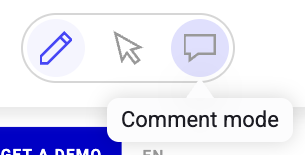
コメントの追加
新しいコメントを追加するには:- Variations サイドバーで目的のバリエーションを選択します。
- Comments サイドバーの +Add をクリックします。

- テキストフィールドにコメントを入力し、Save をクリックします。

Comments サイドバーでのアクション
コメントの編集と削除
コメントを編集するには:- 三点リーダーメニュー > Edit comment をクリックします。
- コメントのテキストを編集します。
- Save をクリックします。
- 三点リーダーメニュー > Delete comment > YES をクリックします。
コメントは作成後 15 分以内、かつ返信がない場合にのみ削除できます。

コメントへの返信
コメントに返信するには:- Add reply をクリックします。
- テキストフィールドに返信を入力します。
- Save をクリックします。
コメントの解決
コメントを解決するには:- コメントにマウスオーバーし、チェックマークアイコン をクリックします。

設定
Comments サイドバーではさまざまな設定を利用できます。歯車アイコン をクリックして利用可能な設定を表示します。
- コメントの並べ替え
- 新しい順、古い順、または作成者名のアルファベット順でコメントを並べ替えられます。
- リスト表示
- 自分がメンションされているコメントのみを表示するか、すべての返信を表示するかを選択できます。