

Comment les audiences Piwik PRO s’intègrent dans votre flux de travail
- Récupérer les segments : ajoutez le global custom script afin que les segments Piwik PRO de chaque visiteur atteignent Kameleoon.
- Créer la custom data : créez la custom data Piwik PRO segments, puis ajoutez-y la liste des segments.
- Créer un segment : ciblez les visiteurs qui font partie d’une ou de plusieurs audiences Piwik PRO.
- Utiliser les segments dans Feature Experimentation : stockez les segments de chaque visiteur dans Kameleoon, puis lisez-les avec un SDK.
Avant de commencer
- Compte Piwik PRO : un compte Piwik PRO actif avec les audiences que vous souhaitez utiliser.
- Identifiants Piwik PRO : un
client_idet unclient_secretpour générer un bearer token, comme décrit dans la référence Piwik PRO authentication. Vous avez aussi besoin de votrewebsite_id, que Piwik PRO appelle l’ID du site ou de l’application. Pour le trouver, consultez l’article d’aide de Piwik PRO sur les ID de site ou d’application. Les scripts de cet article n’utilisent queclient_idetwebsite_id. - Tracker Piwik PRO : votre site charge le tracker Piwik PRO, qui fournit l’objet
_paqque le global custom script attend. - Tag Kameleoon : votre site charge le tag Kameleoon, qui fournit les méthodes
Kameleoon.APIque les scripts appellent.
Récupérer les segments Piwik PRO pour chaque visiteur
Le global custom script s’exécute sur chaque page où le tag Kameleoon se charge. Il attend le tracker Piwik PRO, puis demande les segments du visiteur à un service web Kameleoon. Le script ne demande les segments qu’après le chargement du tracker. Si le tracker ne se charge jamais, le script ne définit aucun segment pour le visiteur.Ajouter le global custom script
Ajoutez le script au global custom script de votre projet, afin que Kameleoon récupère les segments Piwik PRO de chaque visiteur.- Cliquez sur Admin > Projects, puis sur Edit dans la ligne de votre projet.
-
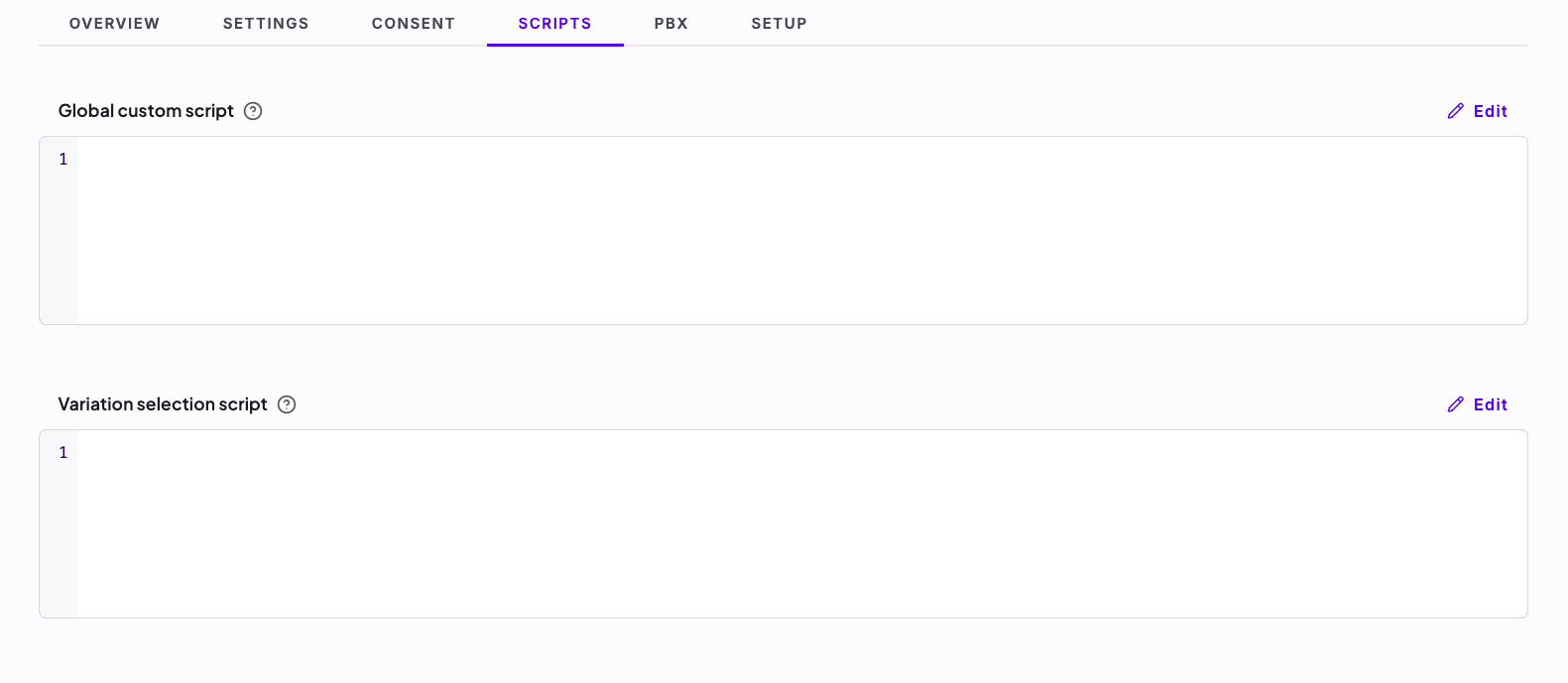
Cliquez sur l’onglet Scripts, puis sur Edit à côté de Global custom script.
-
Collez le script suivant dans l’éditeur Global custom script, puis remplacez les espaces réservés
client_idetwebsite_idpar vos valeurs. - Cliquez sur Save changes.
Créer la custom data pour les segments Piwik PRO
La custom data comporte deux parties. Le global script la remplit avec les segments de chaque visiteur, et un second script liste chaque segment comme option dans le Segment Builder. Comme la custom data utilise le scope Page, Kameleoon réinitialise sa valeur à chaque nouvelle page. Le global script définit donc de nouveau les segments à chaque chargement de page.Créer la custom data
Créez la custom data que le global script remplit avec les segments de chaque visiteur.- Cliquez sur Settings > Custom Data, puis sur New custom data.
- Saisissez
Piwik PRO segmentscomme nom, puis sélectionnez votre projet. Le global script définit la custom data à partir de ce nom. Saisissez-le donc à l’identique. - Laissez Retrieval method sur Kameleoon Activation API, qui est la valeur par défaut.
- Réglez Type sur List, Format sur String et Scope sur Page. Avec le scope Page, Kameleoon réinitialise la valeur pour chaque nouvelle page, et le global script la définit de nouveau au chargement de la page.
- Cliquez sur Next pour ouvrir les options.
Ajouter la liste des segments à la custom data
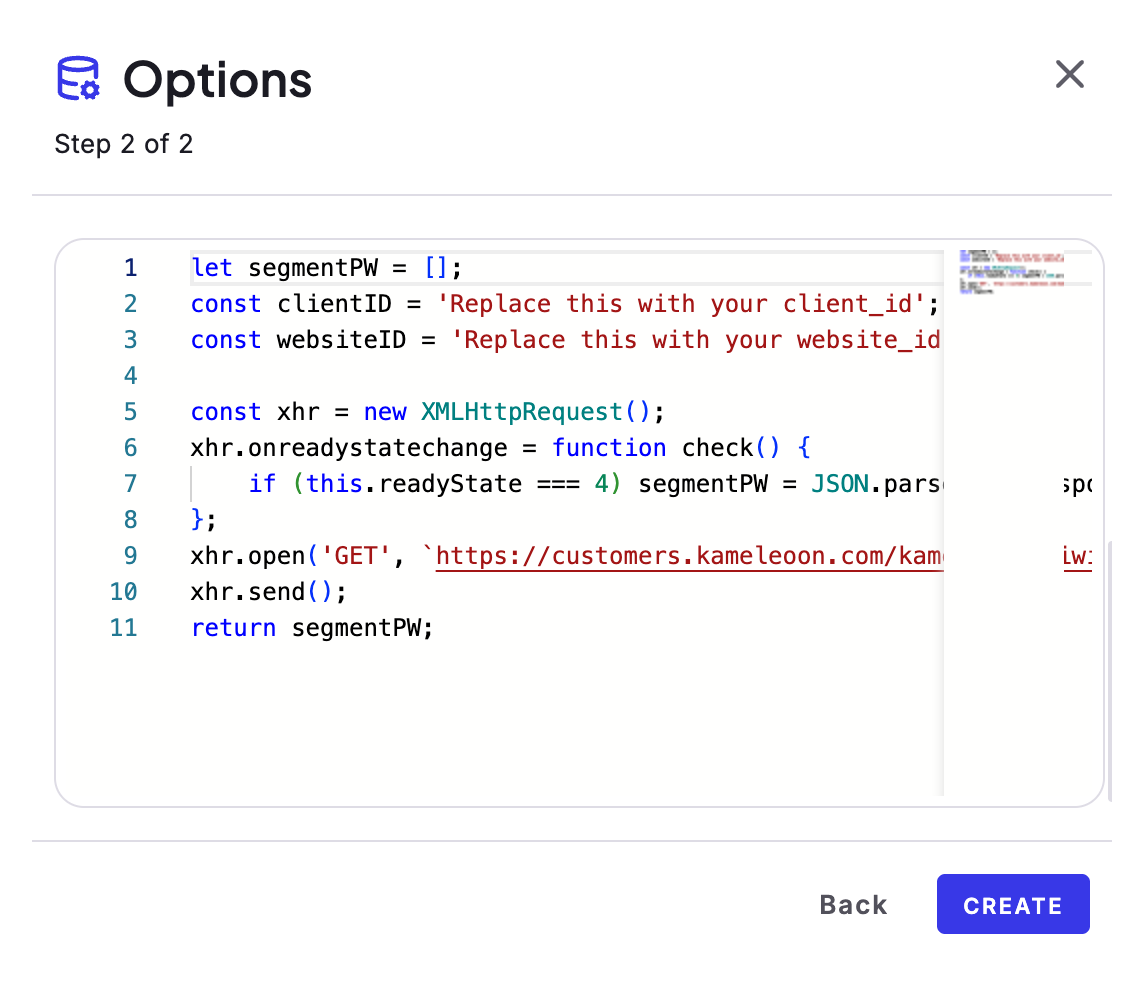
Ajoutez le script qui renvoie les segments Piwik PRO comme valeurs de la custom data.- Activez Save the values for the targeting condition associated with the custom data point. Un champ de code apparaît.
-
Collez le script suivant dans le champ de code, puis remplacez les espaces réservés
client_idetwebsite_idpar vos valeurs. - Cliquez sur Create.
Créer un segment à partir des audiences Piwik PRO
Créez un segment qui cible les visiteurs appartenant à une ou plusieurs audiences Piwik PRO.- Cliquez sur Settings > Segments, puis sur New segment.
- Dans la colonne Conditions, ouvrez l’onglet Custom data, puis sélectionnez Piwik PRO segments.
- Sélectionnez la condition is among the values, puis sélectionnez les audiences que vous souhaitez cibler.
- Choisissez d’inclure ou d’exclure les visiteurs qui correspondent à la condition.
Utiliser les audiences Piwik PRO dans Feature Experimentation
Le global custom script s’exécute dans le navigateur. Les segments qu’il définit ne sont donc pas disponibles pour les feature flags que les SDK de Kameleoon évaluent. Pour utiliser les audiences Piwik PRO dans un feature flag, stockez les segments de chaque visiteur sur les serveurs de Kameleoon, puis lisez-les avec un SDK.Stocker et lire les segments avec un SDK
Stockez les segments de chaque visiteur dans Kameleoon, puis définissez-les comme custom data dans le code de votre SDK.- Envoyez les segments de chaque visiteur à l’endpoint Map de la Data API, en utilisant le code visiteur ou un identifiant utilisateur comme clé. Consultez la référence de l’endpoint Map.
- Cliquez sur Settings > Custom Data, puis sur New custom data. Saisissez un nom pour la custom data, par exemple
Piwik PRO audiences, puis sélectionnez votre projet. - Réglez Retrieval method sur Kameleoon SDK method, Type sur List et Format sur String. Choisissez le Scope qui correspond à votre feature flag.
- Dans le code de votre SDK, appelez
getRemoteData()avec le code visiteur ou l’identifiant utilisateur, lisez les segments dans le JSON renvoyé, puis définissez-les avecaddData().