Cette fonctionnalité est en bêta ouverte et en développement actif. Contactez l’équipe support de Kameleoon pour obtenir de l’aide sur cette intégration.

Comment les cohortes Heap s’intègrent dans votre flux de travail
- Connecter Heap à Kameleoon : Stockez le code visiteur Kameleoon dans Heap, puis installez l’intégration Heap Cohorts dans Kameleoon.
- Synchroniser les segments Heap : Activez Kameleoon Cohorts Sync pour chaque segment Heap que vous souhaitez utiliser.
- Cibler les cohortes Heap : Créez des données personnalisées pour chaque produit, ajoutez-y les noms des cohortes, puis créez un segment qui les utilise.
Avant de commencer
- Compte Heap : Un compte Heap actif auquel vous êtes connecté, avec accès à l’environnement Heap qui contient vos segments.
- SDK Heap : Votre site charge le SDK Heap et appelle
heap.load(). - Script Kameleoon : Votre site exécute le script Kameleoon, qui fournit
Kameleoon.API.Visitor.code, la valeur que lisent les extraits de cet article. - Sitecode du projet : Le sitecode du projet Kameleoon qui reçoit les cohortes, que vous pouvez trouver comme décrit dans Gérez vos projets.
Connecter Heap à Kameleoon
La connexion de Heap à Kameleoon comporte deux étapes. Heap identifie chaque visiteur grâce au code visiteur Kameleoon, afin qu’un segment Heap corresponde au même visiteur dans Kameleoon. L’intégration Heap Cohorts demande ensuite l’autorisation d’afficher les informations sur les segments et les utilisateurs de l’environnement Heap que vous choisissez, et vous accordez cette autorisation dans Heap.Stocker le code visiteur Kameleoon comme identité Heap
Stockez le code visiteur dans Heap afin que Heap et Kameleoon désignent chaque visiteur de la même manière. Ajoutez ce code à votre site immédiatement après l’appelheap.load() :
Activer l’intégration Heap Cohorts
Installez l’intégration Heap Cohorts dans Kameleoon, puis accordez à Heap l’autorisation de partager des données avec elle.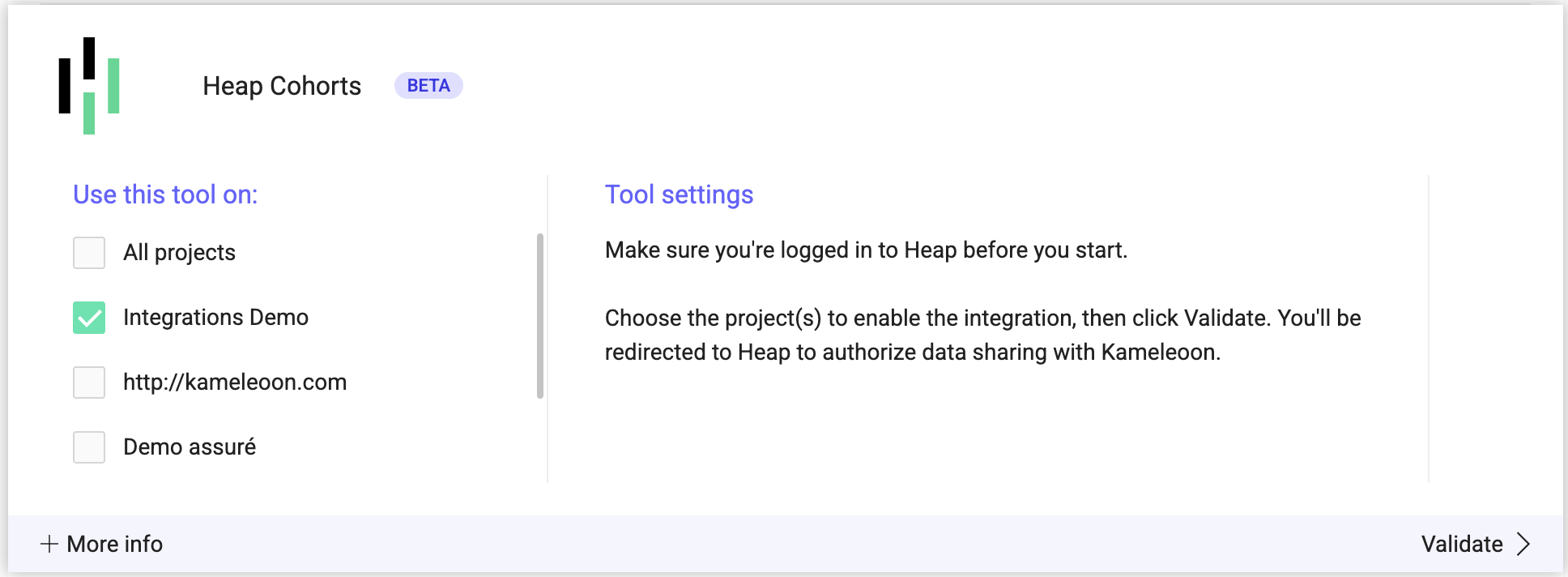
- Cliquez sur Admin > Integrations.
- Cliquez sur Heap Cohorts, puis sur Install the tool.
- Dans Use this tool on, sélectionnez les projets dans lesquels vous voulez utiliser l’intégration, puis cliquez sur Validate. Kameleoon vous redirige vers Heap.
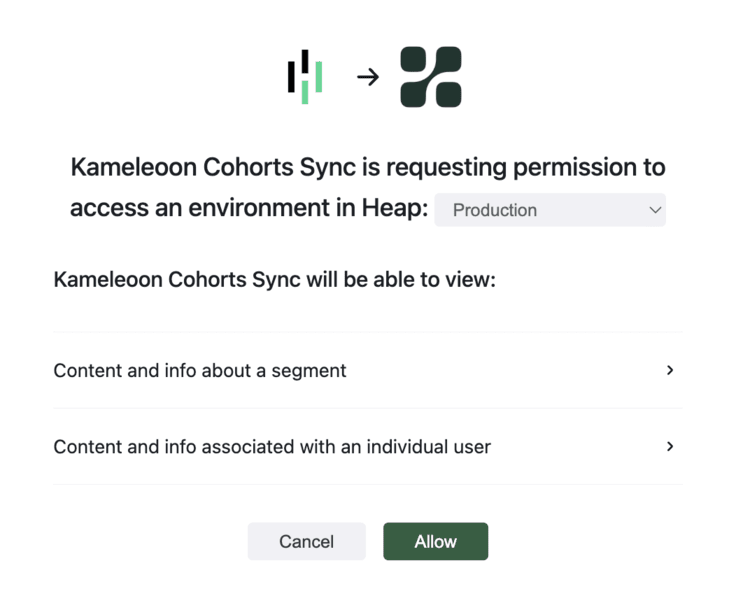
- Dans Heap, cliquez sur Allow pour permettre à Kameleoon Cohorts Sync d’afficher les informations sur le segment et l’utilisateur qu’il demande.
Synchroniser les segments Heap vers Kameleoon
Activez la synchronisation pour chaque segment Heap que vous voulez utiliser dans Kameleoon.- Dans Heap, accédez à Data > Segments.
- Sélectionnez le segment que vous voulez synchroniser.
- En bas de la page, activez Kameleoon Cohorts Sync pour ce segment.

Cibler les cohortes Heap dans Kameleoon
Une fois qu’un segment Heap est synchronisé, vous le ciblez avec des données personnalisées, que Kameleoon lit dans chaque campagne. Le paramètre Retrieval method dépend du produit : Web Experimentation utilise custom JavaScript code, et Feature Experimentation utilise Kameleoon SDK method. Par exemple, vous pouvez lancer un test A/B sur les visiteurs qui ont consulté plusieurs fois une page produit sans rien ajouter à leur panier, et comparer deux incitations, par exemple une offre limitée dans le temps et un message de preuve sociale. Sur la page de résultats, vous pouvez également ventiler les résultats d’une expérience par données personnalisées, afin de comparer la réaction de chaque cohorte.Créer des données personnalisées pour Web Experimentation
Créez des données personnalisées qui lisent les cohortes Heap de chaque visiteur dans une campagne Web Experimentation.- Cliquez sur Settings > Custom Data, puis sur New custom data.
-
Saisissez
Heap Cohortscomme nom, puis sélectionnez votre projet. L’extrait utilise ce nom pour définir les données personnalisées, saisissez-le donc exactement tel quel. - Définissez Retrieval method sur Custom JavaScript code.
- Définissez Type sur List, Format sur String et Scope sur Page.
-
Collez cet extrait dans le champ de code.
Créer des données personnalisées pour Feature Experimentation
Créez des données personnalisées que le SDK Kameleoon renseigne pour les feature flags et les expériences côté serveur.- Cliquez sur Settings > Custom Data, puis sur New custom data.
- Saisissez un nom pour les données personnalisées, par exemple
Heap Cohorts, puis sélectionnez votre projet. - Définissez Retrieval method sur Kameleoon SDK method.
- Définissez Type sur List, Format sur String et Scope sur Page.
HEAP_COHORTS_ suivie du code visiteur, puis les définit avec la méthode addData() du SDK. La méthode GetRemoteData() du SDK Go récupère les données que Kameleoon stocke sur ses serveurs pour un code visiteur ou un User ID. Consultez la documentation du SDK Go pour connaître ses paramètres, et vérifiez la documentation de votre SDK pour trouver la méthode équivalente.
Ajouter les noms des cohortes Heap aux données personnalisées
Ajoutez les noms des cohortes pour que le Segment Builder affiche chaque cohorte Heap par son nom plutôt que par son ID. Effectuez cette étape sur la page d’options des données personnalisées, qui s’ouvre quand vous cliquez sur Next. Cette étape fonctionne avec l’une ou l’autre méthode de récupération.- Cliquez sur Next pour ouvrir les options.
- Activez Save the values for the targeting condition associated with the custom data point. Un champ de code apparaît.
-
Collez le script suivant dans le champ de code, et remplacez
ADD_YOUR_SITECODEpar votre sitecode du projet. - Cliquez sur Create.
Créer un segment à partir des cohortes Heap
Créez un segment qui cible les visiteurs appartenant à une ou plusieurs cohortes Heap.- Cliquez sur Settings > Segments, puis sur New segment.
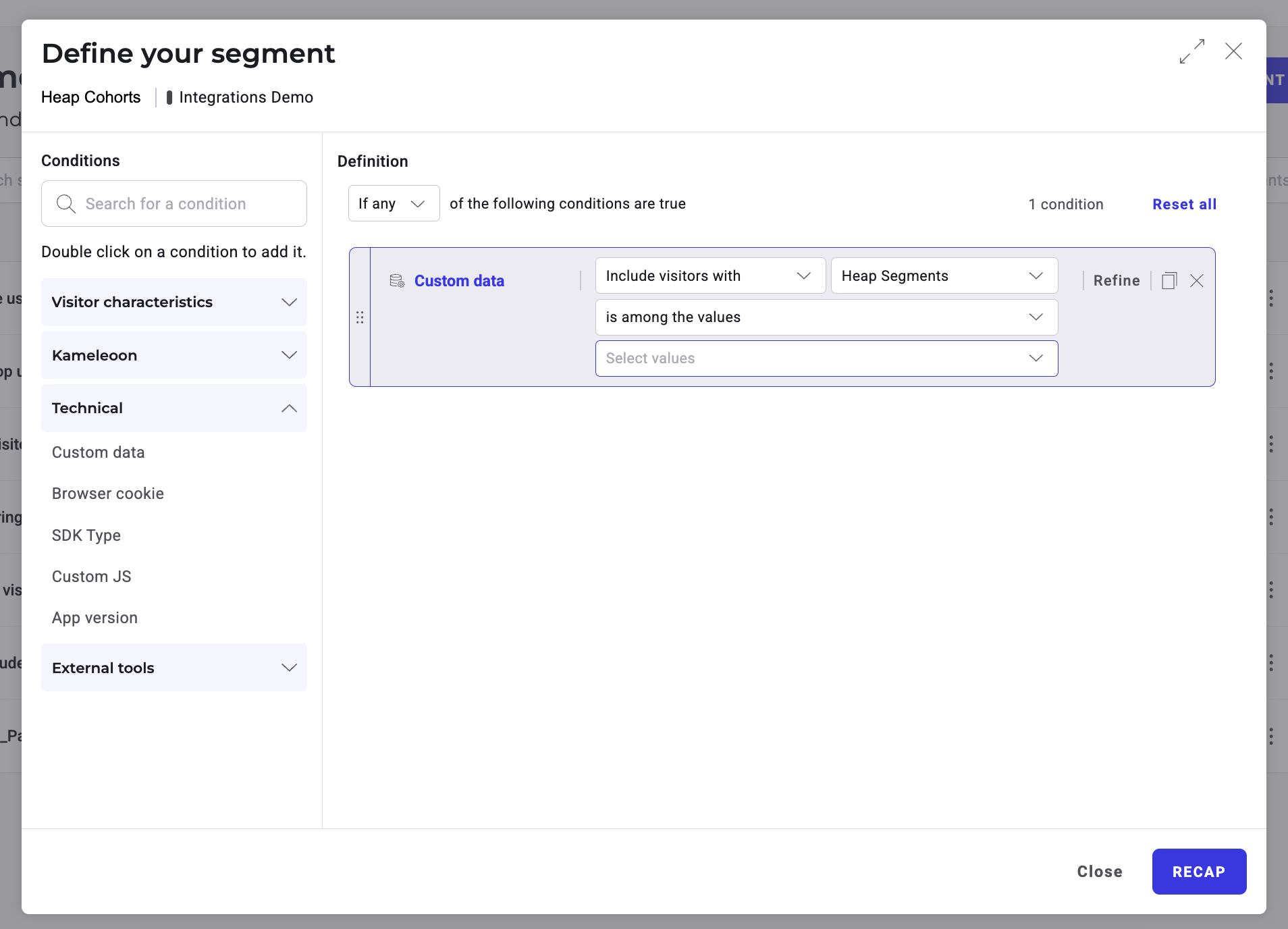
- Dans la colonne Conditions, développez Technical, puis double-cliquez sur Custom data pour l’ajouter à la définition.
- Dans la liste des données personnalisées, sélectionnez Heap Cohorts.
- Sélectionnez la condition is among the values, puis sélectionnez les cohortes que vous voulez cibler.
- Choisissez d’inclure ou d’exclure les visiteurs qui correspondent à la condition.