Envoyer des données utilisateur à Kameleoon
Pour stocker des données pour une ou plusieurs clés, envoyez un objet JSON à l’endpointPOST /map/maps, avec une entrée pour chaque clé. Chaque entrée peut contenir plusieurs champs, comme userSegment et categoryAffinities. Vous pouvez aussi utiliser les endpoints Map pour récupérer les données stockées pour une clé.

Récupérer des données utilisateur dans Kameleoon
Pour utiliser les données stockées dans une campagne, créez un point de données personnalisées, puis définissez sa valeur depuis le script global de votre site web avec la méthoderetrieveDataFromRemoteSource de l’Activation API de Kameleoon. Tous les SDK de Kameleoon utilisent la même méthode.
Créer un point de données personnalisées
Pour recevoir les données utilisateur, créez un point de données personnalisées avec la méthode de récupération Kameleoon Activation API.- Cliquez sur Settings > Custom Data, puis sur New custom data.
- Nommez vos données personnalisées.
- Sélectionnez votre projet.
- Sélectionnez Kameleoon Activation API comme méthode de récupération.
- Choisissez le type List et le format String.
- Choisissez la portée Page.
- Cliquez sur Next.

retrieveDataFromRemoteSource.
Définir les données personnalisées depuis votre script global
Ajoutez ce code au script global de votre site web, qui se charge sur chaque page. RemplacezNAME_OF_YOUR_CUSTOMDATA par le nom de vos données personnalisées, et NAME_OF_YOUR_USER_ID par la clé que vous avez stockée avec l’endpoint Map.
userSegment des données stockées. Créez un point de données personnalisées distinct pour chaque champ que vous voulez cibler.
Save the values for the targeting condition associated with the custom data point
Pour choisir des valeurs dans le segment builder, activez Save the values for the targeting condition associated with the custom data point à l’étape Options. Dans le champ de code, renvoyez un tableau d’objets. Chaque objet contient un champvalue, dont le type doit correspondre au type des données personnalisées, et un champ label, que le segment builder affiche. Ajoutez un objet pour chaque valeur que le segment builder doit proposer.

Créer vos segments
Créer un nouveau segment pour votre projet
Pour créer un segment qui utilise vos données personnalisées, créez d’abord le segment, puis ajoutez les données personnalisées comme condition.- Cliquez sur Settings > Segments, puis sur New segment.
- Nommez votre segment.
- Sélectionnez votre projet.
- Sélectionnez Campaign type, puis choisissez All types.
- Cliquez sur Next.

Ajouter une condition de données personnalisées à votre segment
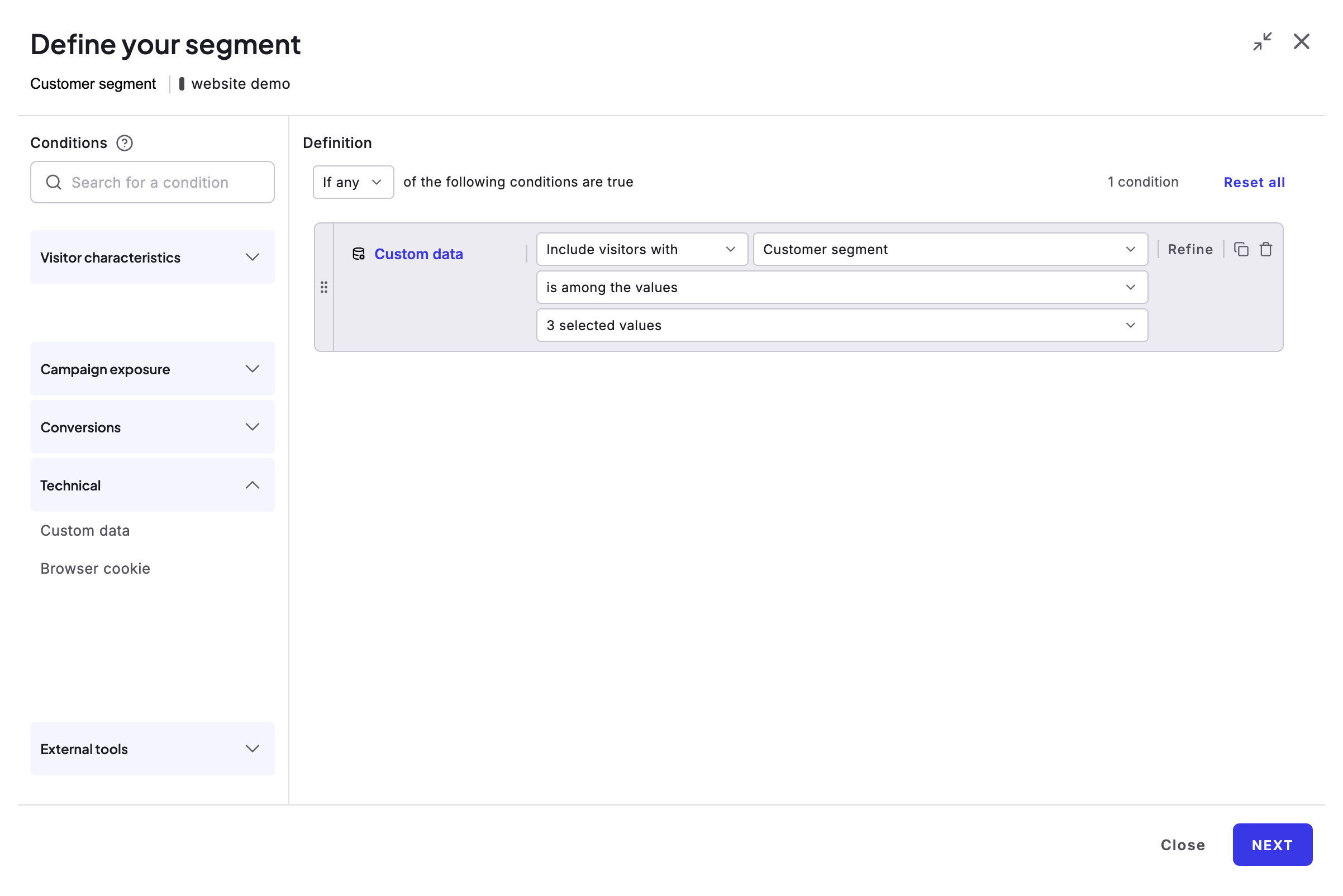
Pour cibler les visiteurs selon leurs données personnalisées, ajoutez ces données comme condition dans votre segment. Dans le segment builder, développez Technical dans la colonne Conditions, puis double-cliquez sur la condition de données personnalisées pour l’ajouter. Dans le champ Include visitors with, sélectionnez votre point de données personnalisées et choisissez is among the values. Cochez chaque valeur que le segment doit inclure. La liste affiche les valeurs que vous avez enregistrées lors de la création des données personnalisées.