

データウェアハウス統合は、当社の Web Experimentation および Feature Experimentation モジュールのプレミアムアドオンとして利用できます。詳細については、カスタマーサクセスマネージャーにお問い合わせください。
- BigQuery
- Snowflake
- Redshift
- Microsoft Azure
考慮事項
この統合を使用する際は、以下の点に注意してください:- データ量: クエリのパフォーマンスとコストに影響を与える可能性があるため、対話するデータの量に留意してください。
- クエリの複雑さ: 複雑なクエリは実行により多くの時間とリソースを必要とする場合があります。効率のためにクエリを最適化してください。
- データプライバシー: ウェアハウス内でユーザーデータを扱う際にデータプライバシー規制への準拠を確保してください。
- アクセス制御: 組織内で誰が統合を構成および使用できるかを制限するために、適切なアクセス制御を実装してください。
- データスキーマ: データの取得と分析を容易にするために、明確で一貫したデータスキーマを維持してください。
- モニタリング: コストとパフォーマンスを効果的に管理するために、データウェアハウスの使用状況を定期的に監視してください。
- ドキュメント: コラボレーションとトラブルシューティングを容易にするために、クエリ、設定、統合プロセスに関するドキュメントを維持してください。
BigQuery
前提条件
この統合を設定するには、以下の情報が必要です:- Google Cloud アカウント: Google BigQuery にアクセスし、必要な認証情報を生成するには、有効な Google Cloud アカウントが必要です。
- Google サービスアカウント: BigQuery にアクセスして認証情報を作成するための適切な権限を持つ Google サービスアカウントが必要です。
- BigQuery プロジェクト: データを保存およびクエリする Google BigQuery プロジェクトをセットアップする必要があります。
- 認証情報ファイル: BigQuery への安全なアクセスに使用される認証情報ファイルを Google サービスアカウントから生成する必要があります。
サービスアカウントの作成
BigQuery Data Viewer ロールを持つ Kameleoon 用のサービスアカウントをプロジェクト内に作成します。- グローバル検索バーに service accounts と入力し、提案された結果をクリックします。
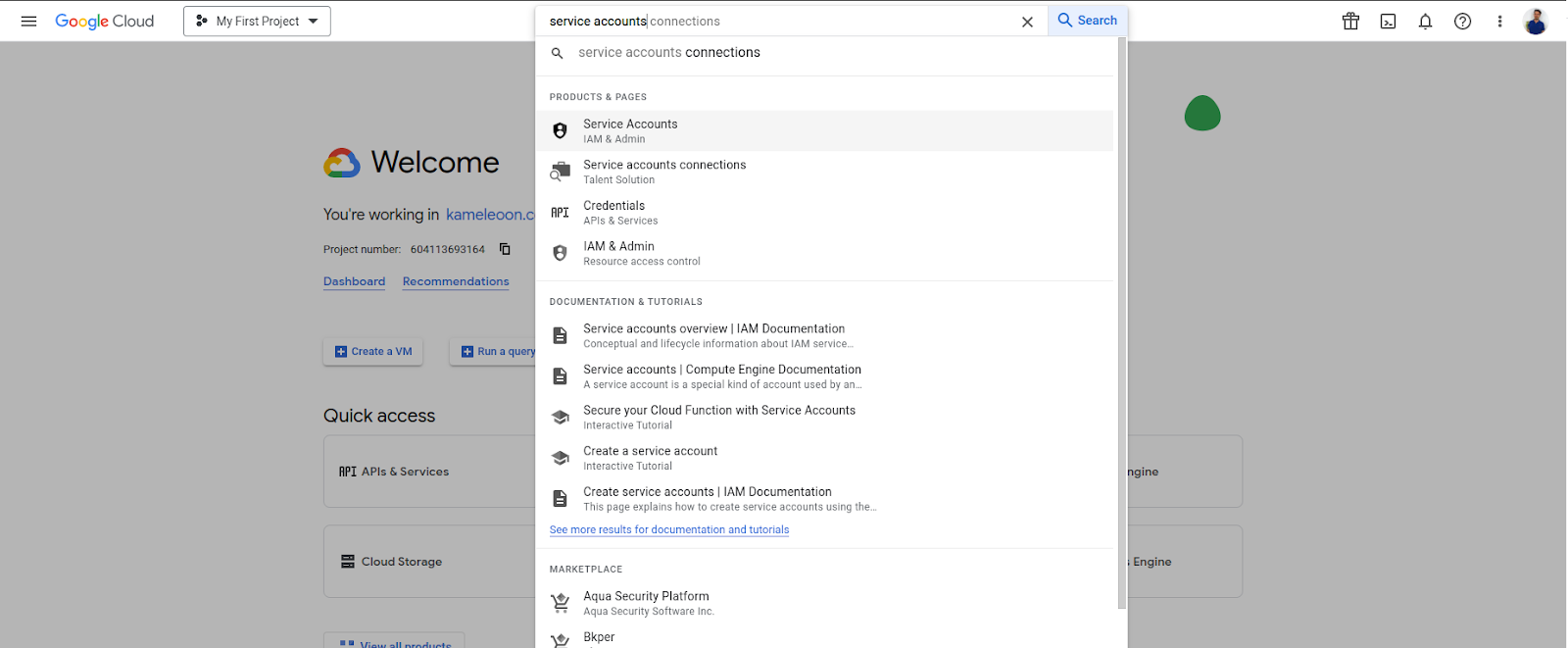
- Create service account をクリックします。
- 必須フィールドを入力し、Create and Continue をクリックします。
- Select a role フィールドに「BigQuery data viewer」と入力し、ドロップダウン検索に BigQuery Data Viewer が表示されたらクリックします。
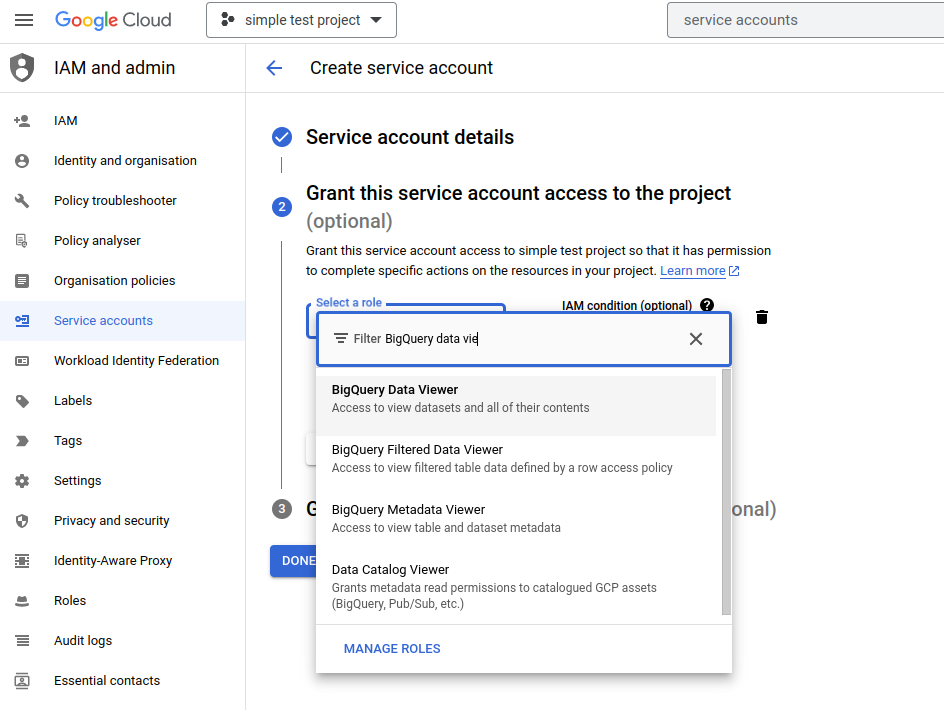
- Done をクリックします。
新しいデータセットの作成
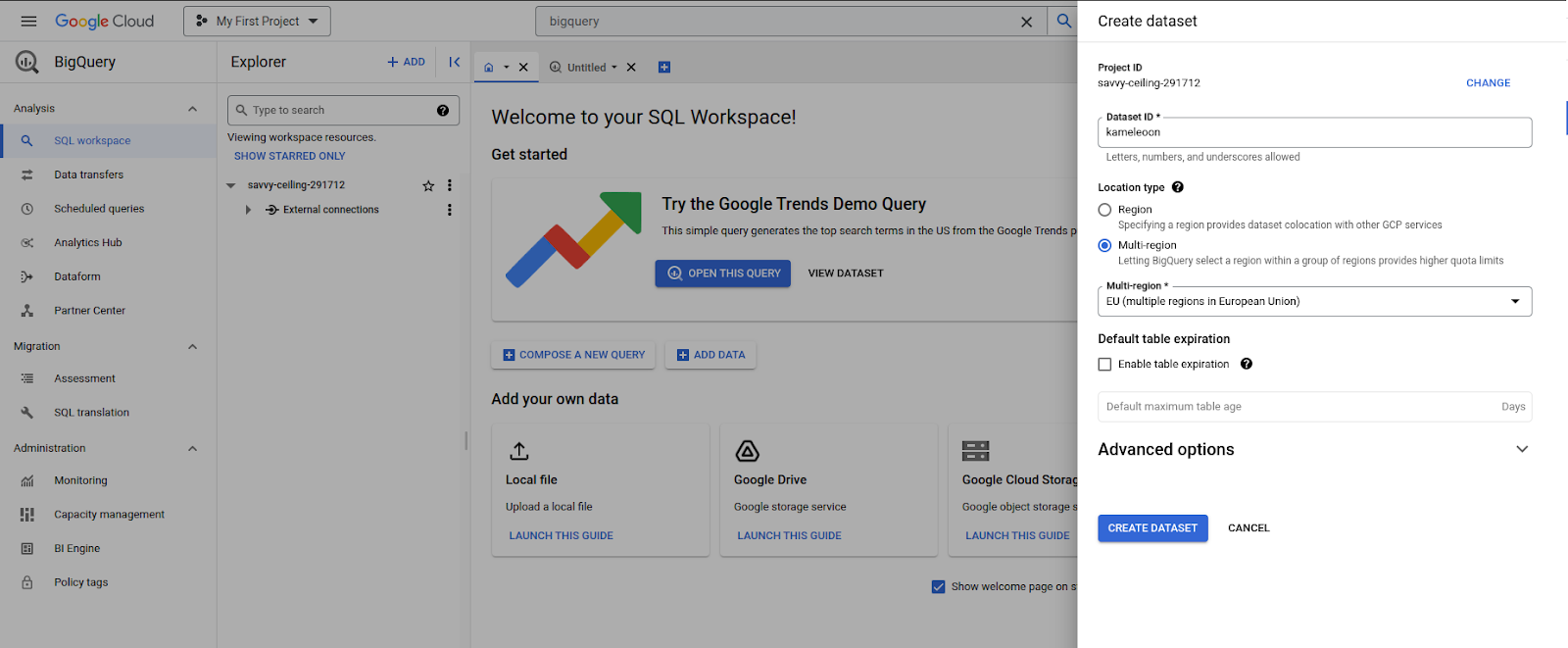
プロジェクトに「kameleoon」という新しいデータセットを作成します。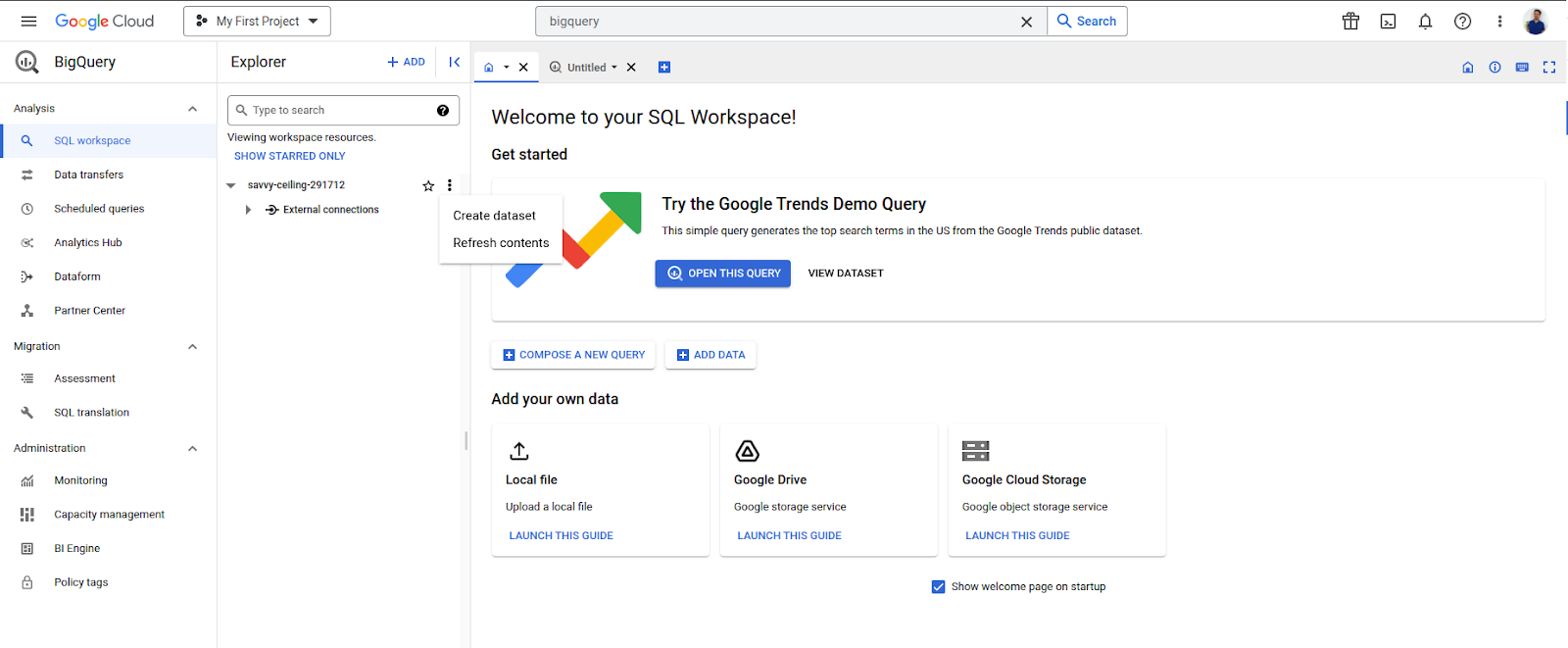
サービスアカウントに権限を付与する
この「kameleoon」データセットでサービスアカウントに BigQuery Data Owner ステータスを付与する
- BigQuery ダッシュボードで、左側の Explorer バーにある kameleoon データセットをクリックします。
- Sharing > Permissions をクリックします。
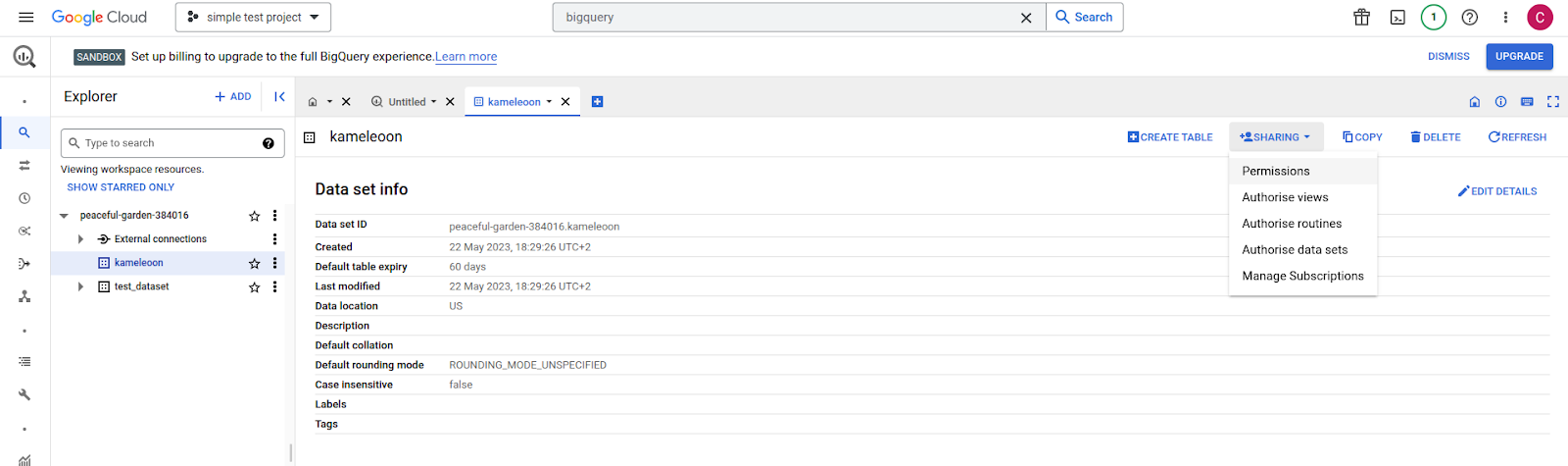
- ADD PRINCIPAL をクリックします。
- Add principals フィールドに Kameleoon サービスアカウント名を入力します。
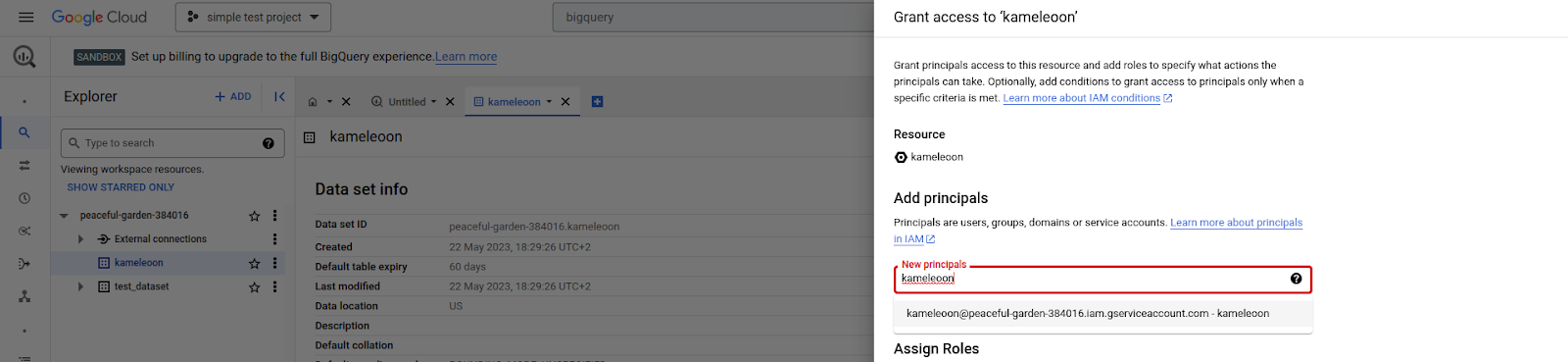
- Assign Roles フィールドに「BigQuery Data Owner」と入力します。
- SAVE をクリックして完了します。
カスタムロールの作成
**bigquery.jobs.create** 権限を持つカスタムロールを作成する
- Roles に移動します。
- コンソールのグローバル検索フィールドに「Roles」と入力すると、Roles が見つかります。

- CREATE ROLE をクリックします。
- 構成フィールドを自由に入力します。
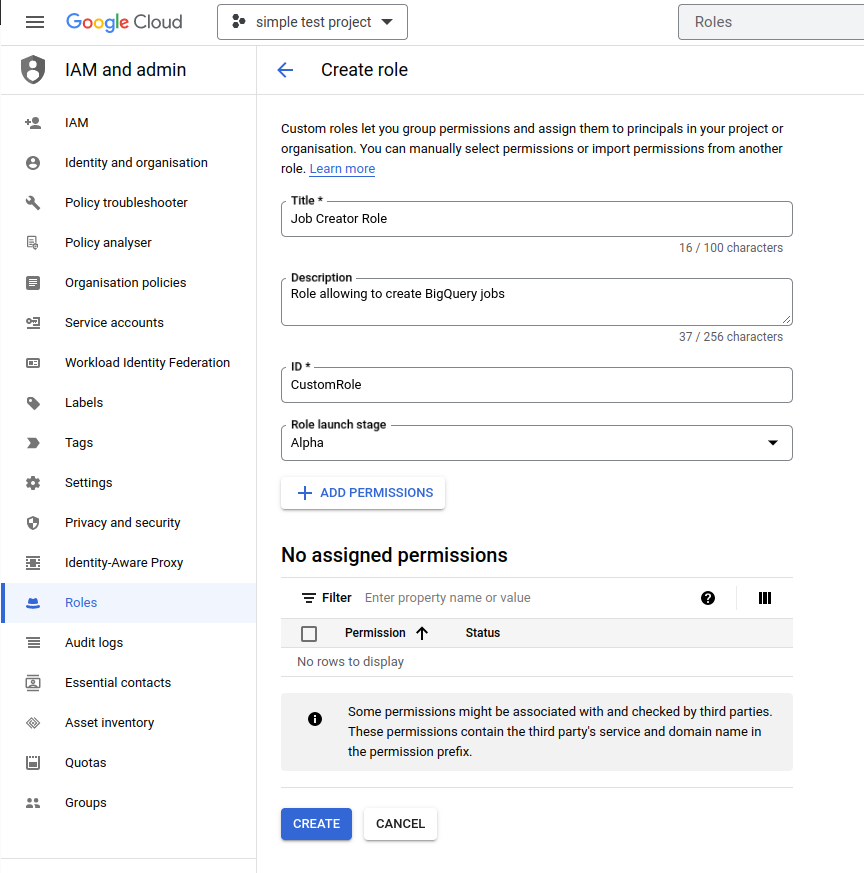
- ADD PERMISSIONS をクリックし、ポップインウィンドウに表示されたドロップダウンリストから bigquery.jobs.create を追加します。
- ADD をクリックします。
- CREATE をクリックしてカスタムロールを最終化します。
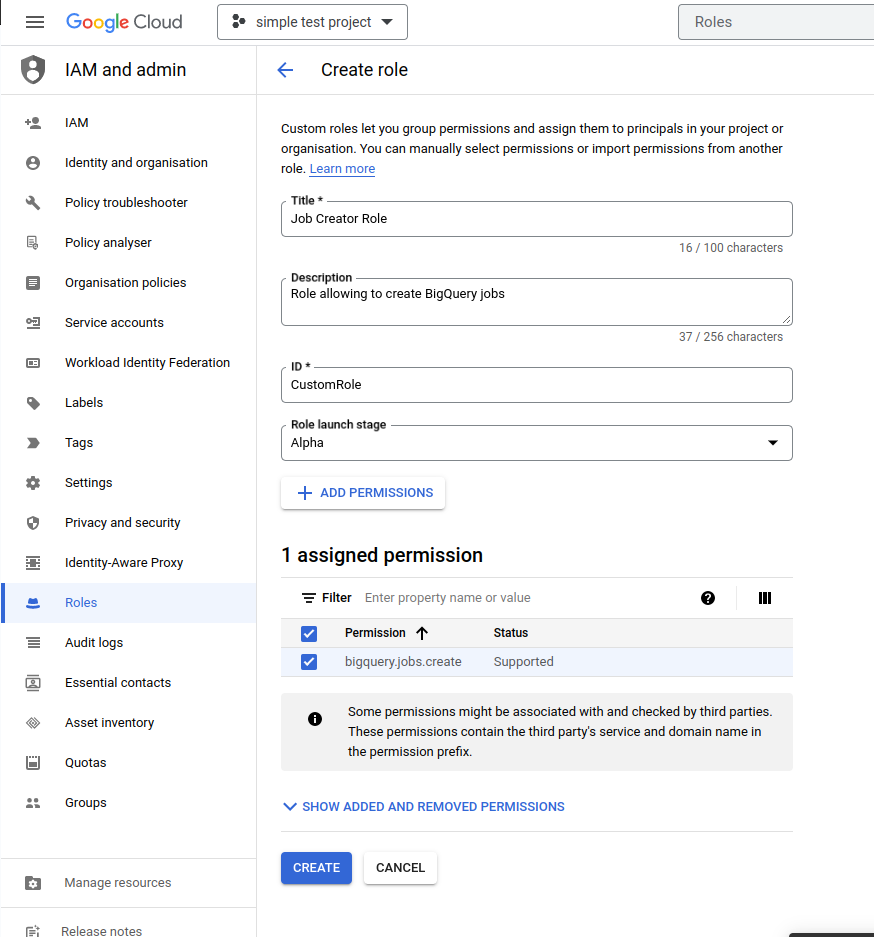
このカスタムロールを作成したサービスアカウントに追加する
- Google Cloud ダッシュボードのサイドバーで IAM に移動します。
- Principals のリストが表示されます。サービスアカウントは Principal です。リストで Kameleoon サービスアカウントを見つけ、ペンアイコンをクリックしてプリンシパルを編集します。
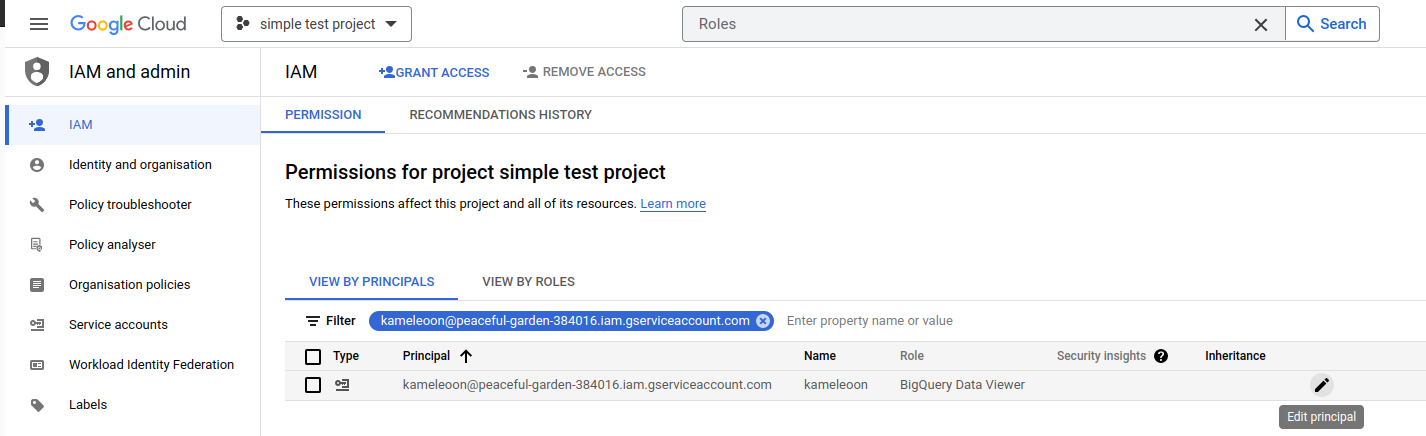
- 右側に構成サイドバーが表示されます。Add Another Role をクリックし、ドロップダウンオートコンプリートメニューで上記で作成したカスタムロールを見つけます。
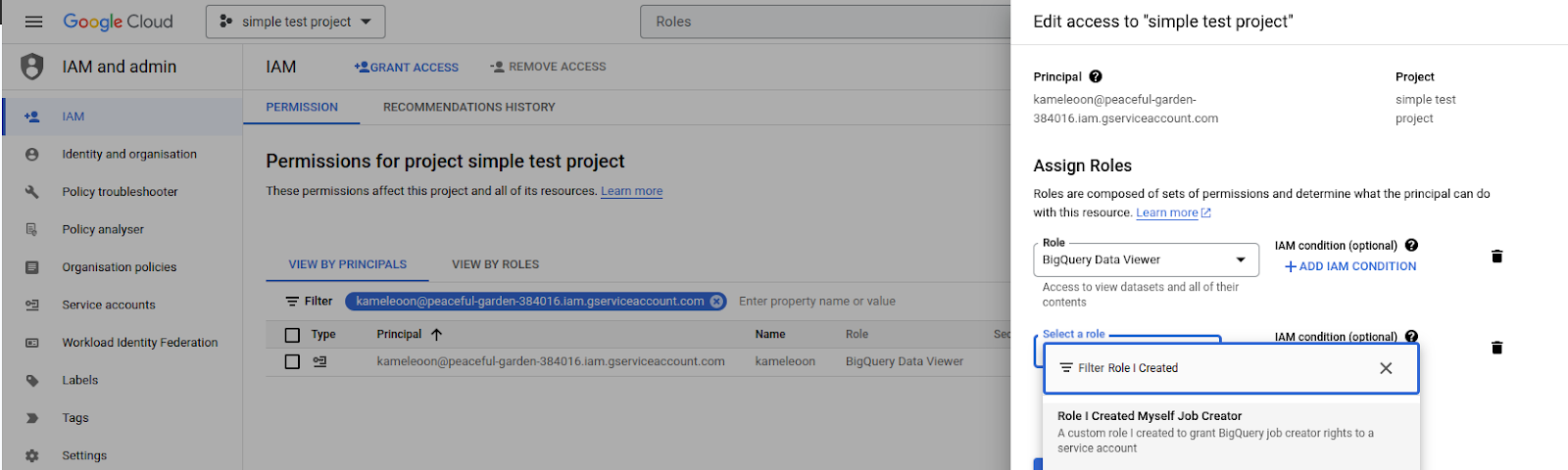
- SAVE をクリックします。
プロジェクトの統合を有効化する
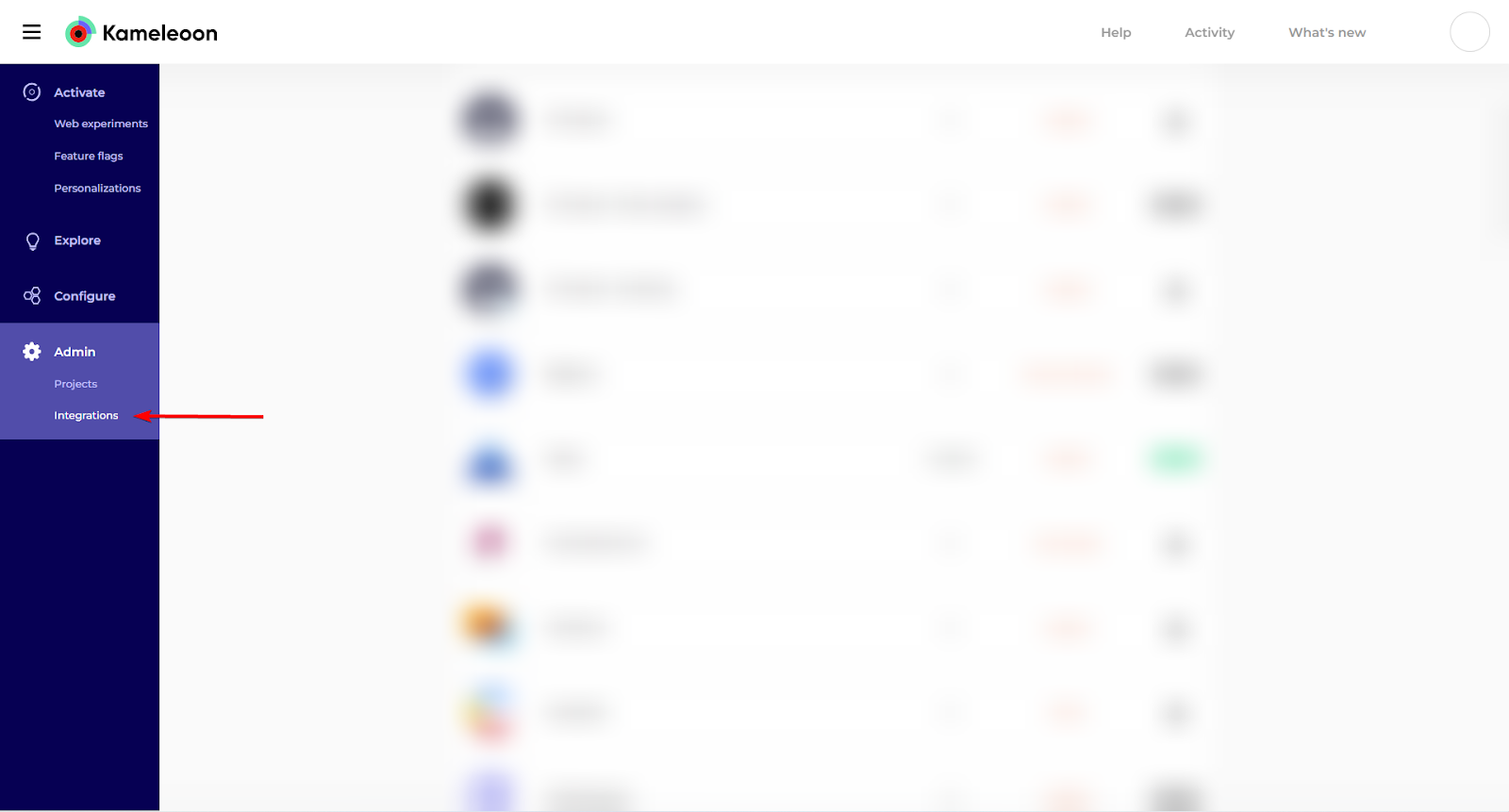
- Kameleoon アカウントにログインし、Admin > Integrations をクリックします。
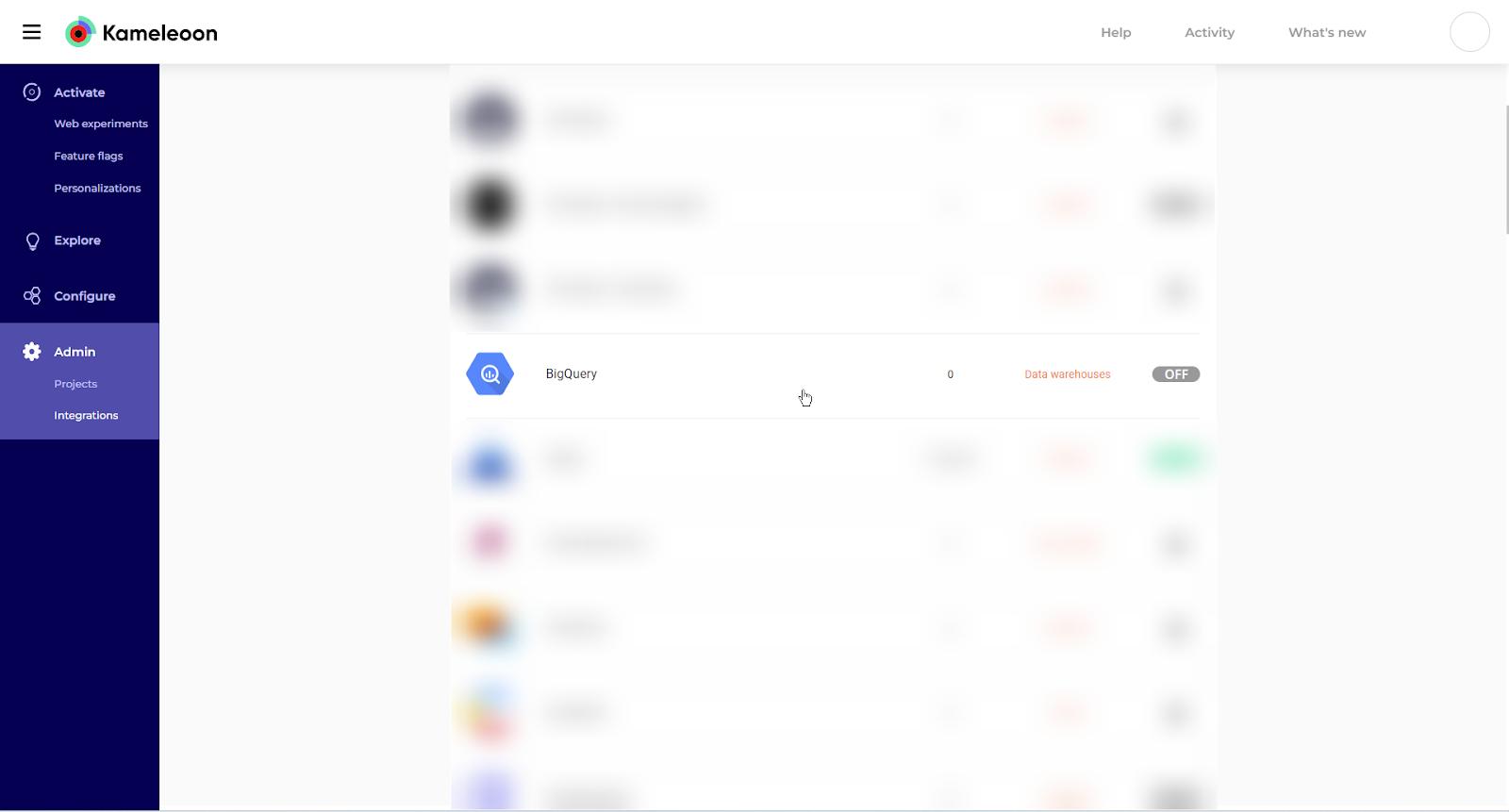
- BigQuery を選択します。
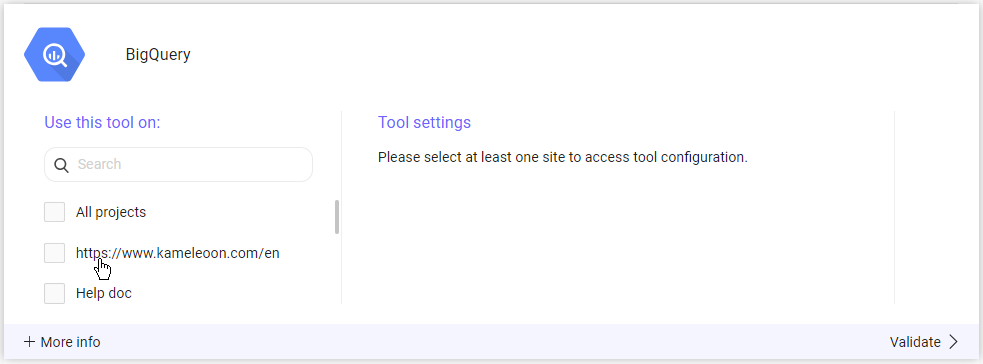
- BigQuery を有効化したいプロジェクトを選択します。
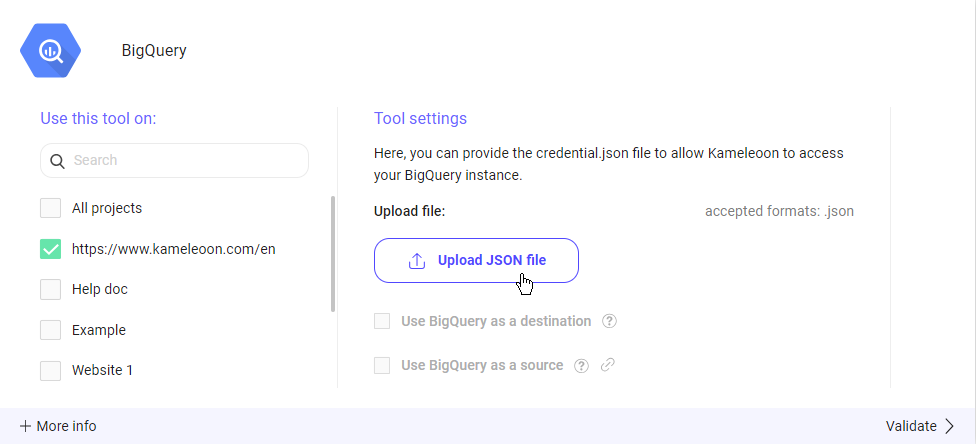
- Upload JSON file をクリックし、JSON ファイルを選択します。
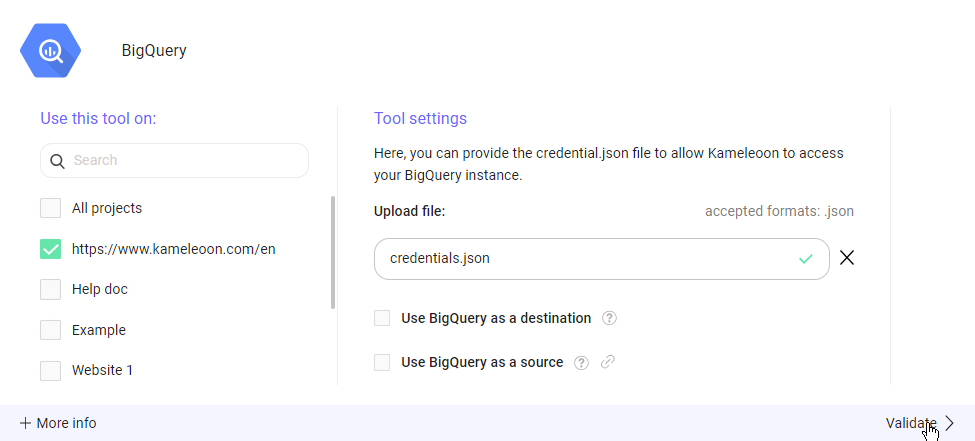
- Validate をクリックして変更を保存します。
複数プロジェクトの管理
複数のプロジェクトがあり、それぞれに対して BigQuery 統合を構成したい場合、同じ Kameleoon アカウントから行えます。プロジェクト構成を切り替えるには、統合設定内に用意されているプロジェクトのドロップダウンメニューを使用します。このドロップダウンを使用すると、各プロジェクトの統合設定を選択して管理できます。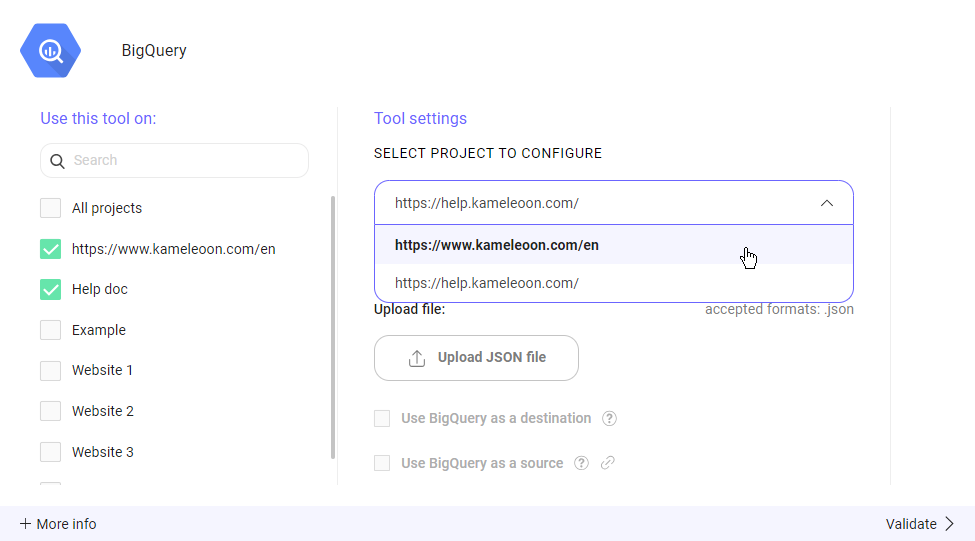
- Use BigQuery as a source を有効化する ことで、Kameleoon キャンペーン内で Google BigQuery に保存されているデータにアクセスして使用できます。
- Use BigQuery as a destination を有効化する ことで、Kameleoon キャンペーンの結果をシームレスに Google BigQuery に送信できます。