グローバル設定
データを分析する前に、正しい時間枠とプロジェクトのスコープを表示していることを確認してください。プロジェクトを選択する
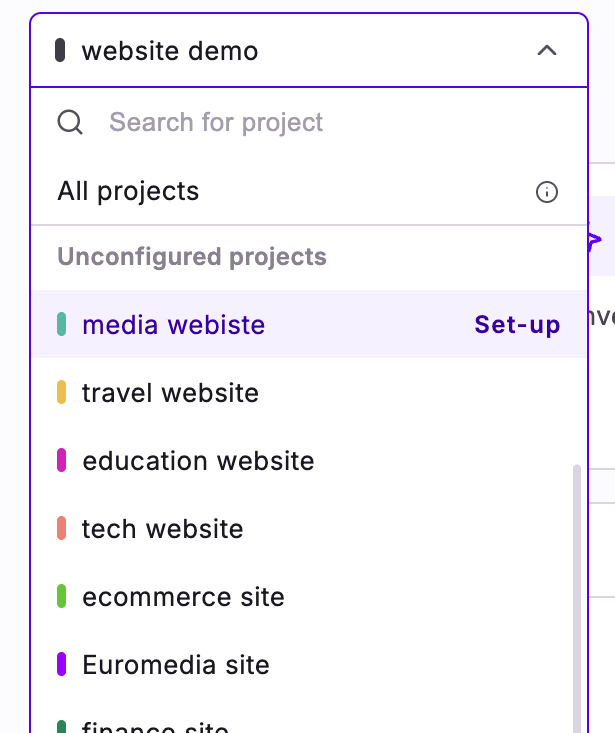
ページ上部のプロジェクトセレクタを使って、ホームページが参照するプロジェクトを選択します。1つのプロジェクトのデータを表示するには、ドロップダウンでそのプロジェクトを選択します。セレクタには、選択したプロジェクトの名前が表示されます。

時間枠を選択する
ページ上部で、時間セレクタを使って表示データの期間を定義します。次のオプションから選択できます:- 7 日
- 14 日
- 30 日
- 3 か月
- 6 か月

Launched campaigns、Targeted unique visitors、Audience segments、Embedded View などの一部のブロックは、このセレクタの代わりに独自の時間範囲コントロールを使用します。
ダッシュボードレイアウトを編集する
ブロックを追加、削除、サイズ変更、再配置して、自分の業務に合ったホームページのレイアウトを構築します。
1
編集モードに入る
ホームページの右上隅にある Edit dashboard をクリックします。
2
既存のブロックを再配置する
ブロックのハンドルをドラッグして位置を変更するか、角のハンドルをドラッグしてサイズを変更します。
3
ブロックを削除する
ブロックのアクションメニュー(右上隅のケバブアイコン)を開き、Delete block をクリックします。
4
ブロックを追加する
Add block をクリックします。Add a block ウィンドウで、カテゴリ(All、Performance、Monitoring、Workspace)から選ぶか、検索バーを使用します。On your homepage のリストには、ホームページに既にあるブロックが表示され、Available to add のリストには残りのブロックが表示されます。ブロックを選択してプレビューし、ホームページに追加します。
5
変更を保存するか破棄する
Save をクリックしてレイアウトの変更を保持するか、Cancel をクリックして、編集モードに入ってから行ったすべての変更を破棄します。


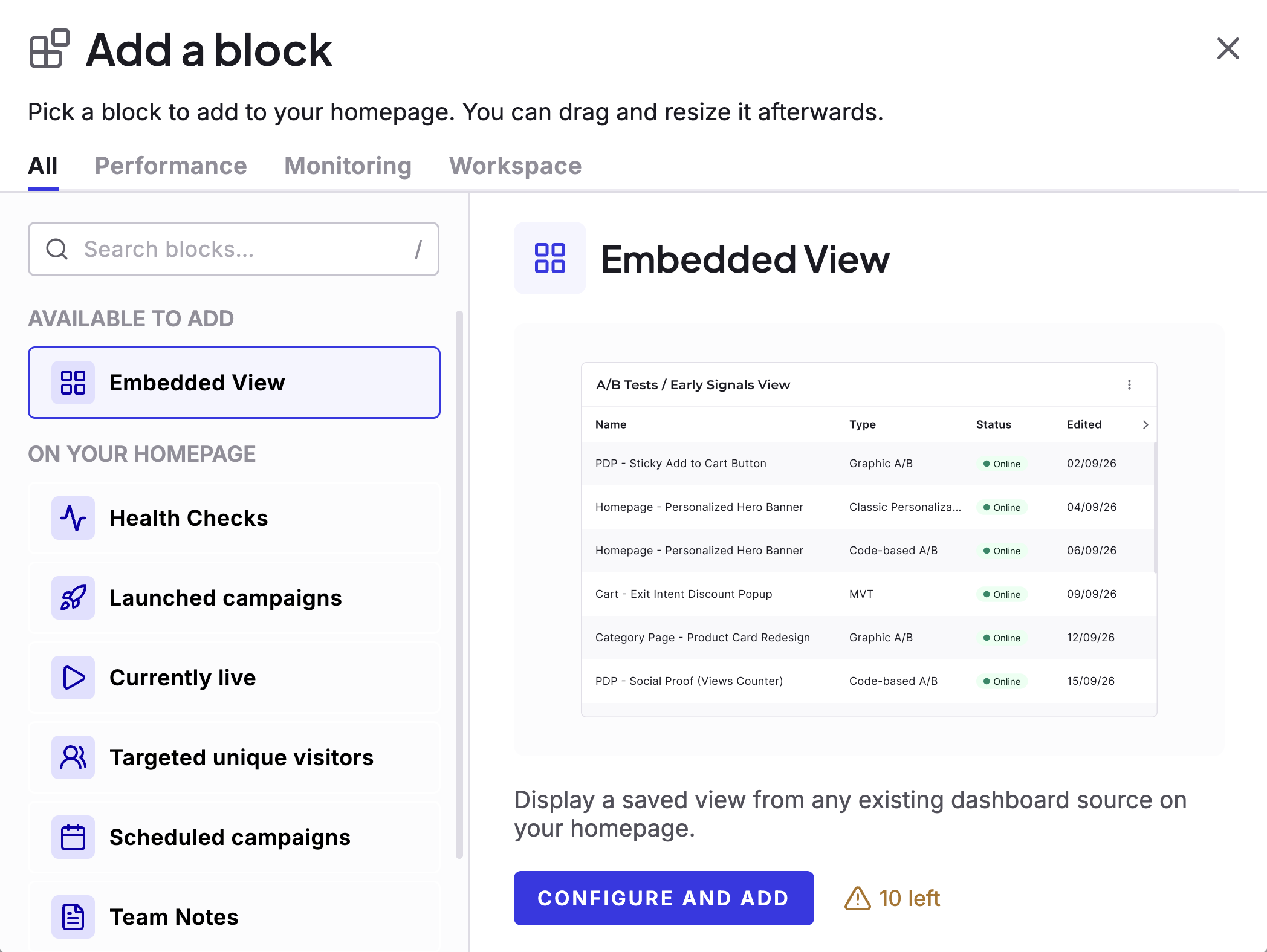
ほとんどのブロックは、ホームページに1回だけ表示できます。ブロックを追加すると、ブロックライブラリで Available to add から On your homepage に移動し、2つ目のコピーは追加できません。Embedded View ブロックは例外です。最大10個まで追加でき、それぞれ異なる保存ビューを指定できます。詳しくは、ホームページに保存したビューを埋め込むを参照してください。
ダッシュボードセクション
ホームページは、特定のインサイトやショートカットを提供するいくつかのセクション(ブロック)で構成されています。Recently opened
プラットフォームを検索せずに作業を素早く再開できます。このセクションには、最近訪れたページが次のとおり表示されます:- 実験
- パーソナライゼーション
- フィーチャーフラグ
- ウィジェット
Highlights
Highlights セクションには、選択したプロジェクトの主要な KPI が1行で表示されます。KPI タイルには Conversions、Visitors、Conversion rate が表示されます。

Additional Revenueの計算方法
Additional Revenue タイルは、バリエーションがリファレンスと比べて追加で生み出した収益を合計した値です。実験ごとに、Kameleoonは各バリエーションのビジターあたり収益からリファレンスバリエーションのビジターあたり収益を引き、その差にバリエーションのビジター数を掛けます。続いて、すべての実験のすべてのバリエーションについて結果を合計します。ビジター数が1,000未満のバリエーションは対象外です。実験が重複する場合の制限
Kameleoonは、実験間の重複を除外しません。実験が重複すると、同じユーザー(注文)が Additional Revenueに複数回カウントされることがあります。通貨
Kameleoonは通貨を換算しません。通貨設定で変わるのは、値の横に表示される記号だけです。Kameleoonに送信する前に収益をユーロに換算した場合、ホームページは換算後の同じ値を使用します。ホームページに表示されるメトリクスはリアルタイムではありません。Kameleoon は毎日更新するため、前日までのアクティビティを反映しています。ホームページで選択した目標に収益がない場合、ブロックは代わりにコンバージョンをカウントするため、数値が誤って見えることがあります。
Launched campaigns
Launched campaigns セクションで過去のアクティビティを追跡します。このエリアには、これまでに展開したキャンペーンが表示されるため、デプロイした実験やフラグの量を可視化できます。各棒グラフは、1か月に起動したキャンペーンを種類別に積み上げて表示します: A/B tests、Flags (prod environment)、Personalizations。 時間範囲のドロップダウン(例: 6 months)を使うと、チャートが対象とする期間を変更できます。
Currently live
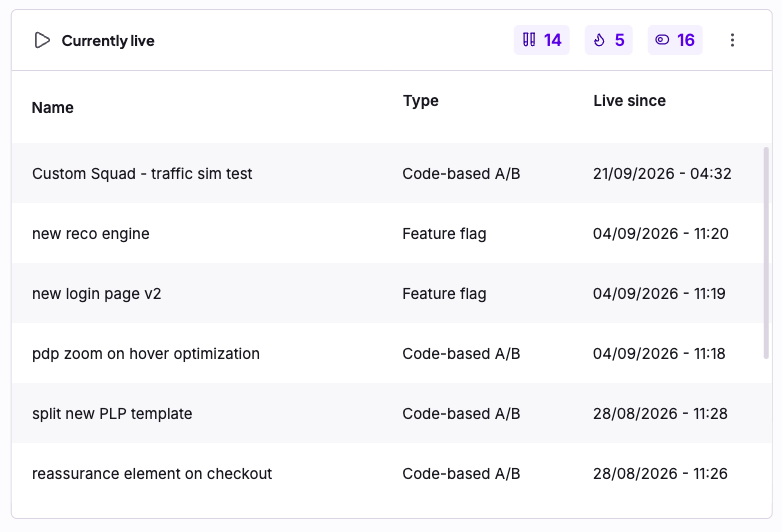
現在アクティブでユーザーに影響を与えているすべてのキャンペーンの一覧を表示します。このセクションでは、現在サイト上で何が実行されているかを正確に把握できます。 テーブル上部のカウンターには、左から右に、live の A/B テスト、パーソナライゼーション、フィーチャーフラグの数が表示されます。 テーブルには以下が表示されます:- Name: キャンペーンの名前。
- Type: キャンペーンの種類(例: Code-based A/B や Feature flag)。
- Live since: キャンペーンが live になった日時。
Health Checks
Health Checks ブロックには、個別に開かなくても、注意が必要な実験を一目で確認できます。Results page の実験の Health タブにあるhealth checksと同じチェックが表示されるため、live のすべての実験のデータ品質の問題を一か所で把握できます。 このブロックには、プロジェクトセレクタで選択したプロジェクトのデータのみが表示されます。
ブロックの見方
ブロックは2つの部分で構成されています。 Status summary: 上部の4つのカウンターに、選択したプロジェクト内のすべての live 実験の全体像が表示されます。- Passed: すべてのチェックが正常です。
- Warning: 少なくとも1つのチェックで確認が必要です。
- Failed: 少なくとも1つのチェックが失敗しています。
- Pending: チェックがまだ実行されていません(例: 新しく起動した実験)。
チェックの詳細を表示する
任意の実験のステータスにカーソルを合わせると、その実験の各ヘルスチェックの結果を表示するツールチップが開きます(例: Visit Tracking、Conversion Tracking、SRM、Overlapping Exposure)。各チェックの詳しい説明は、Health checks on the Results pageを参照してください。 ツールチップには、その実験の Last update のタイムスタンプも表示されるため、結果がどれくらい新しいかを確認できます。このタイムスタンプは、Kameleoon がその実験のチェックを最後に評価した日時を示します。Kameleoon がまだ個別に評価していない場合は、代わりに直近の日次更新の日時が表示されます。詳細な診断を開く
問題を調べるには、実験の行、またはツールチップの See all checks リンクをクリックします。その実験の Results page にある Health タブに直接移動し、詳細な内訳と推奨される次の手順を確認できます。ブロックが空の場合
live 実験に Warning または Failed のチェックがない場合、ブロックには次のメッセージが表示されます。No health check alerts All your live experiments are running as expected.
Health Checks ブロックは、A/B テスト、Feature Flags、Personalization の実験で利用できます。PBX プランでは利用できません。
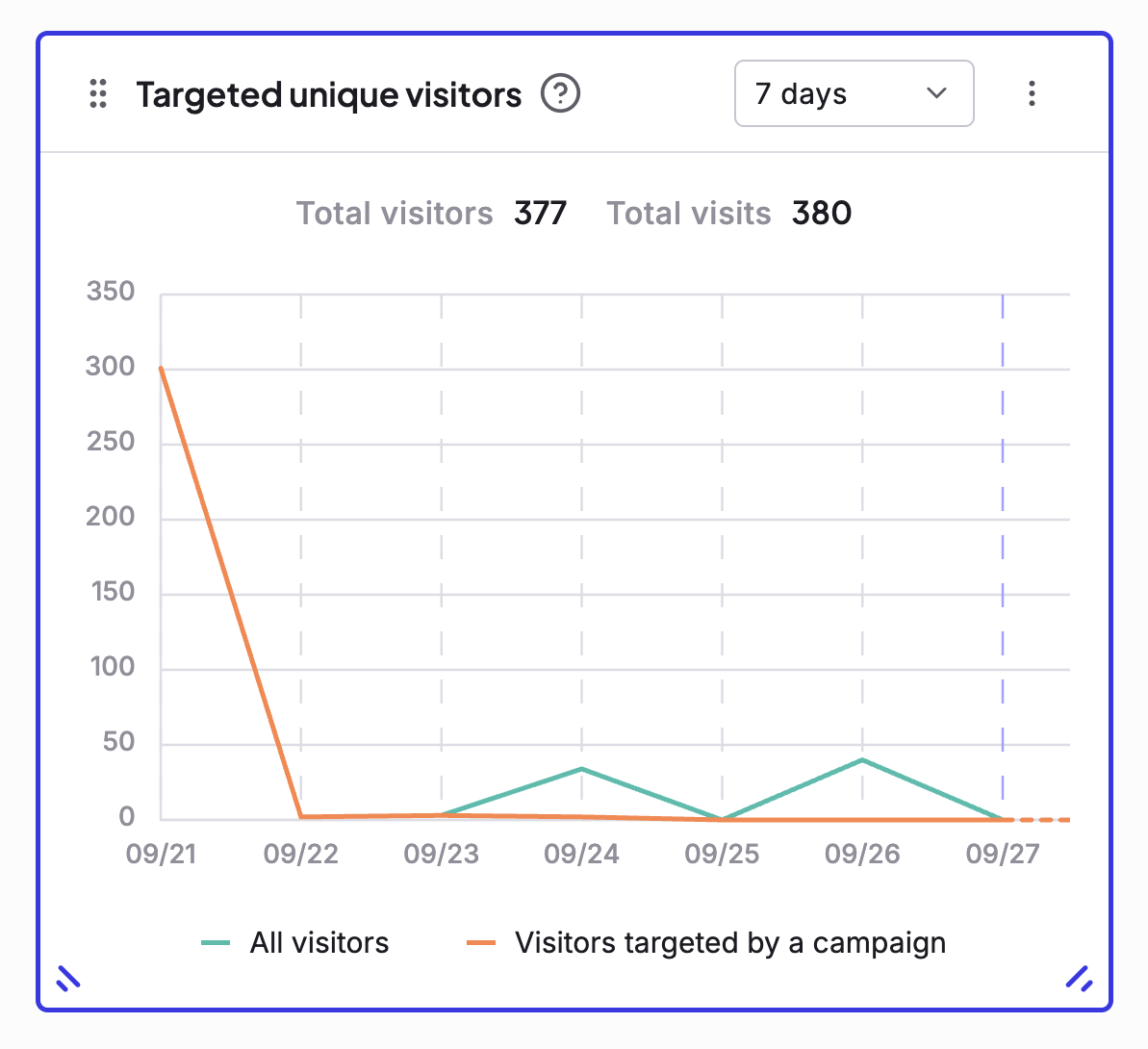
Targeted unique visitors

Kameleoon は、同じ訪問者がキャンペーンを複数回表示しても、ユニーク訪問者を1セッションにつき1回だけカウントします。
Audience segments
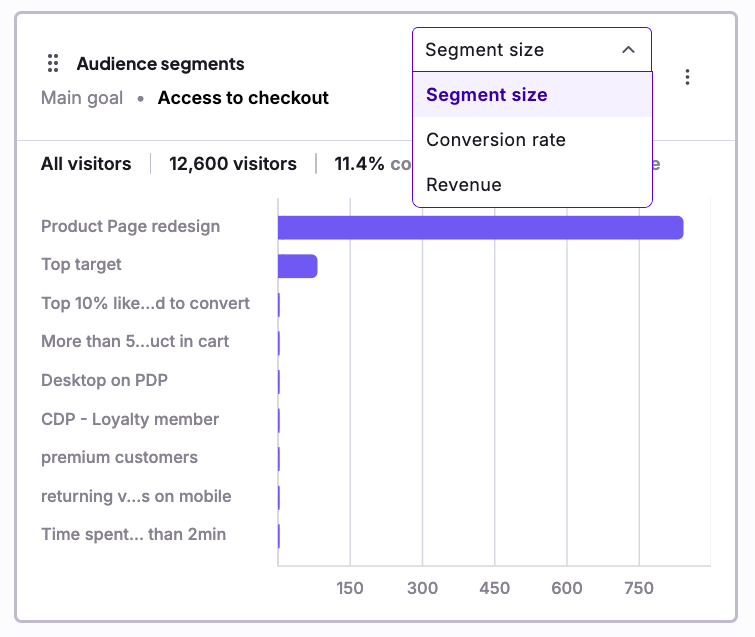
Audience segments ブロックを使うと、セグメントごとの訪問者数、コンバージョン率、売上を比較できます。 ブロックヘッダーには、ブロックの主要な目標が表示されます(例: Access to checkout)。その下の棒グラフには、各セグメントが表示されます。チャート上部の概要行には、All visitors の合計、コンバージョン率、総売上が表示されます。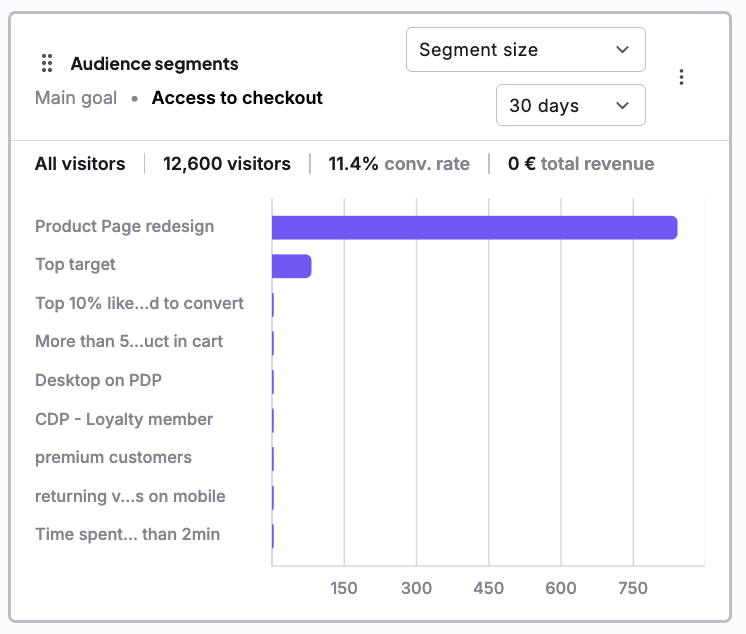

Scheduled campaigns
将来の起動が予定されているキャンペーンを表示して、今後の作業を見通せます。このセクションには、開始日がスケジュールされているがまだアクティブではない実験とフラグが表示されます。各行には、キャンペーンの種類、スケジュール日、そして Planned から Online へのステータス変化が表示されます。 テーブル上部のカウンターには、左から右に、スケジュール済みの A/B テスト、パーソナライゼーション、フィーチャーフラグの数が表示されます。
Team Notes
Team Notes セクションを使うと、チームと連携したり、リマインダーを残したり、進行中の作業に関する背景情報を共有したりできます。ブロック上部のツールバーでは、太字、斜体、下線、取り消し線、箇条書きリストと番号付きリスト、絵文字、リンクを使ってメモを書式設定できます。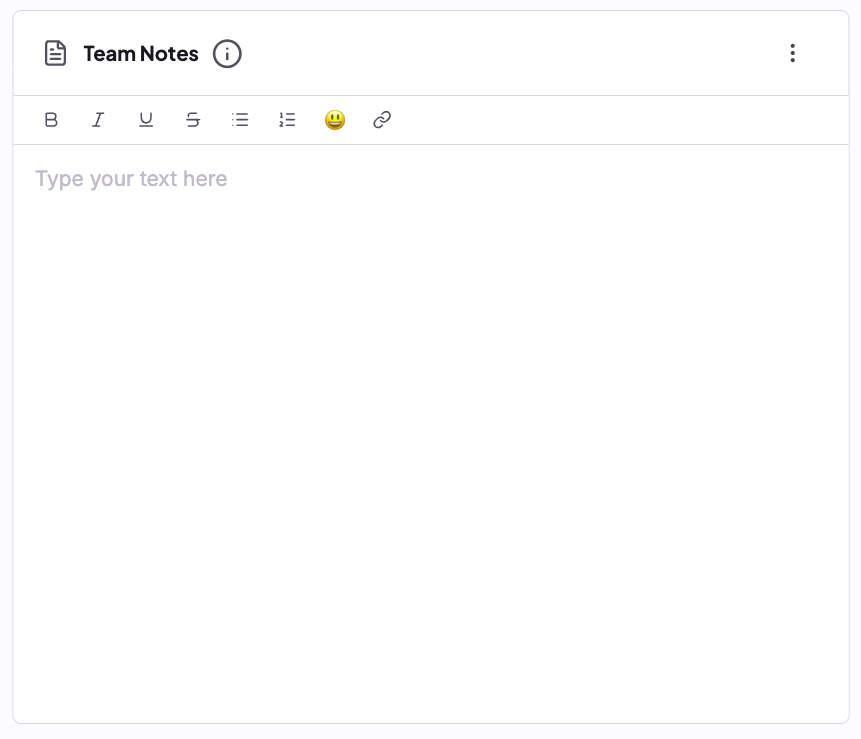
- Team Notes ブロックは、共有の自由入力エリアです。
- プロジェクトにアクセスできるユーザー全員が、これらのメモを表示および編集できます。
- Kameleoon は変更を自動的に保存し、チーム全体で共有します。
Useful links
役立つリソースにすばやくアクセスできます。このセクションには、公式ドキュメントへのショートカットがあり、よく使うページや外部リソースへのカスタムリンクを追加できます。次の例では、4つのリンクが表示されたブロックを示しています。
Embedded View
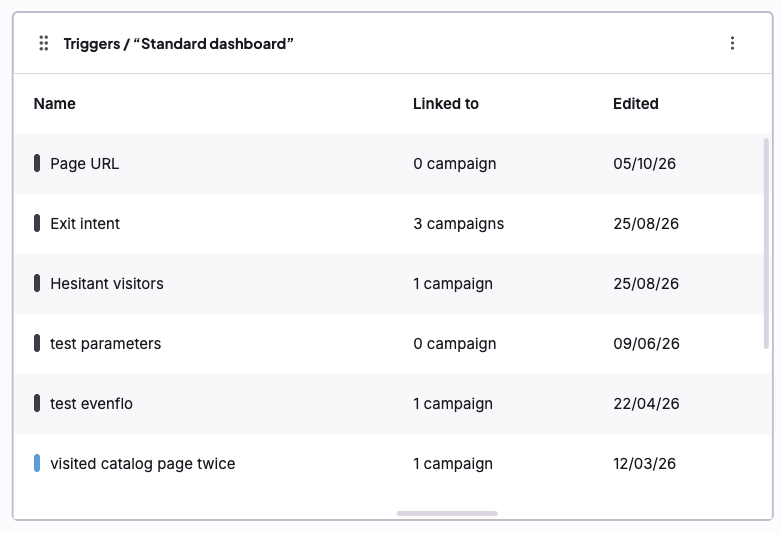
Embedded View ブロックを使うと、Kameleoon の保存ビューをホームページに直接表示できます。ブロックヘッダーには、表示している保存ビューが表示されます(例: Triggers / “Standard dashboard”)。