メインコンテンツへスキップ
Kameleoon Web および Feature Experimentation ソリューションでは、Data API の Map エンドポイントカスタムデータ を使用して、他のシステム(CRM や CDP など)に保存されている外部データに基づいてユーザーをターゲティングできます。 このチュートリアルでは、次のことを取り上げます。
  • POST Map エンドポイント を使用した外部ユーザーデータの保存。
  • GET Map エンドポイント を使用したユーザーデータの読み取り。(注: このステップ では、Data API をラップする Web Experimentation 用の Activation API メソッドを使用します。Feature Experimentation の場合、Kameleoon SDK 全体で同様のメソッドが利用可能で、手動の API 呼び出しロジックを回避することでプロセスを簡略化します)。
  • 実験でカスタムデータを使用することにより、保存されたデータをターゲティングセグメントで活用する。

DATA API の MAP エンドポイントを使ってデータをポストする

Data API は REST API であるため、MAP エンドポイントへの POST リクエストは、ユーザーが Web サイトを訪問したときに提供される特定のキー(通常、訪問者コードまたは内部ユーザー ID を表す)に関連付けられた追加情報を保存します。
MAP エンドポイントにアクセスするための認証トークンを、JSON Web トークンを使用した Automation API と同じフローで取得できます(オプション)。認証とレート制限について詳しくは、この記事を参照してください。
cURL リクエストには、次のパラメーターを含める必要があります。
  • siteCode: 実験プロジェクトを識別する英数字の文字列。取得方法についてはこの記事を参照してください。
  • JSON オブジェクト: リクエスト本文には、キーと関連するユーザーデータのリストで構成されるオブジェクトが含まれます。
  • User-Agent: ボットやスパイダーとして識別されたリクエストは、IAB/ABC ユーザーエージェントフィルタリングルール に従って拒否されます。Kameleoon は単一パス方式を使用しているため、標準的な Web ブラウザライブラリ(XHR など)からのリクエストの場合は何も操作する必要はありません。ただし、それ以外の場合は、ライブラリのデフォルトを上書きするためにカスタム User-Agent 値を設定してください。
curl -X POST -L 'https://eu-data.kameleoon.io/map/maps?siteCode=f17c21u1ag' \
-H 'Content-Type: application/json' \
-H 'User-Agent: MyCustomUserAgent/1.0' \
-d '{
	"myUserID1": {
        "audiencesNames": {
            "premium": true
        }
    },
    "myUserID2": {
        "audiencesNames": {
            "premium": false
        }
    },
    ...
}'
処理されたリクエストはコンテンツを返しません。成功を検証するには、次の URL を使用してこのエンドポイントにリクエストを送信します: https://eu-data.kameleoon.io/map/map?siteCode=f17c21u1ag&key=myUserID1

retrieveDataFromRemoteSource (Activation API) を使用してデータを取得する

データが Kameleoon サーバーに保存されている場合、カスタムデータを使用してサイトを訪問している個々のユーザーに関する情報にアクセスします。カスタムデータは、実験セグメント内のターゲティング条件として機能します。 まず、Kameleoon でカスタムデータを作成して構成します。 Kameleoon ダッシュボードの左側メニューで、Configure の下にある Custom data をクリックします。
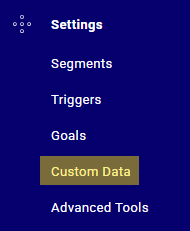
Configuration
カスタムデータダッシュボードにリダイレクトされます。右上隅の New custom data をクリックします。
New_custom_data
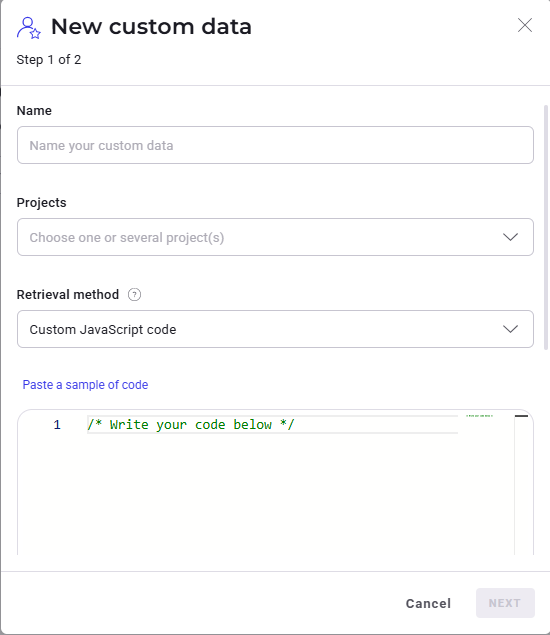
Edit the custom data ウィンドウが表示されます。
Custom_data_window
例: 「premium」ステータスが true のユーザーに対して、「Premium users」という名前のカスタムデータを作成します。この情報は前のステップで保存しました。
"audiencesNames": {
  "premium": true
}
premium ステータスが true のユーザーを識別するには、取得方法を Custom JavaScript に変更し、Paste a sample code の下にある retrieveDataFromRemoteSource メソッドのために次のコードを挿入します。
Kameleoon.API.Data.retrieveDataFromRemoteSource(user_id, function (data) {

if (data && data.audiencesNames && data.audiencesNames.premium !== undefined) {
Kameleoon.API.Data.setCustomData("Premium users", data.audiencesNames.premium);
}});
return {"value": null};
このメソッドは、特定のユーザーに対して保存されている値を取得します。サンプルコードでは、変数 user_id にはユーザーの一意の ID が含まれています。
Kameleoon Feature Experimentation を利用しているプロジェクトでは、フィーチャーフラグコード内で SDK メソッド getRemoteData() を使用してデータを取得できます。
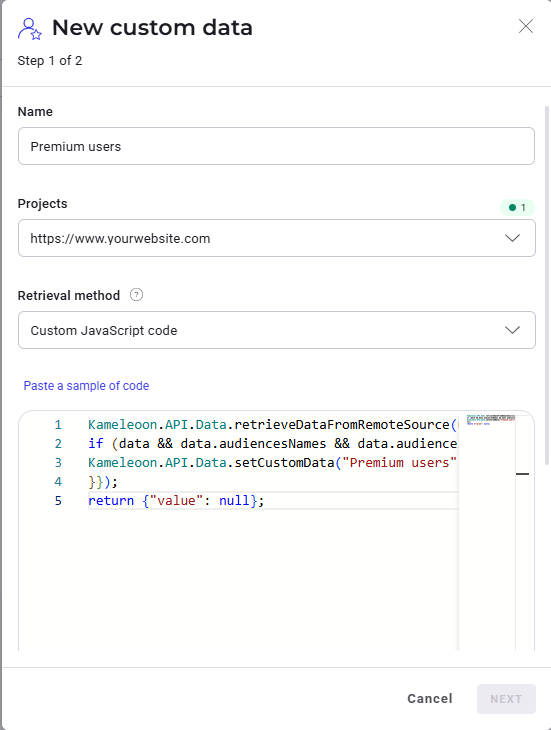
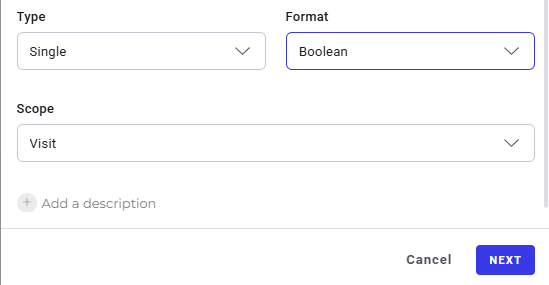
カスタムデータ作成ウィンドウのすべての情報が入力されたら、Next をクリックします。
Custom_data_configured
Custom_data_configured_extended
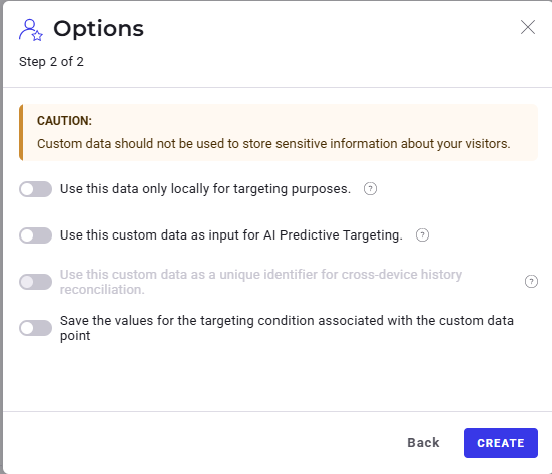
次のウィンドウには、オプションの追加構成オプションが表示されます。Create をクリックします。
Custom_data_created
カスタムデータダッシュボードにリダイレクトされ、Premium users カスタムデータが表示されます。
Custom_data_dashboard
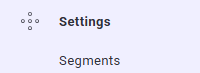
カスタムデータ「Premium users」が確立されたら、実験のターゲティングに使用できます。 そのためには、ダッシュボードの左側にある Configure の下の Segments をクリックします。
Configure_segment
たとえば、New segment で作業する場合は、Edit をクリックします。
New_segment
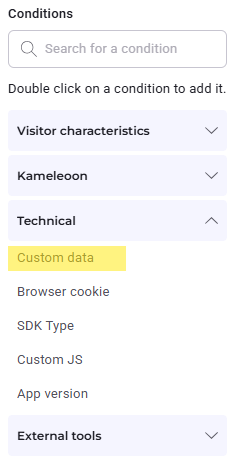
次に、Segment 構成ウィンドウの左側にある Conditions > Technical で、先ほど作成した Premium users カスタムデータを選択します。
Conditions
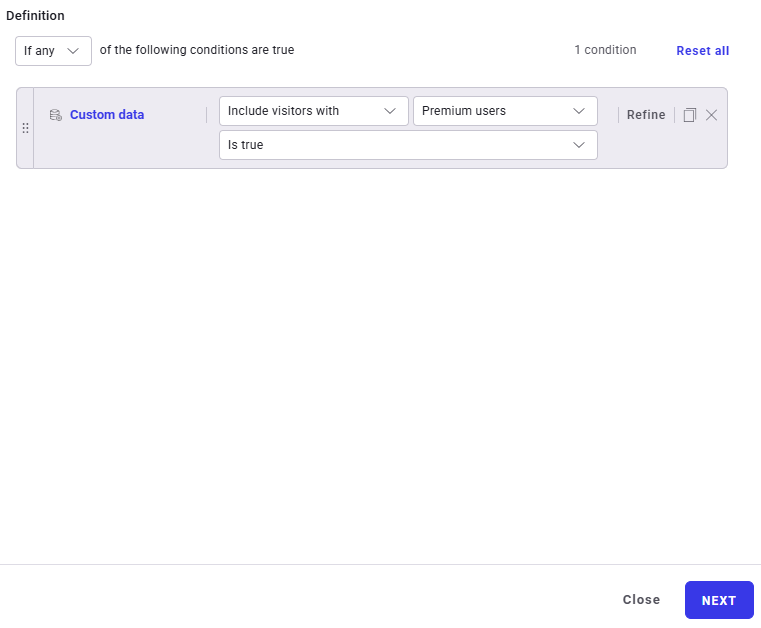
次に、Definitions の下で、Premium users custom datatrue に設定されている訪問を含めるようカスタムデータを構成します。
definition
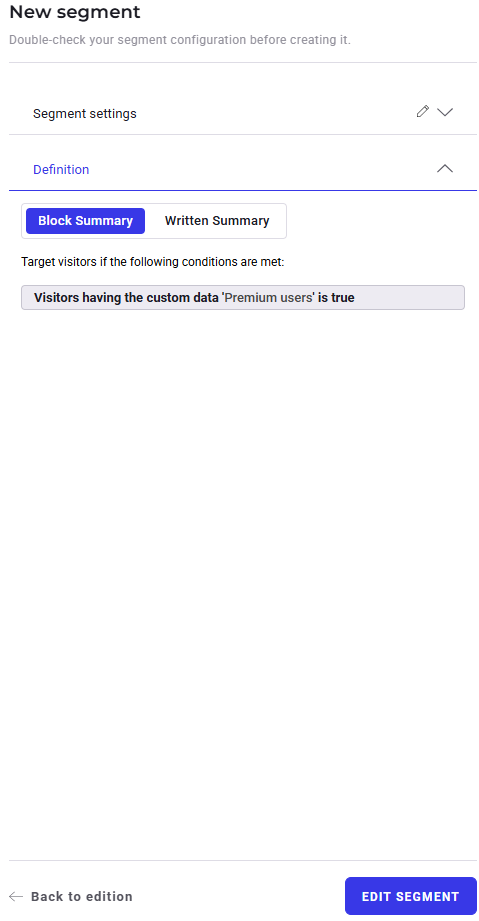
次に、Next > Edit segment をクリックします。
EDIT SEGMENT
これで、Premium users カスタムデータを持つ訪問を含むようにセグメントが正常に構成されました。 New segment を実験で使用するには、実験ダッシュボードに戻ります。 New segment を関連付ける実験の横にある Edit をクリックします。
Edit-experiment
次のウィンドウにリダイレクトされたら、左上隅の Targeting を選択します。
Targeting
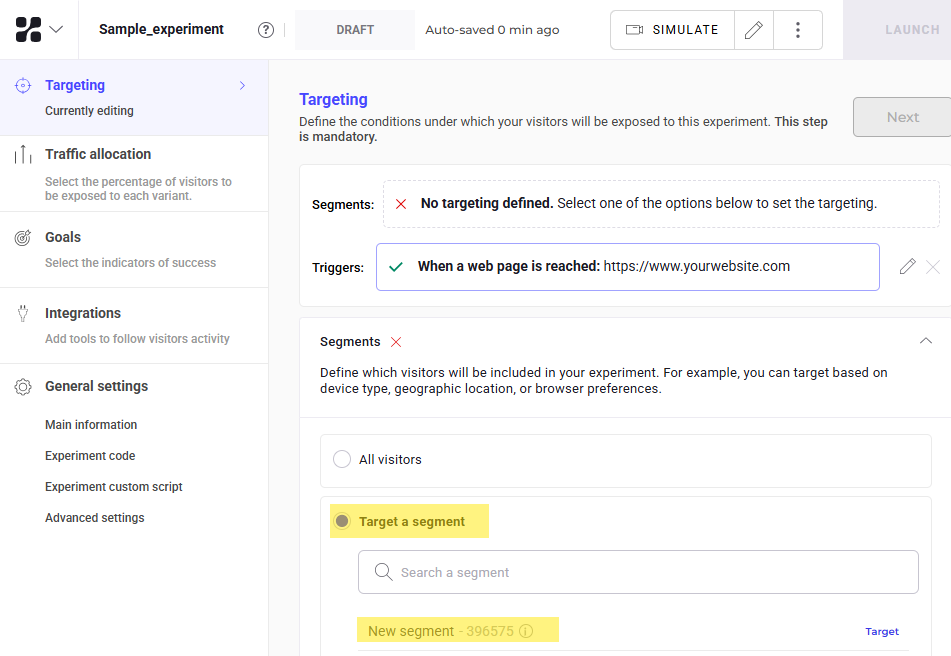
TargetingTarget a segment を選択し、次に New segment を選択します。 画面に次のように表示されます。
Segment_targetted
次に、右上隅の Launch をクリックします。
Launch
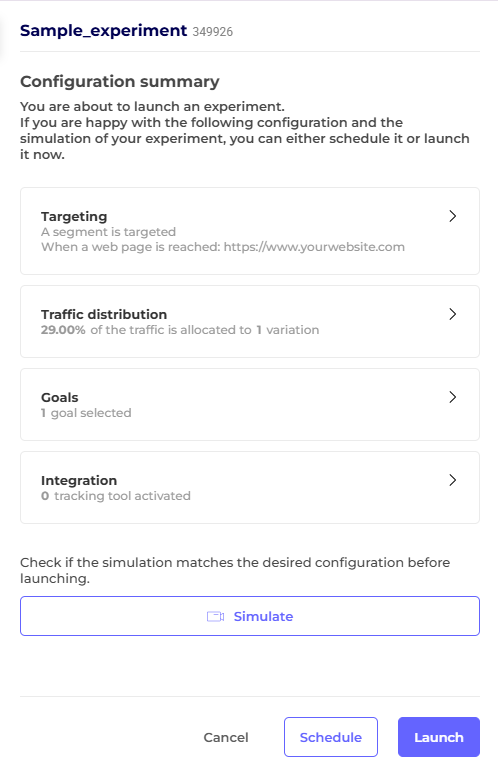
実験ドラフトのサマリーが表示されます。
Draft
既存の構成に問題がなければ、Launch をクリックします。
Launched
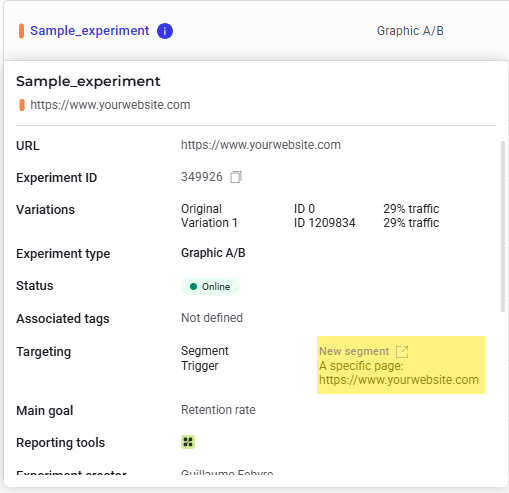
ダッシュボードに戻り、セグメントを関連付けた実験をクリックします。New segment が実験に正常に追加されたことを確認できます。
Final