

要件
access_token
experimentId
experimentId は、結果が必要な実験の数値識別子です。実験を表示している間に Kameleoon アプリの URL で見つけることができます(たとえば、https://app.kameleoon.com/.../experiments/188308/...)。フィーチャーフラグ実験の場合、ID は Rollout Planner に表示されます。
ゴール
このチュートリアルでは、以下の例の実験を使用します: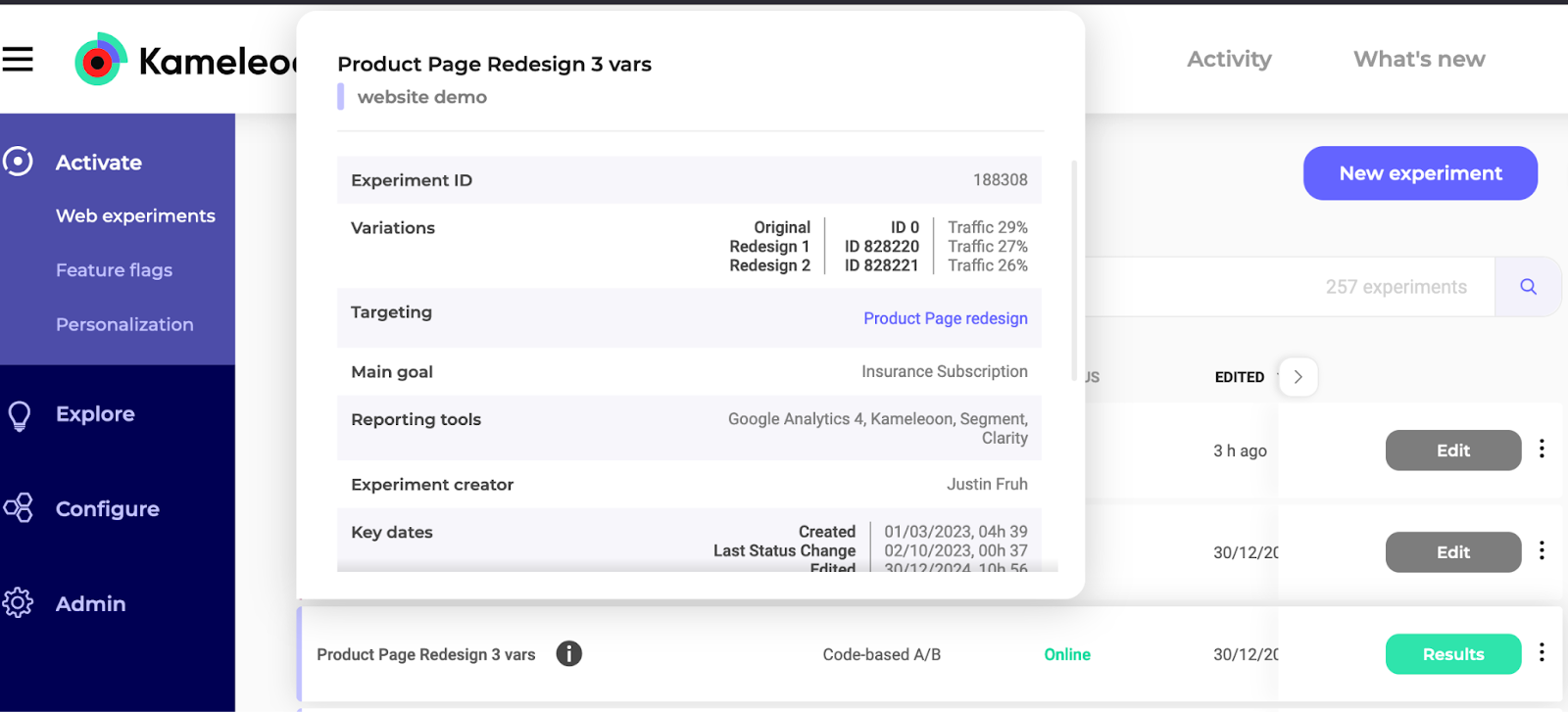
このチュートリアルはフィーチャーフラグ実験にも適用されます。ただし、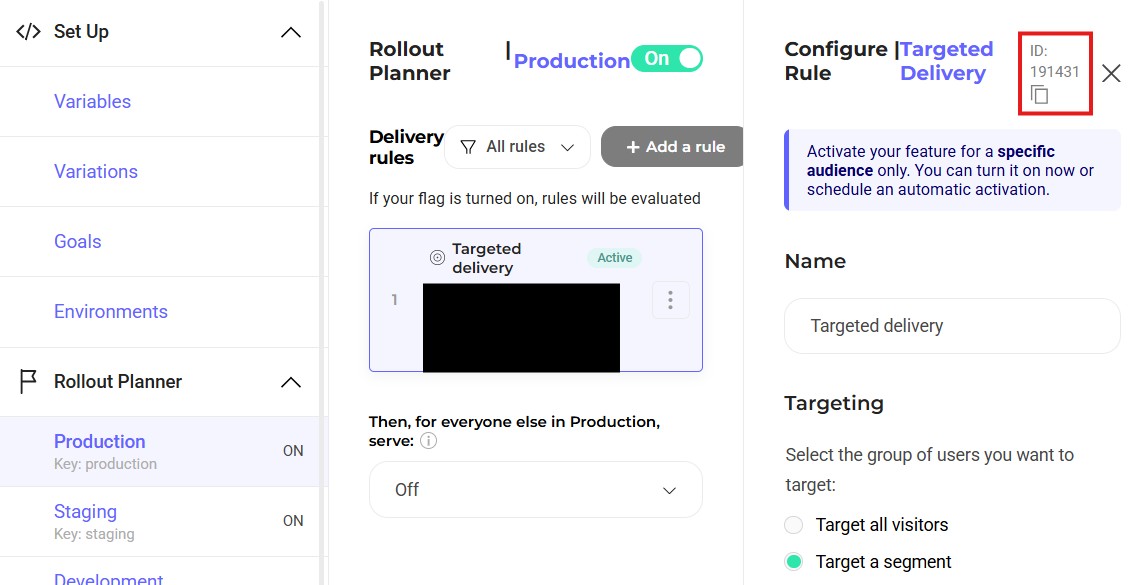
https://api.kameleoon.com/experiments/* の代わりに https://api.kameleoon.com/feature-flags/* エンドポイントを使用してください:experimentId は Rollout Planner にあります:結果取得の仕組み
結果の取得は 2 段階のプロセスです:- 結果をリクエストする —
/experiments/{experimentId}/resultsに POST します。レスポンスは結果そのものではなく、dataCodeハッシュを返します。 - 結果をポーリングする —
/results?dataCode=<dataCode>に GET リクエストを送信して、実際のデータを取得します。
1. データコードを取得する
以下の主要なボディパラメータは、レポートに含める内容を制御します。パラメータの完全なリファレンスについては、Request experiment’s results エンドポイント を参照してください。ケース 1: 結果を直接取得する
アクセストークンを使用して Request experiment’s results エンドポイント に POST リクエストを送信します。 例:dataCode を ステップ 2 に渡して、実際の結果を取得します。
ケース 2: 認可なしで結果を共有する
このアプローチは、アクセストークンなしでユーザーが結果を閲覧できるようにするために使用します。たとえば、ステークホルダーとライブ結果ビューを共有する場合などです。1. SharedToken を取得する
Share experiment results エンドポイント からSharedToken を取得します。このエンドポイントは結果エンドポイントと同じリクエストボディを受け付けます。
2. SharedToken を使って dataCode を取得する
前のレスポンスのSharedToken をアクセストークンの代わりに使用して、Request experiment’s results エンドポイント に POST リクエストを送信します。
2. 実験結果を取得する
上記のいずれかのケースからdataCode を受け取った後、result エンドポイント を呼び出します。
レスポンスが
"status": "WAITING" を返す場合、レポートはまだ生成中です。ステータスが "READY" になるまで、少し待ってからリクエストを再試行してください。3. 結果を解釈して勝者バリエーションを判断する
勝者バリエーションは、高い信頼性(95% を超える)と参照バリエーションと比較した正の改善率を示す必要があります。 JSON レスポンスは、Redesign 1 と Redesign 2 の両方が 100% の信頼度を持つことを示しています。ただし、Redesign 1 は +211.48% の改善率を示すのに対し、Redesign 2 は -43.33% の率を示します。したがって、Redesign 1 が勝者です。 Redesign 14. 実験結果をフィルタする
breakdown パラメータと filters パラメータを使用して、特定の結果を取得します。breakdown パラメータは、単一のディメンション(ブラウザ、オペレーティングシステム、曜日など)でデータを整理します。filters パラメータは、ブレークダウンが適用される前にデータを訪問者のサブセットに制限します。
breakdown パラメータは、リクエストごとに 1 つのオブジェクト のみを受け付けます(配列ではありません)。複数のディメンションを比較するには、ブレークダウンごとに 1 つのリクエストを送信してください。ブレークダウンの形式
ほとんどのブレークダウンタイプはtype フィールドのみを受け取ります。例:
INTERVAL — 時間間隔で結果を分割します。"type": "INTERVAL" を interval フィールドと組み合わせます:
interval フィールドは HOUR、DAY、WEEK、MONTH、YEAR を受け付けます。
CUSTOM_DATUM — カスタムデータインデックスで結果を分割します。"type": "CUSTOM_DATUM" を index フィールドと組み合わせます:
CROSS_CAMPAIGN — 別の実験またはパーソナライゼーションへの露出で結果を分割します。experiments または personalizations のうち少なくとも 1 つを指定します:
フィルタタイプ
各フィルタオブジェクトにはtype 文字列と include ブール値が必要です。一致する訪問者に結果を制限するには include を true に設定し、除外するには false に設定します。追加のフィールドは type によって異なります:
例: 新規訪問者にフィルタされたブラウザブレークダウン
次のリクエストは、Request experiment’s results エンドポイント に POST を送信することで、新規訪問者に制限されたブラウザブレークダウンを適用します:dataCode を受け取った後、結果を取得します:
breakdownData 内の各ブラウザタイプ(CHROME、FIREFOX、OTHERS など)がキーになります。次のレスポンスはわかりやすさのために省略されています: