メインコンテンツへスキップ

ゴール

次に、www.site-test.com などの特定の URL を閲覧する訪問者をターゲットにする セグメント を作成します。 詳細については、セグメント作成ガイド を参照してください。

要件

  • access token
Automation API には アクセストークン が必要です。 アクセストークン取得セクション の手順に従って、プログラムでトークンを取得します。
  • siteId
    • サイトをコードで取得するエンドポイント を呼び出して、siteCode を指定してコードで直接 siteId を取得します。
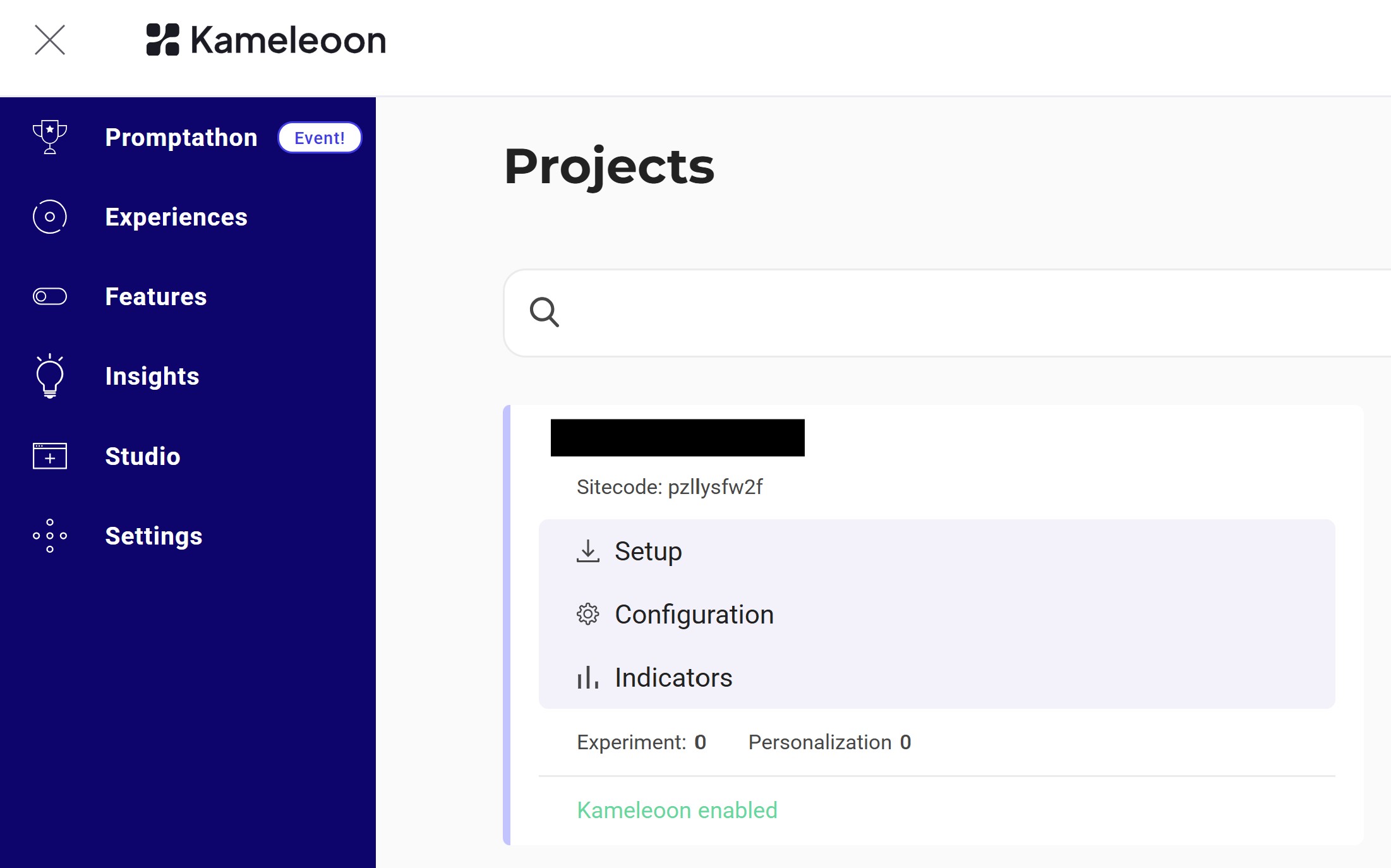
    • または、Kameleoon アカウントにログインし、左下隅にナビゲートして、Admin セクションの Projects を選択します:
    SiteID
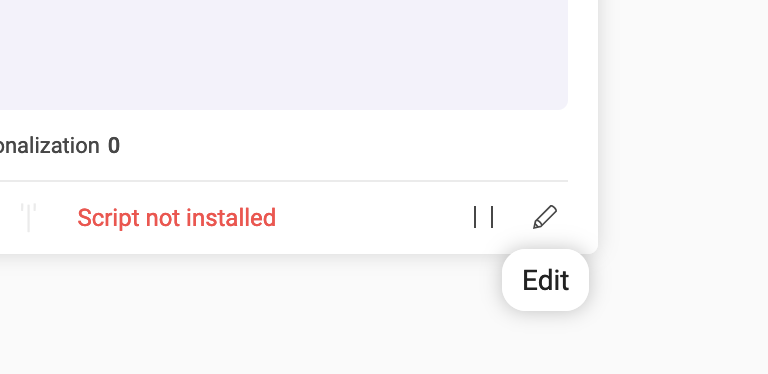
    プロジェクトの Edit をクリックします:
    Edit
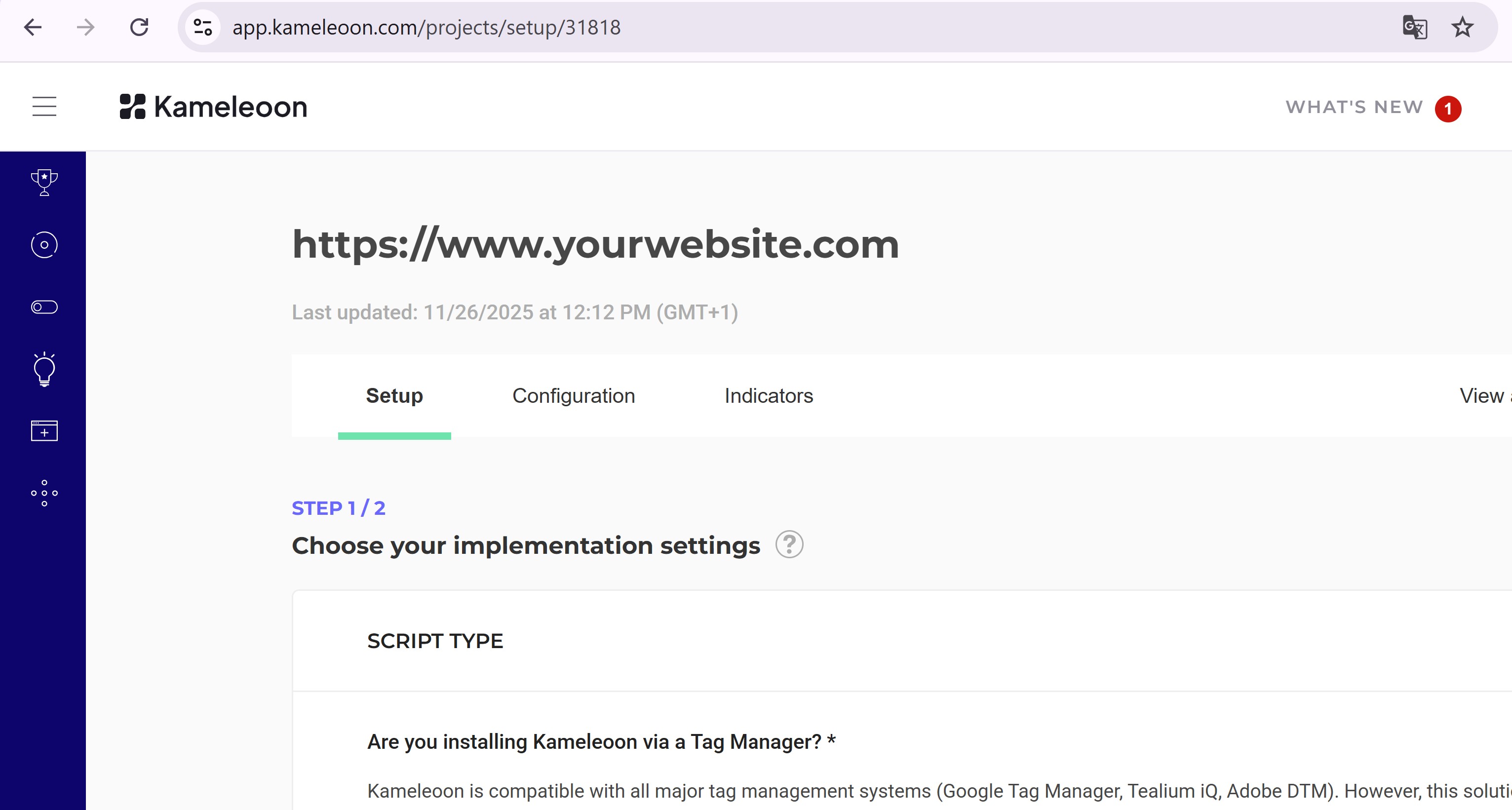
    siteId は URL の中の 5 桁の数字です(例: 29353):
    Digits

セグメントを作成する

エンドポイント:
POST https://api.kameleoon.com/segments
名前説明
conditionsDataObjectターゲティング条件を定義します。API リファレンス を参照してください。
nameStringセグメント名。
segmentTypeStringセグメントのタイプ。たとえば、実験には STANDARD
siteIdStringプロジェクトの siteId
例:
curl -L -X POST 'https://api.kameleoon.com/segments' \
-H 'Content-Type: application/json' \
-H 'Authorization: Bearer <ACCESS_TOKEN>' \
--data-raw '{
  "name": "New segment",
  "description": "Target by webpage",
  "siteId": 29353,
  "segmentType": "STANDARD",
  "conditionsData": {
    "firstLevelOrOperators": [true],
    "firstLevel": [
      {
        "conditions": [
          {
            "targetingType": "PAGE_URL",
            "weight": 1,
            "url": "www.site-test.com",
            "matchType": "EXACT",
            "include": true
          }
        ]
      }
    ]
  }
}'

実験用のゴールを作成する

ゴール

ゴールはキャンペーンの成功を追跡するための指標です。 このセクションでは、.cta-button 要素のクリック数をカウントする Click goal を作成します。 詳細については、ゴール作成ガイド を参照してください。

手順

ゴールを作成する

エンドポイント:
POST https://api.kameleoon.com/goals
名前説明
descriptionStringゴールの説明(例: “Number of CTA clicks”)。
nameStringゴール名(例: “Clicks on CTA”)。
siteIdStringプロジェクトの siteId
paramsObjectクリックトラッキング用の要素セレクタを含みます。
例:
curl -L -X POST 'https://api.kameleoon.com/goals' \
-H 'Content-Type: application/json' \
-H 'Authorization: Bearer <ACCESS_TOKEN>' \
--data-raw '{
  "description": "Number of times CTA button was clicked",
  "hasMultipleConversions": true,
  "name": "Clicks on CTA",
  "params": {
    "customSelectors": [
      {
        "mode": "CUSTOM",
        "selector": ".cta-button, #bloc-789"
      }
    ]
  },
  "siteId": 29353,
  "status": "ACTIVE",
  "type": "CLICK"
}'

実験を開始する前にゴールとセグメントを追加する

ゴール

ゴールとセグメントを Experiment_1 にリンクし、実験を有効化します。

手順

1. リンクと開始

エンドポイント:
PATCH https://api.kameleoon.com/experiments/{experimentId}?action=ACTIVATE
名前説明
targetingSegmentIdStringリンクするセグメント ID。
goalsArrayリンクするゴール ID。
deviationsObjectコントロールとバリエーション間のトラフィック割り当て。
mainGoalIdStringメインゴール ID。
statusString実験のステータス(ONLINEPAUSED など)。
例:
curl -L -X PATCH 'https://api.kameleoon.com/experiments/283505?action=ACTIVATE' \
-H 'Content-Type: application/json' \
-H 'Authorization: Bearer <ACCESS_TOKEN>' \
--data-raw '{
  "targetingSegmentId": 298314,
  "goals": [361517],
  "deviations": {"origin": 0.5, "1053310": 0.5},
  "mainGoalId": 361517,
  "status": "ONLINE"
}'

2. 開始を確認する

ダッシュボードを再読み込みします。 Experiment_1 には Online ステータスが表示されるはずです:

Experiment_activated

Automation API を使用した実験の作成、設定、開始がこれで完了です。