ゴール
グラフィックエディタガイド で説明されているとおり、Automation API Create Experiment エンドポイント を使用して新しい実験Experiment_1 を作成します。
このチュートリアルでは、コードベースの実験(
DEVELOPER)を作成します。多変量テスト(type: MVT)の場合、Kameleoon は mvtAllocationSettings に送信した値に関係なく、作成時に常にすべてのバリエーションに均等なトラフィック配分を適用します。カスタムのトラフィック配分を設定するには、代わりに多変量テストの実験を作成するの手順に従ってください。要件
access token
-
siteId-
サイトをコードで取得するエンドポイント を呼び出して、
siteCodeを指定してコードで直接siteIdを取得します。 - または、Kameleoon アカウントにログインし、左下隅にナビゲートして、Admin セクションの Projects を選択します:
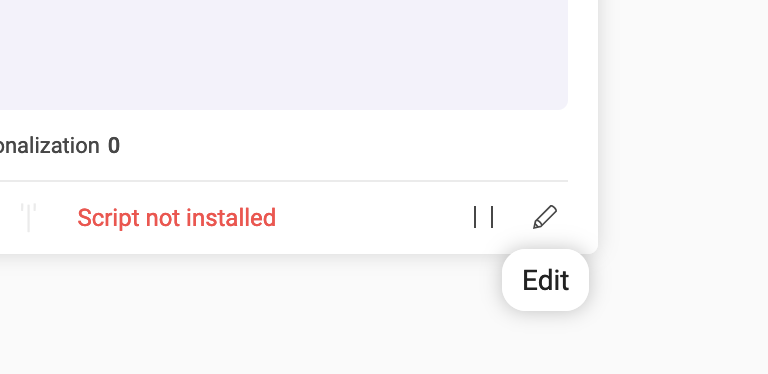
プロジェクトの Edit をクリックします: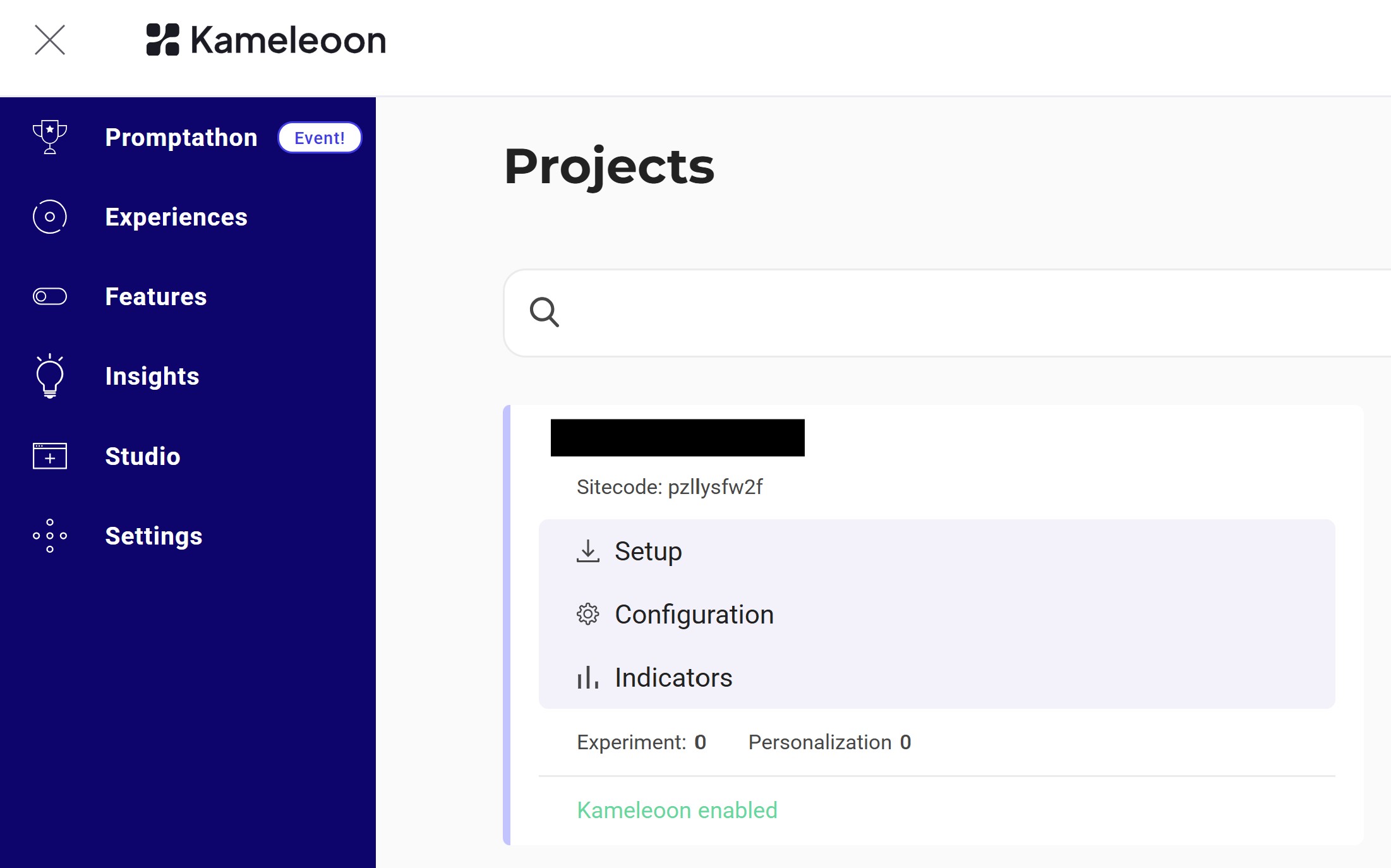
siteIdは URL の中の 5 桁の数字です(例: 29353):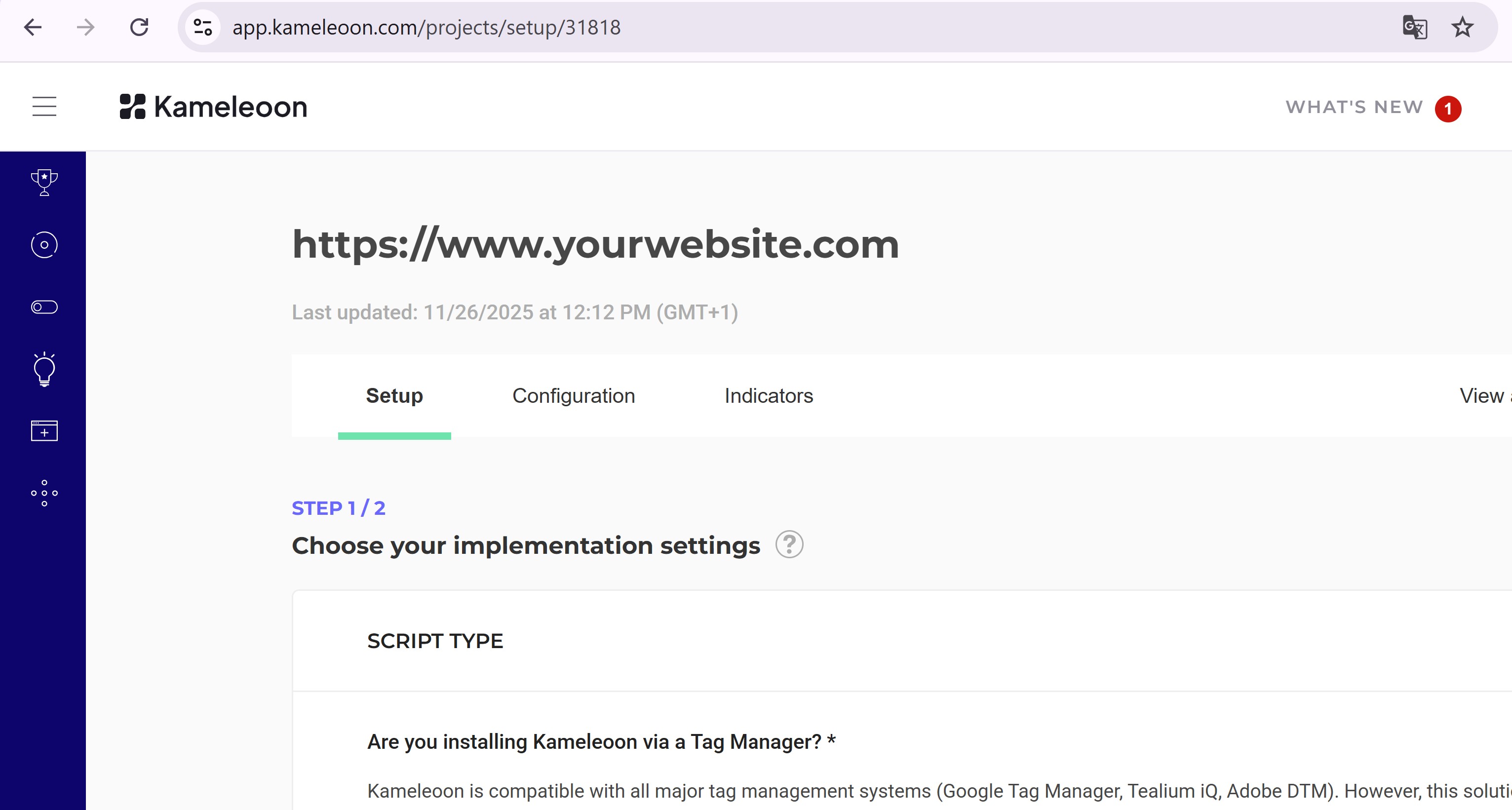
-
サイトをコードで取得するエンドポイント を呼び出して、
手順
1. 実験を作成する
エンドポイント:
例:
2. 実験を確認する
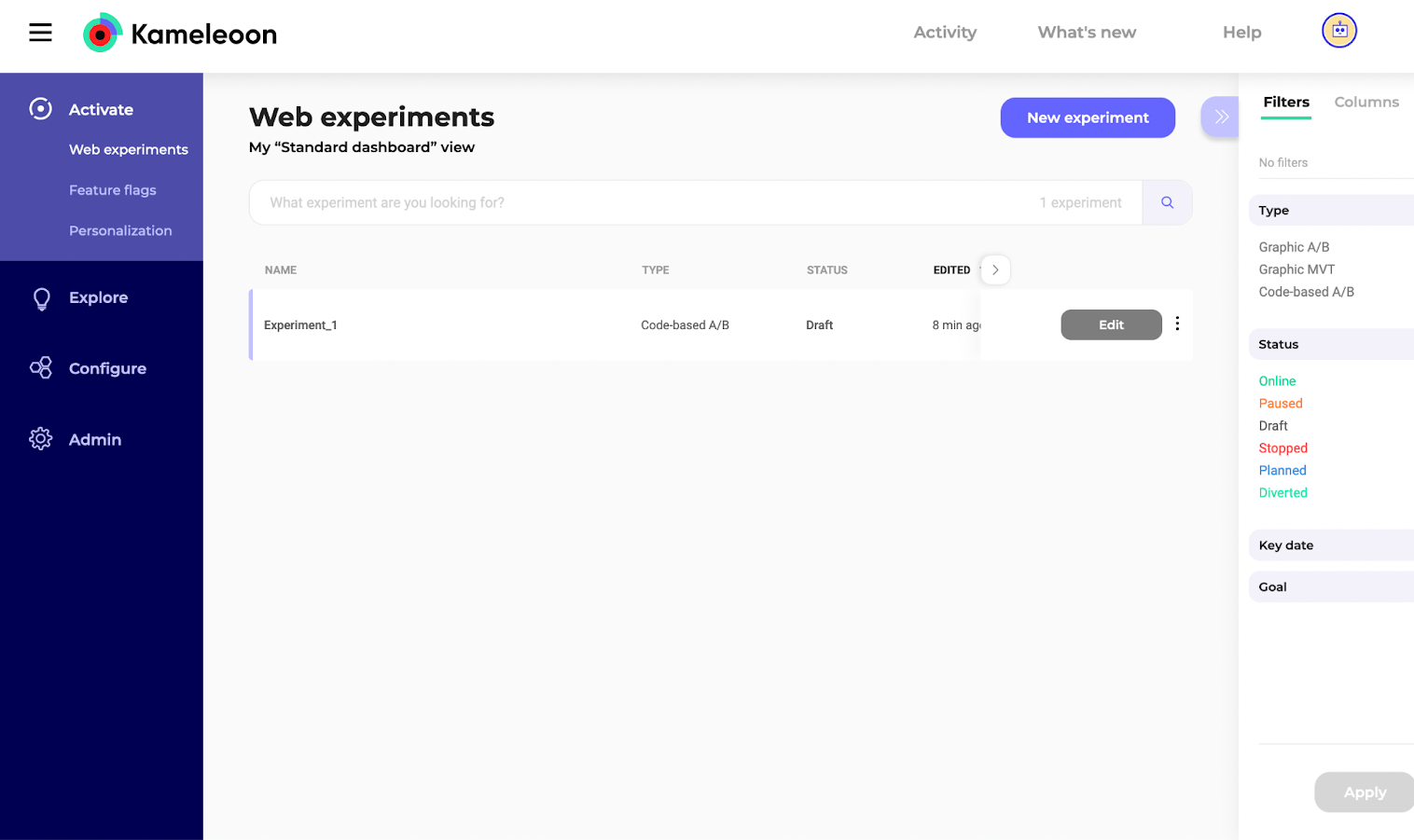
Experiments Dashboard に移動し、ページを再読み込みします。Experiment_1 が表示されるはずです: