

Intégration avec la CMP OneTrust
Kameleoon propose une intégration personnalisée avec la CMP OneTrust. Kameleoon lit automatiquement la politique de consentement au sein de la plateforme OneTrust pour nos modules d’expérimentation et de personnalisation.Activer l’intégration OneTrust dans Kameleoon
Vous devez d’abord ajouter Kameleoon dans la CMP de OneTrust.Configurer OneTrust dans Kameleoon
- Connectez-vous à votre compte Kameleoon.
- Cliquez sur Admin > Projects.
- Cliquez sur Edit sur la ligne de votre projet.
- Cliquez sur l’onglet Scripts.
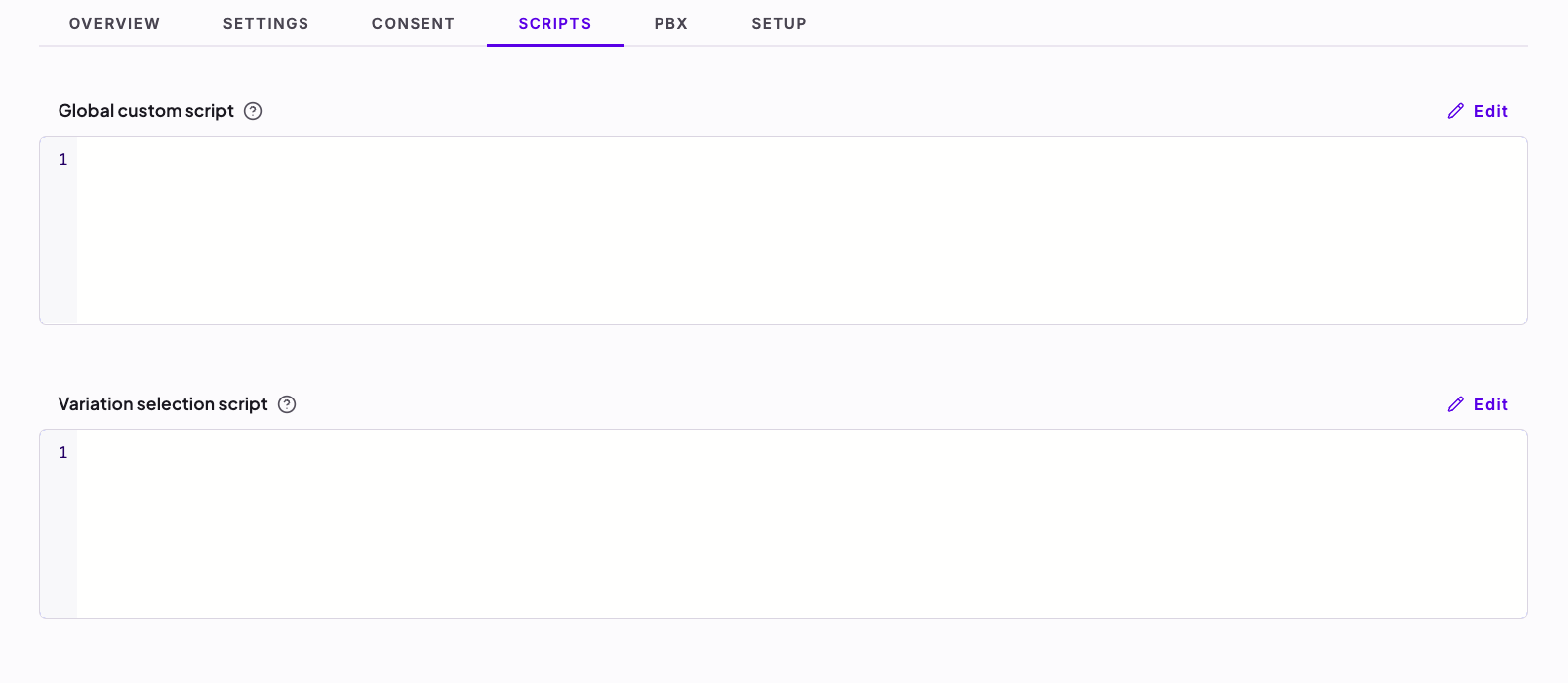
Script global personnalisé
L’encart Global custom script relie Kameleoon à OneTrust. Tout code JavaScript ajouté dans cet encart sera exécuté à chaque chargement de la page. Cette fonctionnalité est souvent utilisée pour ajouter un code de tracking complexe ou des intégrations vers d’autres solutions. Pour activer la passerelle entre Kameleoon et OneTrust, cliquez sur Edit à côté de Global custom script, puis copiez et collez le code ci-dessous dans l’éditeur :C0003 dans cet exemple de code) en fonction de la catégorie dans laquelle vous avez ajouté Kameleoon dans OneTrust. Par exemple, vous pouvez avoir un groupe appelé « Performance Cookies », dont l’ID de catégorie est C0002.
Avec ce code, chaque fois qu’un visiteur active ou désactive le consentement pour Kameleoon depuis le pop-in OneTrust, Kameleoon est automatiquement notifié et activera ou désactivera le module Experiment ou Personalization (selon que le consentement est accordé ou non).
Cliquez sur Save changes pour appliquer les modifications à votre configuration.
Politique de consentement
La dernière étape consiste à configurer la politique de gestion du consentement de votre projet sur Consent required dans les sections For A/B tests and feature experiments et For personalizations. Lisez cette documentation pour en savoir plus.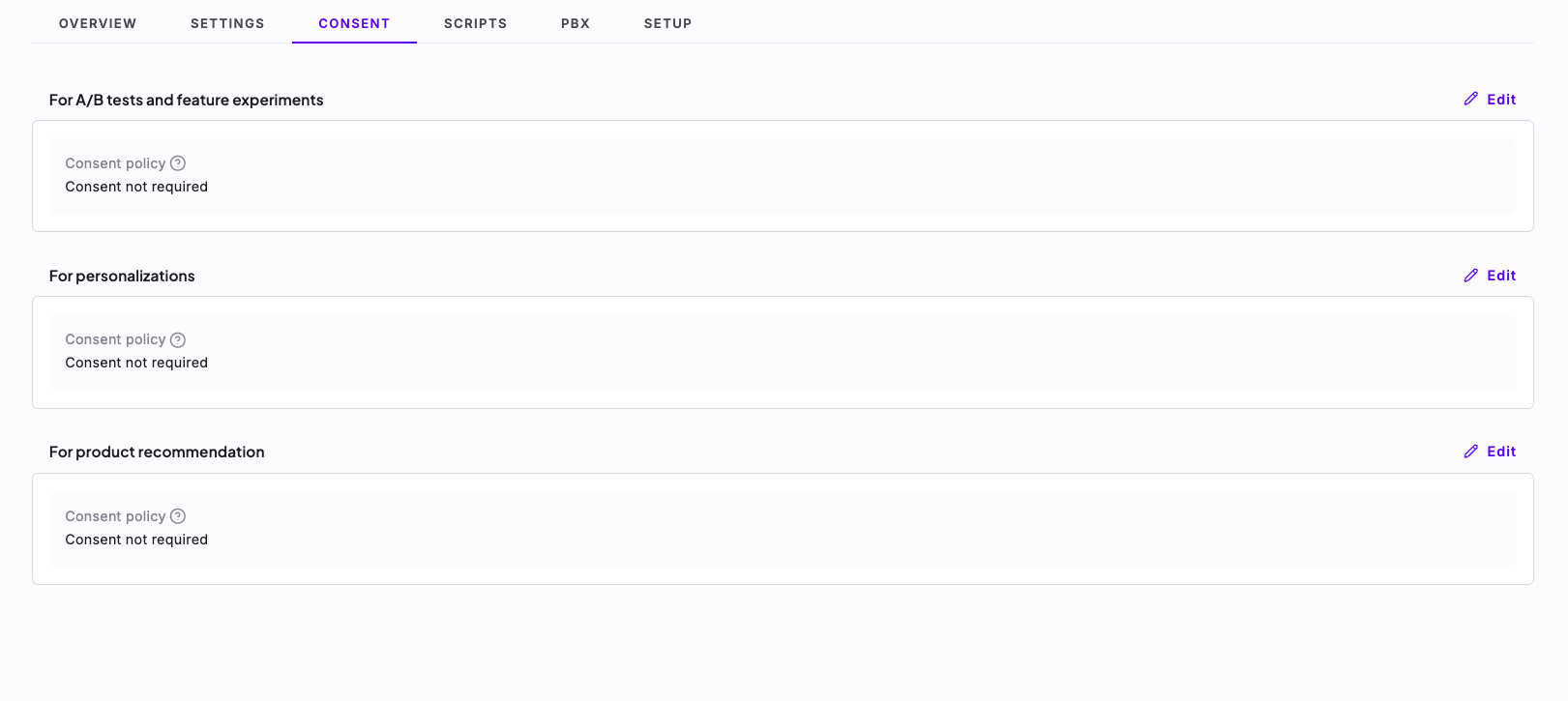
- Cliquez sur Admin > Projects, cliquez sur Edit sur la ligne de votre projet, puis cliquez sur l’onglet Consent.
- Dans chacune des sections For A/B tests and feature experiments et For personalizations, cliquez sur Edit, sélectionnez Consent required dans Consent policy, puis cliquez sur Save changes.