- Gérez automatiquement le consentement des utilisateurs via la CMP Didomi sans configuration supplémentaire.
- Déployez différentes variantes de la configuration de tag Didomi via Kameleoon et mesurez automatiquement la différence des taux de consentement.
Intégration avec la CMP Didomi
Kameleoon propose une intégration personnalisée avec la CMP Didomi. Kameleoon lit automatiquement la politique de consentement au sein de la plateforme Didomi pour les modules d’expérimentation et de personnalisation de Kameleoon. Grâce à l’intégration de Kameleoon, vous pouvez également exécuter des A/B tests pour tester la performance d’une variante (par exemple, format du bandeau, contenu, et bannière vs. pop-in).Activer Didomi dans Kameleoon
Vous devez d’abord ajouter Kameleoon en tant que fournisseur dans la CMP de Didomi.Configurer votre bandeau Didomi
Suivez cette documentation fournie par DidomiConfigurer Didomi dans Kameleoon
- Connectez-vous à votre compte Kameleoon.
- Cliquez sur Admin > Projects.
- Cliquez sur Edit sur la ligne de votre projet.
- Cliquez sur l’onglet Scripts.
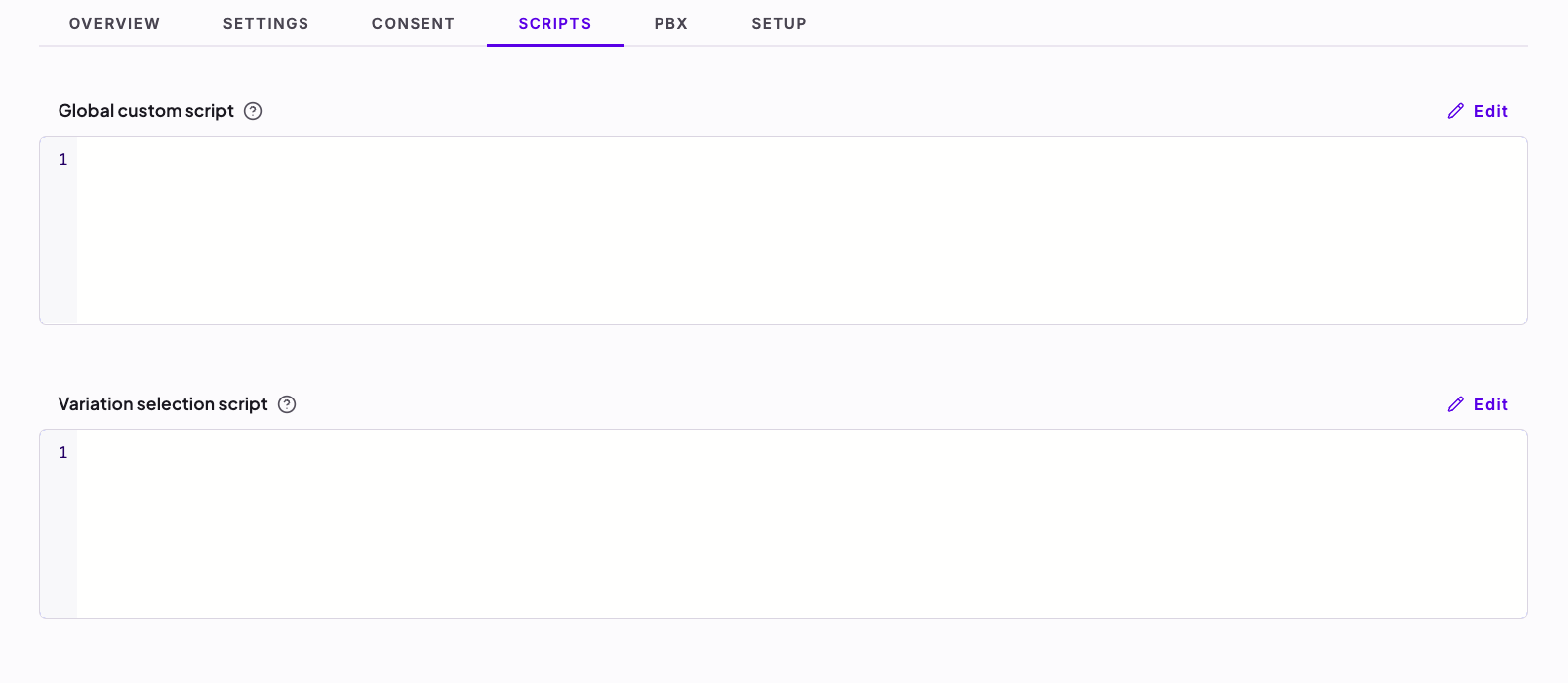
Script global personnalisé
L’encart Global custom script vous permet de relier Kameleoon à Didomi. Kameleoon exécute tout code JavaScript ajouté dans cet encart à chaque chargement de la page. Cette fonctionnalité est souvent utilisée pour ajouter un code de tracking complexe ou une intégration vers d’autres solutions. Pour activer la passerelle entre Kameleoon et Didomi, cliquez sur Edit à côté de Global custom script, puis copiez et collez le code ci-dessous dans l’éditeur :Politique de consentement
La dernière étape consiste à configurer la politique de gestion du consentement de votre projet sur Consent required dans les sections For A/B tests and feature experiments et For personalizations. Lisez cette documentation pour en savoir plus.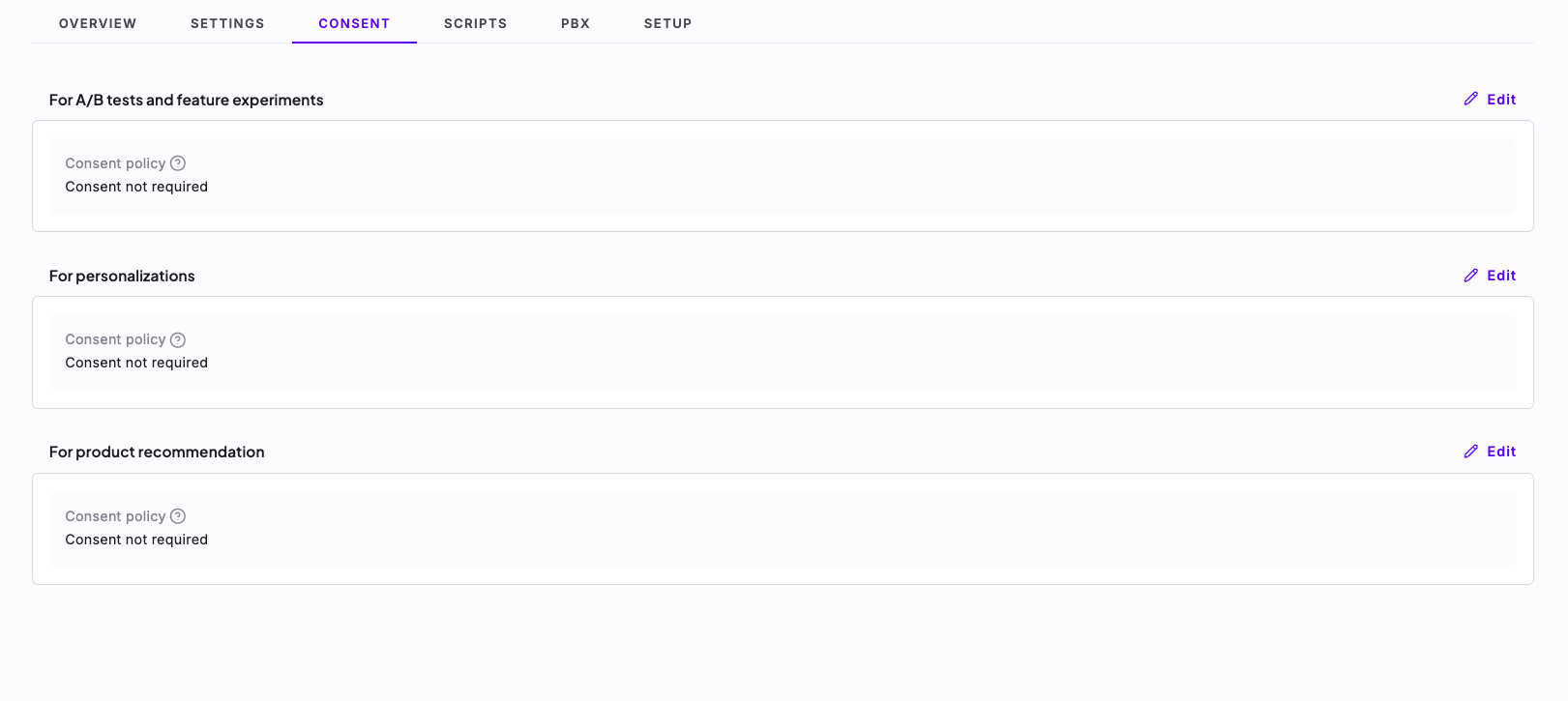
- Cliquez sur Admin > Projects, cliquez sur Edit sur la ligne de votre projet, puis cliquez sur l’onglet Consent.
- Dans chacune des sections For A/B tests and feature experiments et For personalizations, cliquez sur Edit, sélectionnez Consent required dans Consent policy, puis cliquez sur Save changes.
A/B test sur différentes versions de votre bandeau de consentement
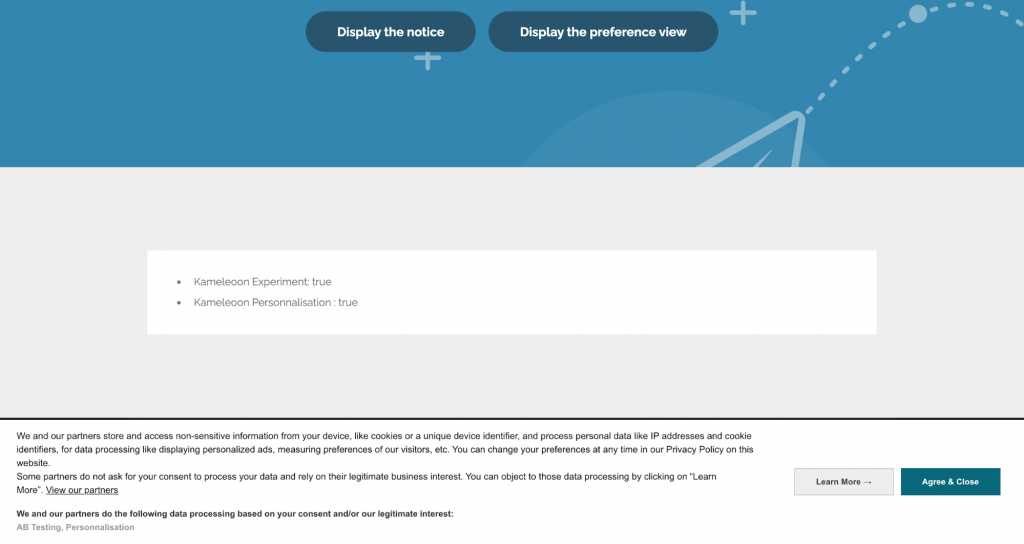
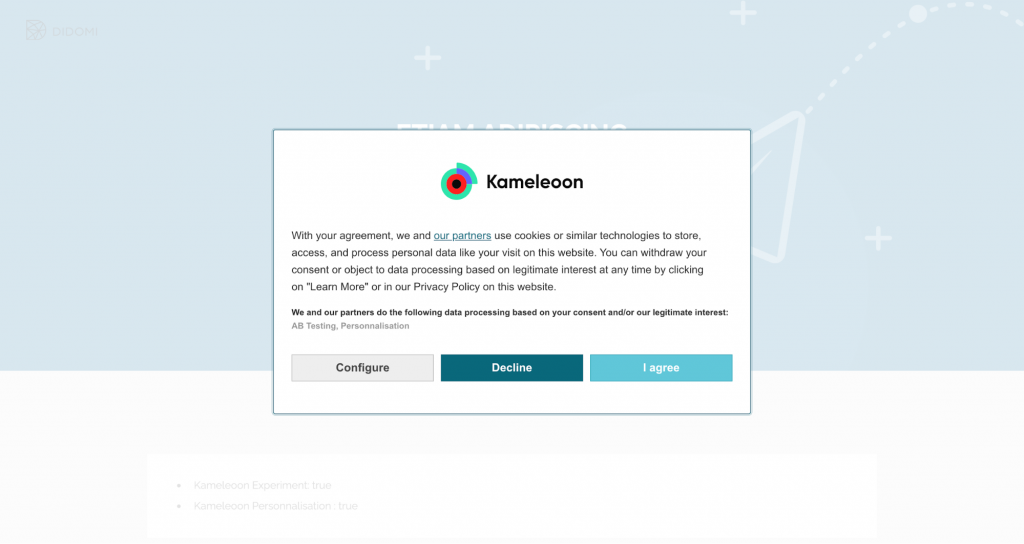
Grâce à l’intégration de Kameleoon avec Didomi, vous pouvez exécuter différentes versions de votre bandeau de consentement en créant une expérience via Kameleoon. Suivez ces directives. Vous devrez exécuter une expérience technique. Cette expérience permet à Kameleoon d’exécuter l’expérience avant que le visiteur ne donne son consentement (ce qui est nécessaire pour A/B tester plusieurs versions de la pop-in de consentement de Kameleoon). Notez que vous ne pourrez pas analyser les résultats d’une expérience dans l’outil de reporting de Kameleoon car Kameleoon ne collecte aucune donnée. Cependant, Kameleoon enverra toujours les données analytiques à votre plateforme analytique par défaut. Ci-dessous, vous trouverez un exemple d’une expérience qui A/B teste deux versions du bandeau de consentement : pop-in versus bannière.Version pop-in du bandeau

Version bannière du bandeau