

- Utilisez les données du data layer dynamique Tealium iQ dans un champ Custom Data Kameleoon.
- Combinez les données en ligne et hors ligne en utilisant les audiences et badges Tealium, avec tous les critères de ciblage comportemental disponibles dans Kameleoon.
- Pas besoin de passer par un processus de release en production.
Activer Tealium sur Kameleoon
La première étape consiste à activer Tealium. Pour ce faire :- Ouvrez l’application Kameleoon.
- Cliquez sur Admin > Integrations.
- Recherchez l’intégration Tealium et cliquez dessus.
- Cliquez sur Install.
- Sélectionnez le projet sur lequel vous souhaitez activer Tealium.
- Cliquez sur Next.
-
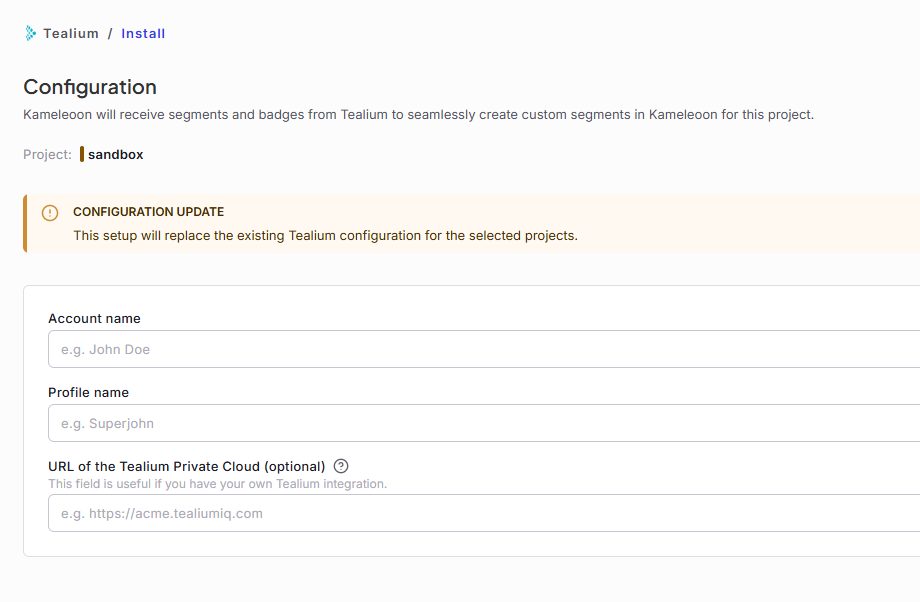
Configurez l’intégration :
- Account name
- Profile name
- URL of the Tealium Private Cloud (optional) : L’URL de votre instance Tealium Private Cloud, si vous en utilisez une.
- Cliquez sur Next.
Trouver et utiliser un segment Tealium dans Kameleoon
- Cliquez sur New Segment
- Remplissez les champs, consultez l’article créer un segment pour plus de détails.
- Cliquez sur Next.
- Cliquez sur External tools dans le pop-in du Kameleoon segment builder.
- Sélectionnez Tealium AudienceStream.
- Sélectionnez Tealium Badge ou Tealium Audience.
- Cliquez et faites glisser pour ajouter la condition de ciblage à votre segment Kameleoon.
- Cliquez sur Create.

Utiliser Tealium dans une custom data Kameleoon
Il est possible d’associer Tealium à la création d’une custom data dans Kameleoon. Dans le pop-in de la custom data, sélectionnez Tealium comme méthode de récupération, afin de pouvoir lire les données du datalayer (utag_data).
