

Comment imagino s’intègre dans votre flux de travail
- Envoyer les données imagino vers Kameleoon : Connectez imagino à votre site Kameleoon, définissez la structure des données et mappez ses attributs vers Kameleoon.
- Récupérer les données imagino dans Kameleoon : Choisissez la clé de recherche, comprenez les données qu’imagino envoie et créez des custom data qui lisent chaque attribut sur votre site.
- Cibler les visiteurs avec un segment imagino : Créez un segment à partir des custom data et utilisez-le dans vos expériences.
Avant de commencer
Pour configurer cette intégration, vous avez besoin des informations suivantes de Kameleoon :Envoyer les données imagino vers Kameleoon
imagino envoie ses données à Kameleoon par l’intermédiaire d’une connexion que vous configurez dans imagino. Chaque attribut envoyé par imagino doit correspondre à sa propre custom data dans Kameleoon, avec un format identique. La modification des identifiants d’une connexion existante peut affecter vos sources de données et vos projets existants.Configurer la connexion dans imagino
Connectez imagino à votre instance Kameleoon et sélectionnez le projet qui reçoit les données.- Configurez une connexion avec l’instance Kameleoon du client.

- Sélectionnez le projet qui reçoit les données.
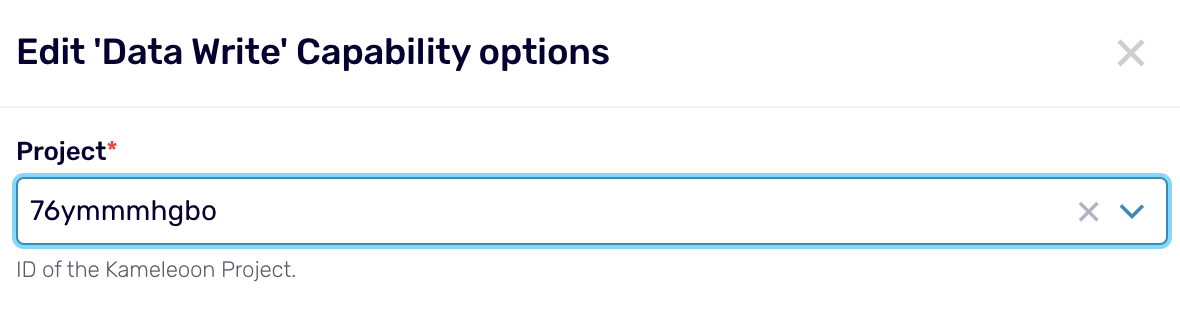
Définir la structure des données à envoyer
Définissez la structure JSON des données que imagino envoie à Kameleoon. Ouvrez les options de la capacité Cataloging dans imagino, puis définissez la structure JSON des données à envoyer dans Custom Properties.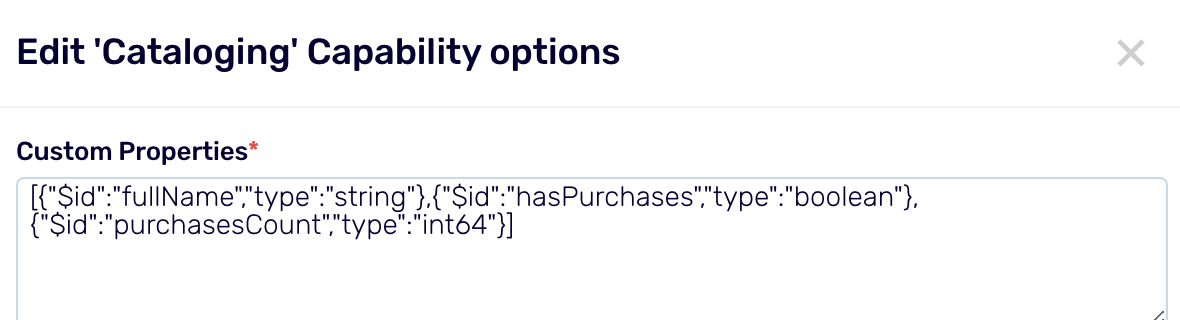
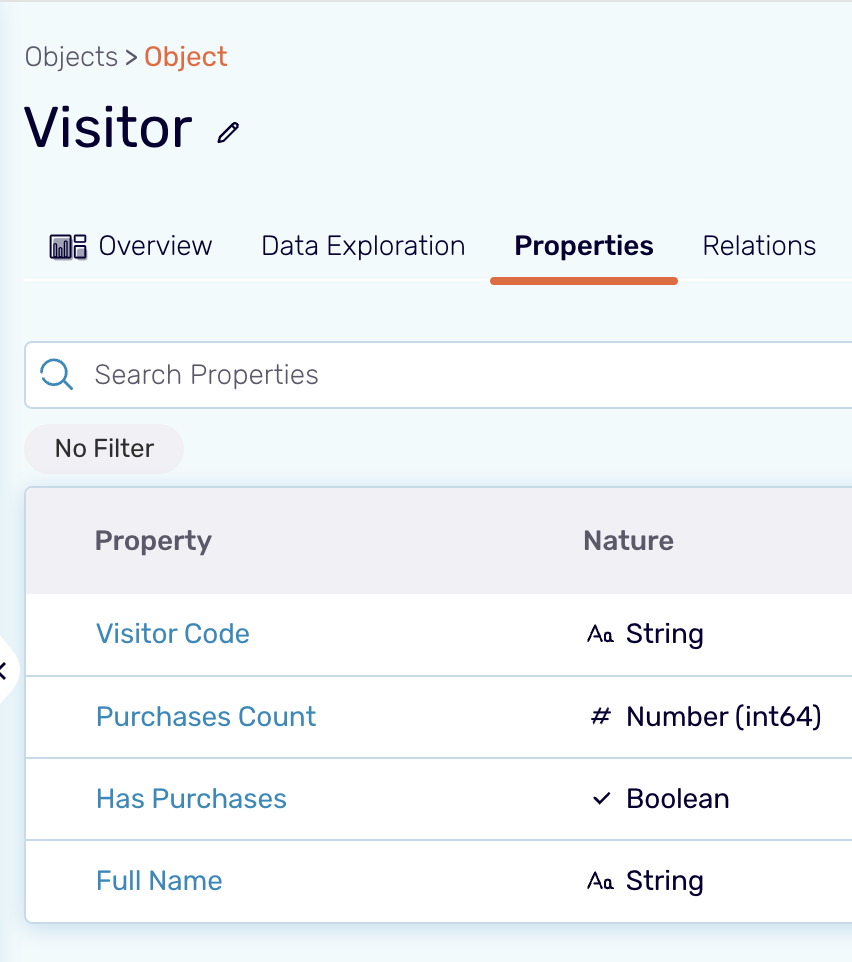
Mapper les données imagino vers Kameleoon
Mappez chaque attribut imagino vers le champ attendu par Kameleoon.- Activez les données d’audience imagino à envoyer vers Kameleoon.
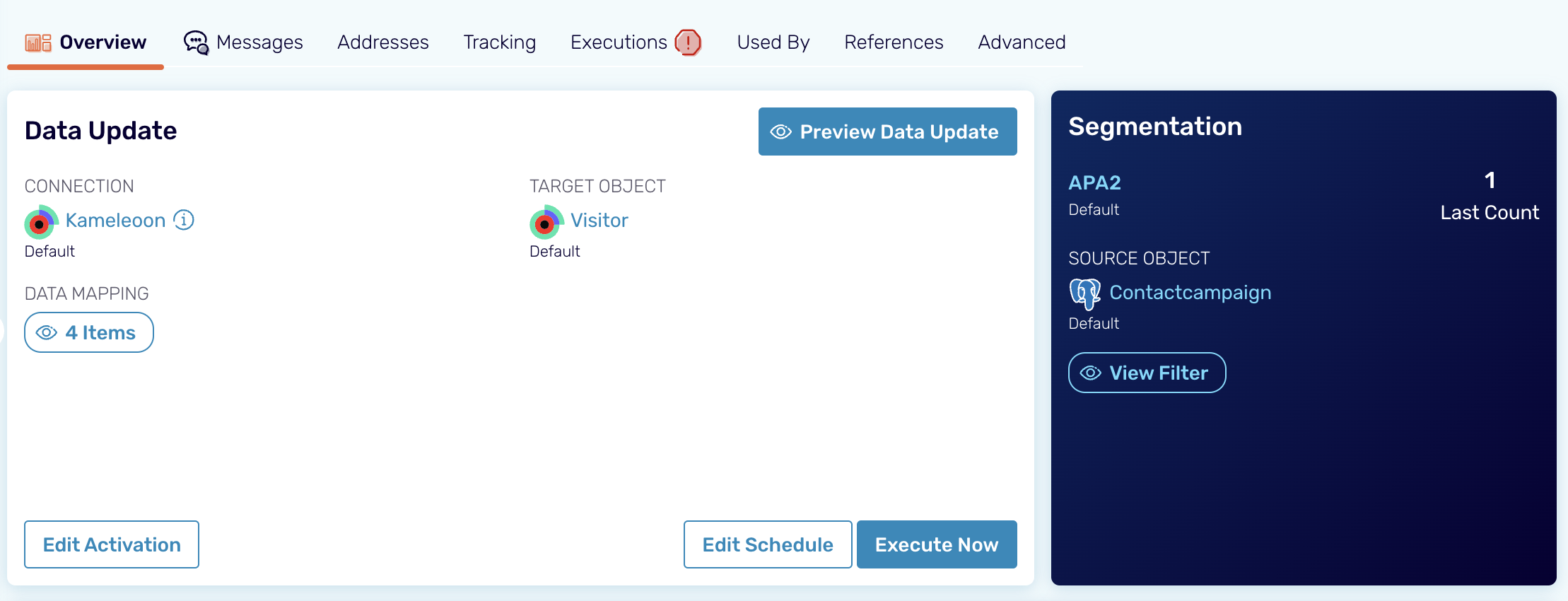
- Modifiez le mapping des données d’audience pour définir les champs d’imagino et les champs attendus dans Kameleoon (structure configurée précédemment).


Vérifier que Kameleoon reçoit les données
Vérifiez que Kameleoon renvoie les attributs imagino pour un visiteur connu. Appelez la Kameleoon Data API avec votre code site et la clé de recherche d’un visiteur connu. La réponse est un objet JSON qui contient les attributs envoyés par imagino pour cette clé. Si la réponse ne contient aucune donnée pour un visiteur connu, la clé de recherche lue par votre site ne correspond pas à celle qu’imagino utilise. Contactez votre Technical Account Manager Kameleoon pour vérifier la clé et les données que Kameleoon a reçues.
Récupérer les données imagino dans Kameleoon
Kameleoon reçoit les attributs visiteur calculés par imagino, les stocke sur ses serveurs Data API et les expose côté navigateur. Votre site lit la clé de recherche, et la Data API renvoie les attributs. Ce flux comporte quatre parties :- imagino calcule les attributs et les cohortes de chaque client connu.
- imagino les envoie à Kameleoon, indexés sur un identifiant client (la clé de recherche).
- Sur votre site, Kameleoon lit ce même identifiant et interroge la Data API pour récupérer les attributs.
- Kameleoon stocke les attributs sous forme de custom data, que vous utilisez dans des segments pour le ciblage et le reporting.
Choisir la clé de recherche
La clé de recherche est l’identifiant utilisé par imagino lorsqu’il envoie les données à Kameleoon. Il s’agit presque toujours de votre propre identifiant client, comme un ID CRM, un ID de compte ou une adresse e-mail hachée. L’identifiant doit être disponible côté front (DOM, cookie, dataLayer, etc.) pour que Kameleoon puisse récupérer le bon enregistrement. Sources courantes de la clé de recherche :- DataLayer :
window.dataLayer[0].userId - Custom data existante :
Kameleoon.API.Visitor.customData["Account ID"] - Cookie first-party : valeur extraite de
document.cookie
Comprendre les données envoyées par imagino
imagino envoie un objet JSON à plat, avec une entrée par attribut :- Chiffrez ou hachez la donnée à la source, dans imagino, avant de l’envoyer. Kameleoon ne reçoit alors que la valeur chiffrée, et le ciblage s’effectue sur cette valeur.
- Activez l’option Use this data only locally for targeting purposes sur la custom data. La valeur reste stockée sur l’appareil du visiteur et n’atteint jamais les serveurs de reporting Kameleoon.

Créer les custom data
Créez une custom data dans Kameleoon pour chaque attribut imagino que vous voulez cibler. Choisissez l’implémentation qui correspond au nombre d’attributs imagino dont vous avez besoin. Dans les exemples de code ci-dessous, remplacezwindow.dataLayer[0].userId par la source de la clé de recherche qui correspond à votre site, par exemple Kameleoon.API.Visitor.customData["Account ID"].
- Un seul attribut
- Plusieurs attributs
Utilisez cette implémentation lorsque vous n’avez besoin que d’un seul attribut imagino. Toute la logique se trouve dans la custom data, et vous n’avez pas besoin de modifier le script global.Créez une custom data avec :
- Retrieval method : Custom JavaScript code
- Type et Format : ceux de l’attribut (Single / String dans l’exemple ci-dessous)
- Scope : Page


Pour en savoir plus sur les types, les portées et les options avancées des custom data, consultez Custom data.
Cibler les visiteurs avec un segment imagino
Un segment qui utilise une custom data imagino inclut les visiteurs dont la valeur correspond à la condition que vous définissez. Vous pouvez utiliser ce segment dans n’importe laquelle de vos expériences.Créer un segment à partir de la custom data imagino
Créez un segment qui inclut les visiteurs ayant une valeur imagino donnée.- Cliquez sur Settings > Segments > New segment.
- Renseignez les informations requises, puis cliquez sur Continue.
- Sélectionnez la custom data dans la liste déroulante Custom data.
- Cliquez sur Create.
