Passer au contenu principal
Les solutions Kameleoon Web et Feature Experimentation vous permettent de cibler les utilisateurs en fonction de données externes stockées sur d’autres systèmes (tels que les CRM et CDP), à l’aide de l’endpoint Map de la Data API et des custom data. Ce tutoriel traite des points suivants :
  • Stockage des données utilisateur externes via l’endpoint POST Map.
  • Lecture des données utilisateur via l’endpoint GET Map. (Remarque : cette étape utilise une méthode de l’Activation API pour Web Experimentation qui encapsule la Data API. Pour Feature Experimentation, une méthode similaire est disponible dans tous les SDK Kameleoon, simplifiant le processus en évitant la logique manuelle d’appel à l’API).
  • Exploitation des données stockées dans un segment de ciblage en utilisant les custom data avec les expériences.

Publier des données via l’endpoint MAP de la DATA API

La Data API étant une API REST, une requête POST vers l’endpoint MAP stocke des informations supplémentaires liées à une clé spécifique, représentant généralement un code visiteur ou un ID utilisateur interne fourni lorsqu’un utilisateur visite le site web.
Vous pouvez obtenir un token d’authentification pour accéder à l’endpoint MAP en suivant le même flux que pour l’Automation API avec des JSON Web Tokens (facultatif). Pour en savoir plus sur l’authentification et la limitation de débit, consultez cet article.
La requête cURL doit inclure les paramètres suivants :
  • siteCode : une chaîne de lettres et de chiffres identifiant le projet d’expérience. Consultez cet article pour savoir comment le récupérer.
  • Objet JSON : le corps de la requête contient un objet composé d’une liste de clés et de données utilisateur pertinentes.
  • User-Agent : les requêtes identifiées comme des bots ou des spiders sont rejetées conformément aux règles de filtrage des user-agents IAB/ABC. Kameleoon utilise une méthode en une seule passe, ce qui signifie qu’aucune action n’est requise pour les requêtes provenant des bibliothèques standards des navigateurs web (comme XHR). Cependant, définissez une valeur User-Agent personnalisée pour remplacer la valeur par défaut de la bibliothèque dans d’autres cas.
curl -X POST -L 'https://eu-data.kameleoon.io/map/maps?siteCode=f17c21u1ag' \
-H 'Content-Type: application/json' \
-H 'User-Agent: MyCustomUserAgent/1.0' \
-d '{
	"myUserID1": {
        "audiencesNames": {
            "premium": true
        }
    },
    "myUserID2": {
        "audiencesNames": {
            "premium": false
        }
    },
    ...
}'
Une requête traitée ne renvoie aucun contenu. Pour vérifier le succès, envoyez une requête à cet endpoint en utilisant l’URL suivante : https://eu-data.kameleoon.io/map/map?siteCode=f17c21u1ag&key=myUserID1

Récupérer des données via retrieveDataFromRemoteSource (Activation API)

Avec des données stockées sur les serveurs Kameleoon, utilisez les custom data pour accéder aux informations des personnes visitant le site. Les custom data servent de condition de ciblage dans les segments d’expérience. Tout d’abord, créez et configurez les custom data dans Kameleoon. Dans le menu de gauche du dashboard Kameleoon, cliquez sur Custom data sous Configure :
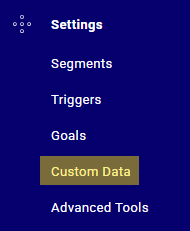
Configuration
Vous serez redirigé vers le dashboard des custom data. Cliquez sur New custom data dans le coin supérieur droit.
New_custom_data
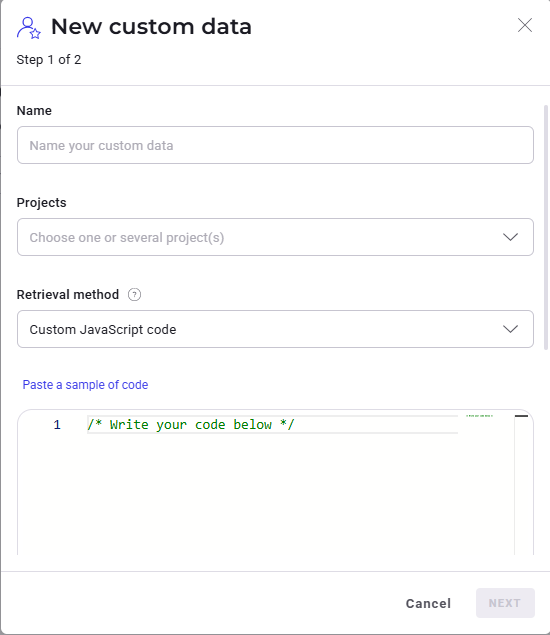
Vous serez dirigé vers la fenêtre Edit the custom data.
Custom_data_window
Exemple : créez un custom data nommé « Premium users » pour les utilisateurs ayant un statut « premium » à true. Cette information a été enregistrée à l’étape précédente.
"audiencesNames": {
  "premium": true
}
Pour identifier les utilisateurs avec un statut premium à true, ajustez la méthode de récupération sur Custom JavaScript et insérez le code suivant pour la méthode retrieveDataFromRemoteSource sous Paste a sample code :
Kameleoon.API.Data.retrieveDataFromRemoteSource(user_id, function (data) {

if (data && data.audiencesNames && data.audiencesNames.premium !== undefined) {
Kameleoon.API.Data.setCustomData("Premium users", data.audiencesNames.premium);
}});
return {"value": null};
Cette méthode récupère la valeur stockée pour un utilisateur spécifique. Dans l’exemple de code, la variable user_id contient l’ID unique de l’utilisateur.
Les projets utilisant Kameleoon Feature Experimentation peuvent utiliser la méthode SDK getRemoteData() dans le code du feature flag pour récupérer les données.
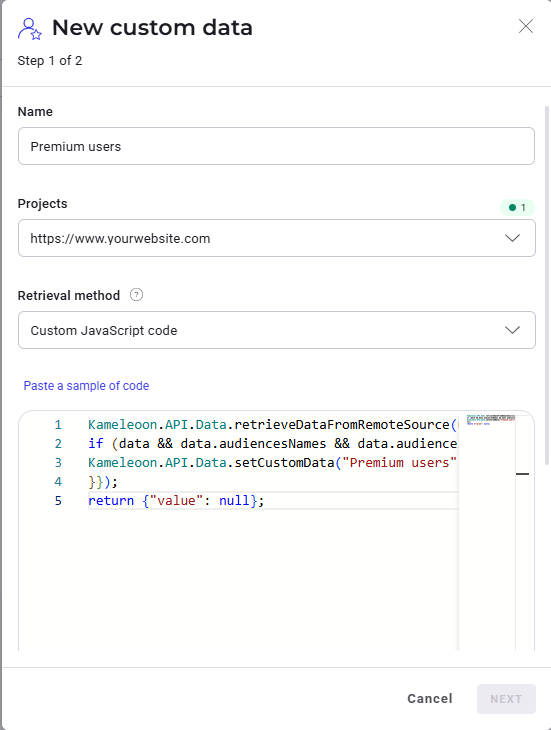
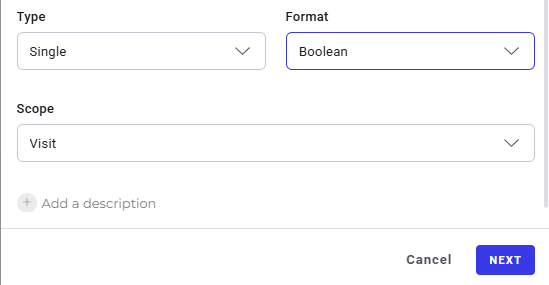
Une fois que vous avez renseigné toutes les informations dans la fenêtre de création du custom data, cliquez sur Next.
Custom_data_configured
Custom_data_configured_extended
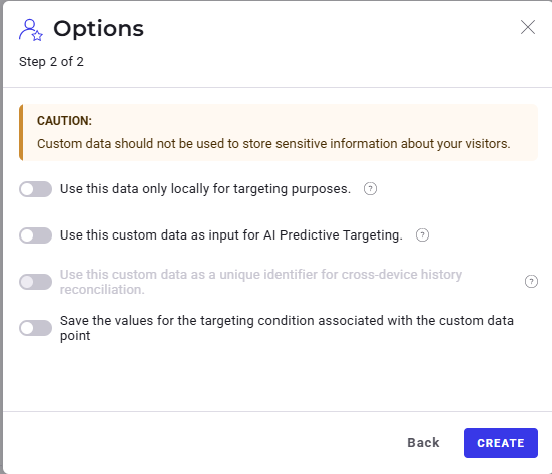
La fenêtre suivante vous présentera des options de configuration supplémentaires qui sont facultatives. Cliquez sur Create :
Custom_data_created
Vous serez redirigé vers votre dashboard des custom data où vous trouverez le custom data Premium users.
Custom_data_dashboard
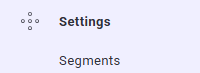
Une fois le custom data « Premium users » établi, il peut être utilisé pour le ciblage dans des expériences. Pour ce faire, cliquez sur Segments sous Configure sur le côté gauche du dashboard.
Configure_segment
Par exemple, si vous souhaitez travailler avec un New segment, cliquez sur Edit.
New_segment
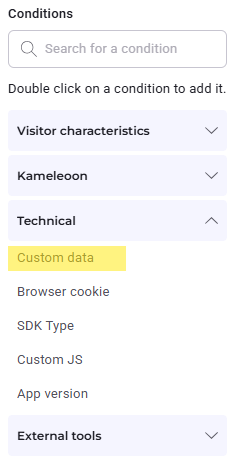
Ensuite, sur le côté gauche de la fenêtre de configuration Segment, sous Conditions > Technical, sélectionnez le custom data Premium users que vous avez créé précédemment.
Conditions
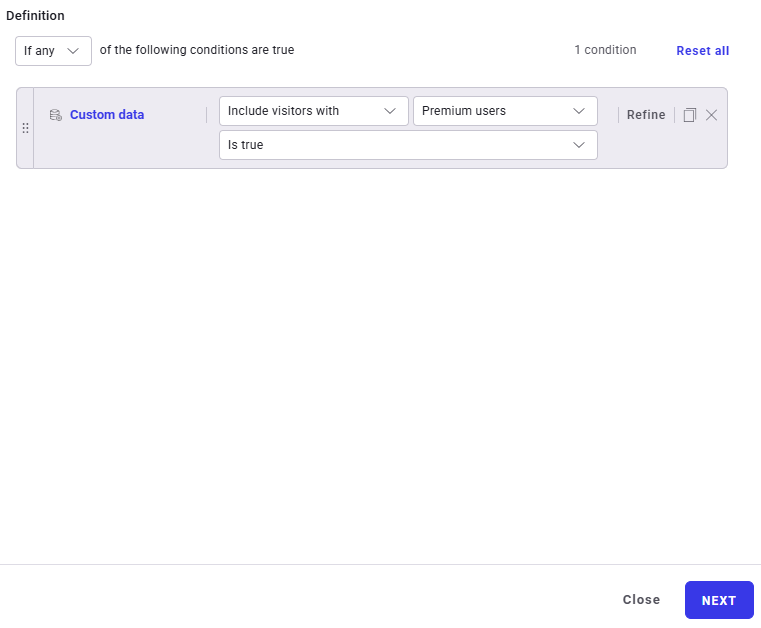
Ensuite, sous Definitions, configurez le custom data pour inclure les visites avec le custom data Premium users défini sur true.
definition
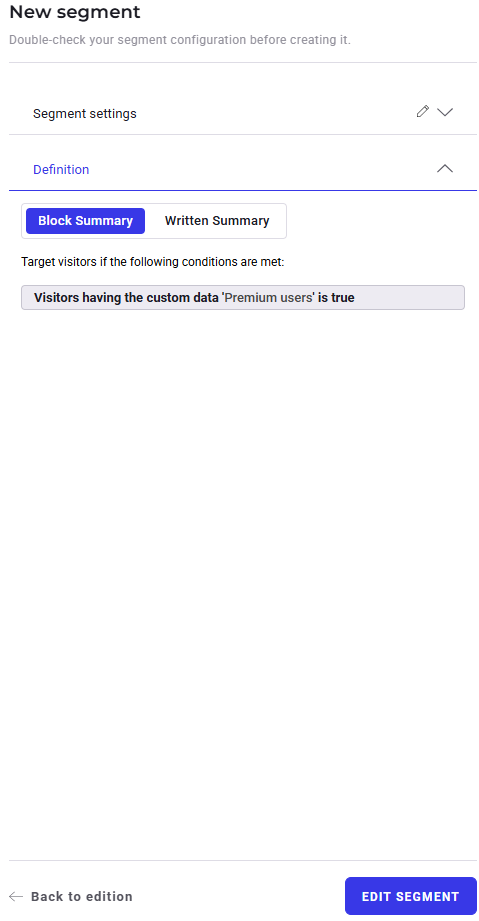
Cliquez ensuite sur Next > Edit segment.
EDIT SEGMENT
Vous avez maintenant configuré avec succès le segment pour inclure les visites avec le custom data Premium users. Pour utiliser New segment dans une expérience, retournez à votre dashboard d’expériences. Cliquez sur Edit à côté de l’expérience à laquelle vous souhaitez associer New segment.
Edit-experiment
Une fois redirigé vers la fenêtre ci-dessous, sélectionnez Targeting dans le coin supérieur gauche.
Targeting
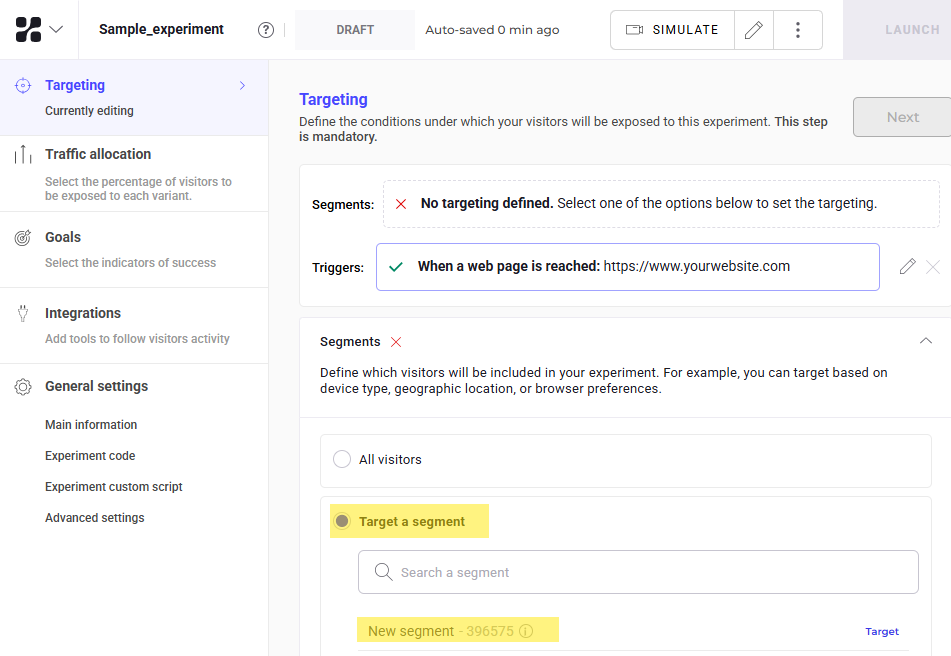
Sous Targeting, choisissez Target a segment, puis sélectionnez New segment. Vous verrez ceci sur votre écran :
Segment_targetted
Ensuite, dans le coin supérieur droit, cliquez sur Launch.
Launch
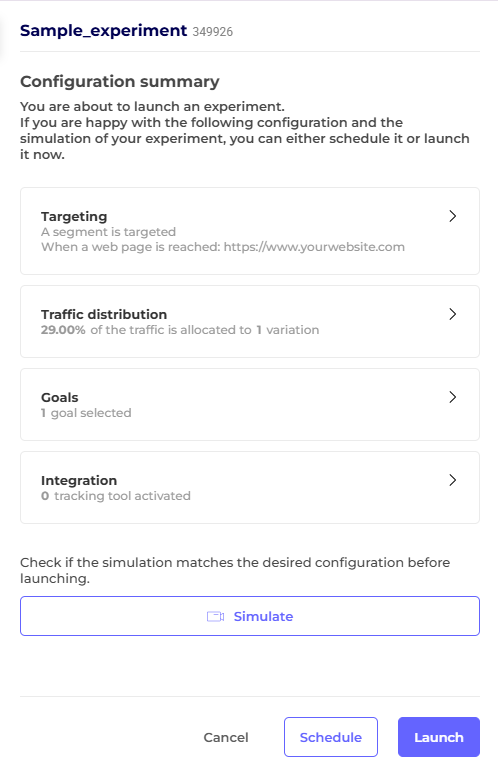
Un récapitulatif du brouillon de l’expérience s’affichera.
Draft
Si vous êtes satisfait de la configuration existante, cliquez sur Launch.
Launched
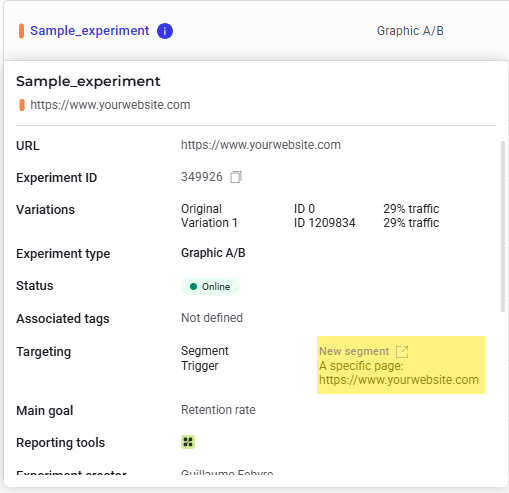
Retournez à votre dashboard et cliquez sur l’expérience à laquelle vous avez associé le segment. Vous verrez que New segment a été ajouté avec succès à l’expérience :
Final