

- Envíe automáticamente datos desde su tienda en Shopify Plus a Kameleoon.
- Utilice fácilmente los datos de los clientes (por ejemplo, visitas, conversiones, comportamiento de compra) de Shopify para crear rápidamente tests A/B y personalizaciones en Kameleoon.
- Realice el seguimiento de eventos de e-commerce en tiempo real. Reciba notificaciones sobre actividades transaccionales importantes, como el abandono de carrito por parte de clientes fieles con AOVs altos.
- Sirva a clientes específicos recomendaciones de productos y contenido personalizados. Reduzca el abandono del carrito con popups de exit-intent, correos electrónicos de bajada de precio y mucho más.
Estas pautas se aplican exclusivamente a los usuarios que tienen tanto una cuenta de Shopify Plus como de Kameleoon.
Ejemplos de casos de uso
- Prevenir el abandono del carrito: Con el seguimiento de eventos, averigüe cuándo un cliente con un AOV alto abandona un carrito y actúe con pop-ins, descuentos automáticos y otras personalizaciones. Ayude a sus clientes a completar sus compras.
- Maximizar el checkout: Kameleoon AI mide automáticamente la intención de compra de cada comprador en tiempo real. Active las acciones adecuadas para convertir a los visitantes en compradores con Kameleoon Conversion Score (KCS). Necesita el add-on Contextual Bandit & AI Targeting Premium para activar KCS.
- Personalizar los recorridos del cliente: Sirva productos, mensajes y contenido relevantes en tiempo real, a cada cliente, en todos sus canales, desde la llegada hasta el checkout, para mantenerlos comprometidos y fieles a su marca.
Requisitos previos
Primero, debe tener un proyecto en su cuenta de Kameleoon dedicado a su tienda de Shopify. Si no tiene un proyecto, puede crear uno siguiendo las pautas proporcionadas en este artículo. Kameleoon recomienda implementar el snippet asíncrono con anti-flicker. Para cargar Kameleoon de esta forma, seleccione Asynchronous with anti-flickering en la sección Loading mode del paso Installation method.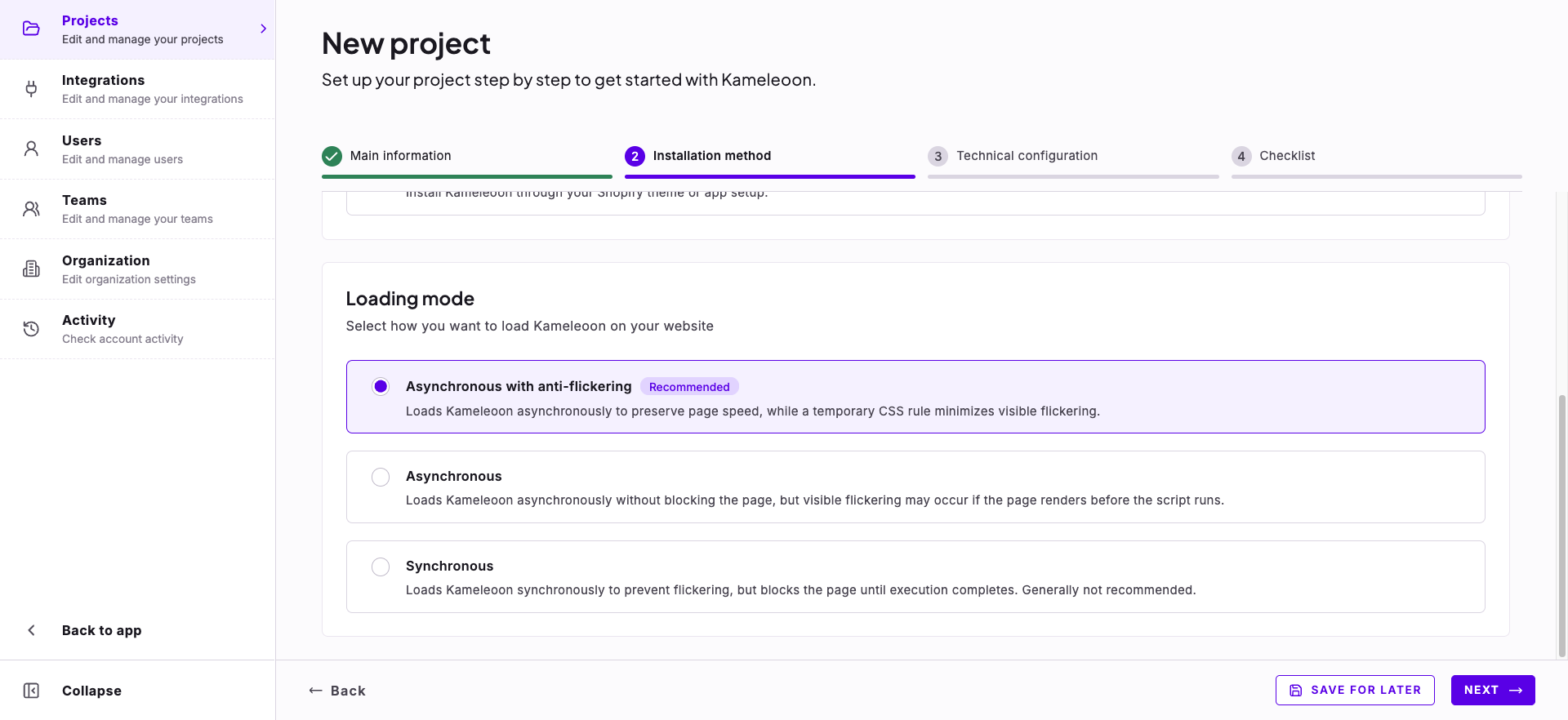
Instalación a través de la aplicación de Shopify
- Instale la aplicación de Kameleoon (disponible en la Shopify App Store).
- Haga clic en Install.
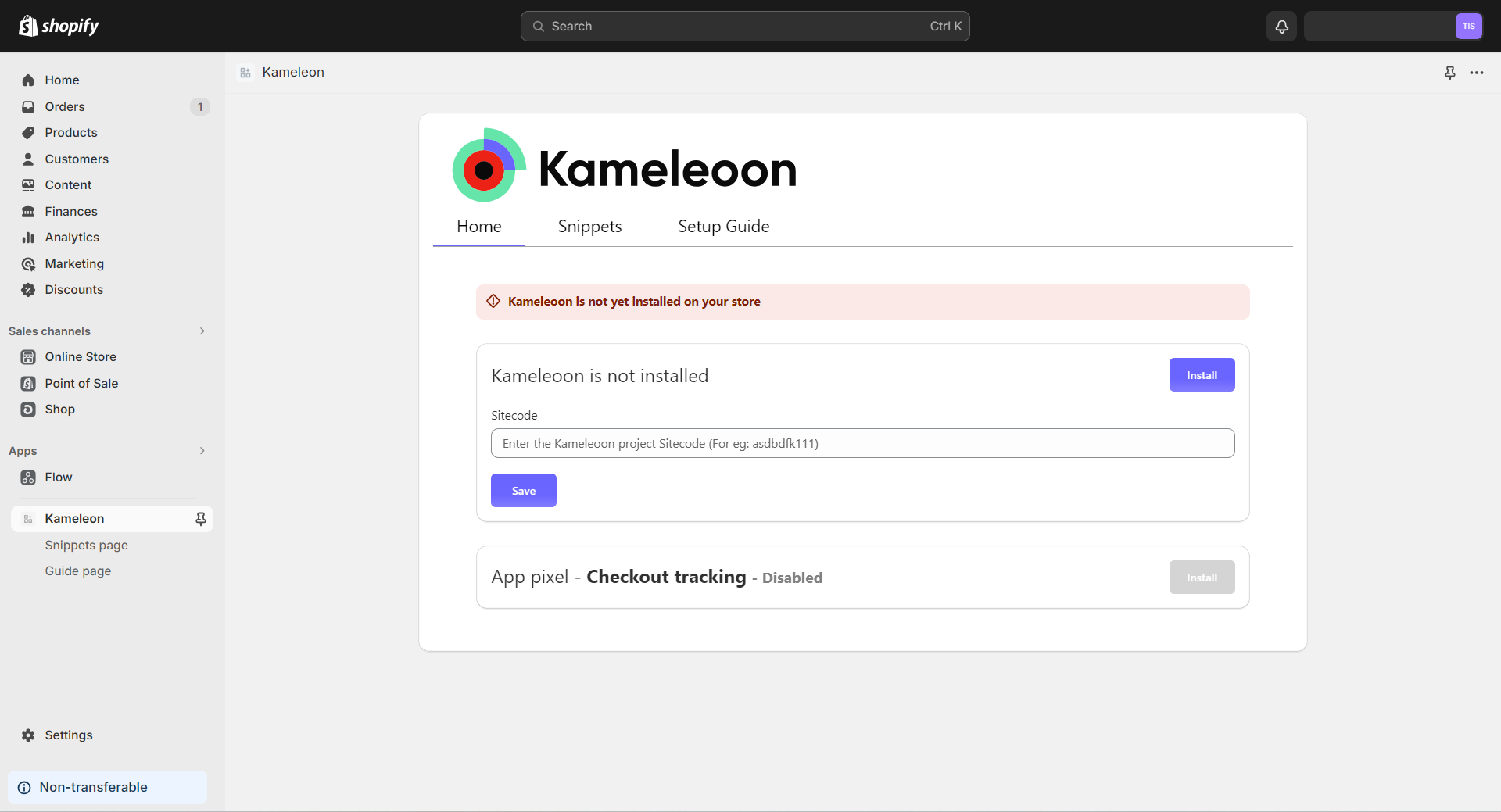
- Introduzca su Sitecode y haga clic en Save.
- Una vez guardado, vaya a su tema, donde encontrará la extensión “Kameleoon Snippet”.
- Habilite la extensión Kameleoon Snippet para instalar el snippet de Kameleoon en su tema.
- Haga clic en Save.
Seguimiento de eventos
El script de Kameleoon se inyecta entonces automáticamente en todas las páginas de su tienda. Kameleoon también gestionará automáticamente el seguimiento de los principales eventos de e-commerce que se produzcan en su tienda, incluida la transacción, la visualización de productos, la visualización de colecciones, el acceso a la página del carrito y la transacción. Una vez que habilite la aplicación en su tienda de Shopify, la API de Kameleoon enviará eventos a Kameleoon cada vez que sus visitantes vean un producto, una colección específica de productos, añadan un producto al carrito o realicen una compra. Le permite obtener estadísticas sobre un producto determinado (por ejemplo, cuántas veces los visitantes lo compraron o vieron en la última hora o día) o crear grupos de audiencias que luego puede utilizar en el Segment builder de Kameleoon. Kameleoon también lo utiliza para obtener un conjunto de recomendaciones de productos automáticas utilizando los algoritmos de machine learning de productos de Kameleoon.Instalar un web pixel para realizar el seguimiento de la página de checkout
Si está utilizando el conjunto de funcionalidades de la plataforma checkout extensibility de Shopify, debe crear un web pixel que le permita realizar el seguimiento de los eventos de Shopify y enviar los datos apropiados a Kameleoon. La aplicación de Kameleoon le permite instalar el web pixel para realizar el seguimiento del evento Checkout completed. Si quiere rastrear más eventos, puede crear su propio web pixel personalizado (consulte el artículo específico). Para instalar el web pixel y realizar el seguimiento del evento Checkout completed utilizando la aplicación de Kameleoon: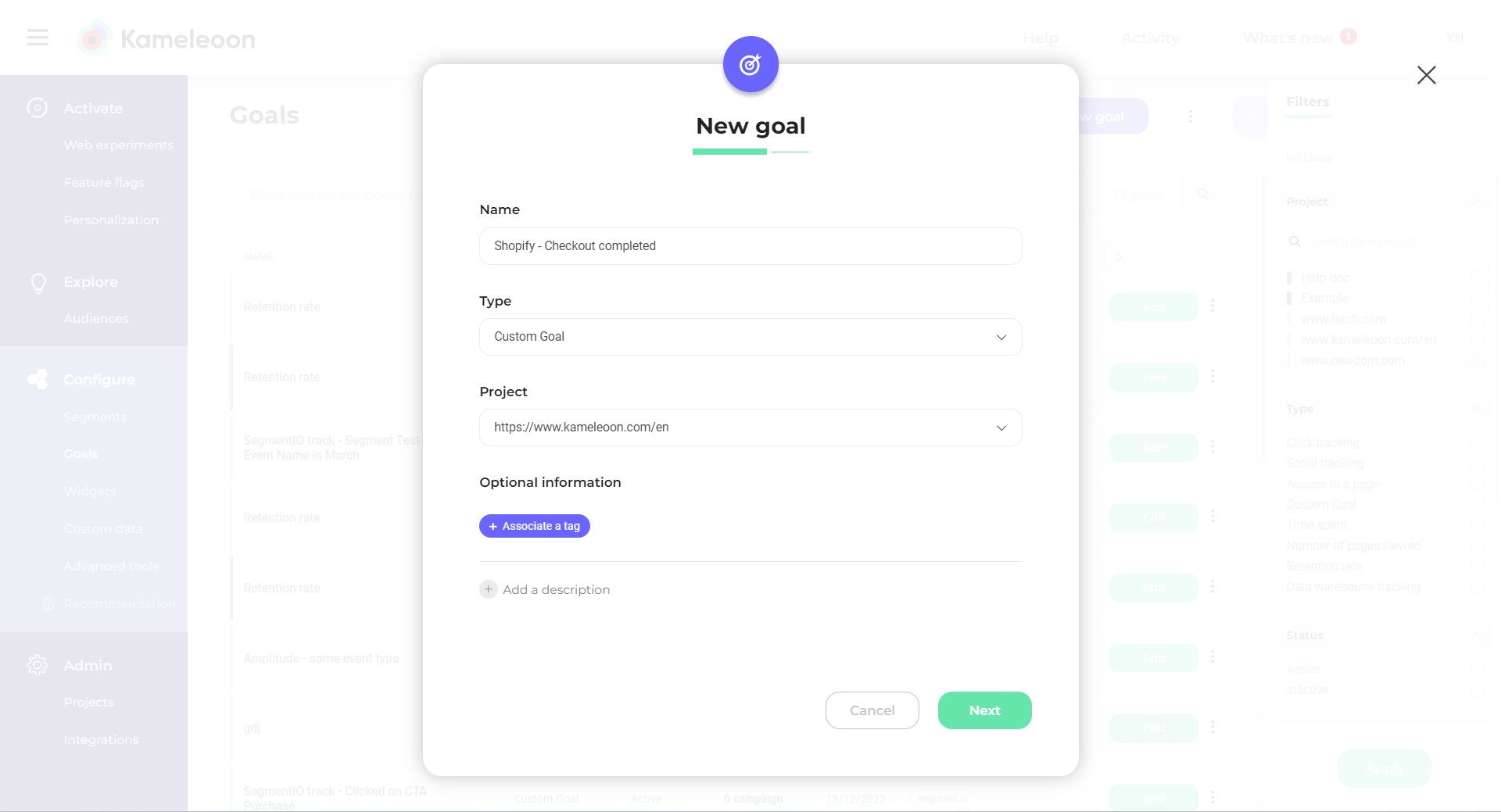
- Inicie sesión en su cuenta de Kameleoon.
- Vaya al panel Goals.
- Haga clic en New goal.
- Introduzca un nombre para el objetivo.
- Seleccione el tipo Custom Goal.
- Seleccione el mismo proyecto que se utiliza en el snippet de Kameleoon que instaló en su tienda de Shopify.
- Haga clic en Next > Create.
- Vuelva a su tienda de Shopify.
- Haga clic en Install en la sección Checkout tracking.
- Introduzca el ID del objetivo que creó y haga clic en Save.

Instalación manual
- Instale la aplicación de Kameleoon (disponible en la Shopify App Store).
- Introduzca su Sitecode y haga clic en Save.
- Vaya a la pestaña Snippets.
- Para cada snippet:
- Copie el código del snippet.
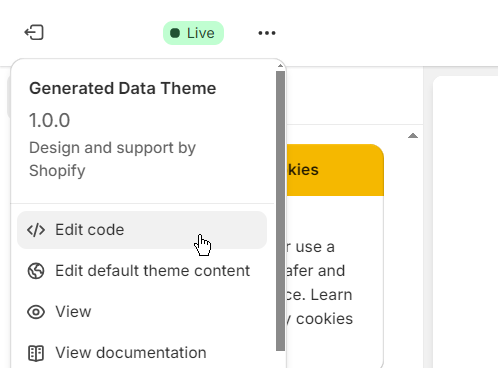
- Vaya al menú del tema y haga clic en Edit code.
- Cree un snippet según la estructura de carpetas.
Cómo migrar de la versión antigua a la nueva versión de la aplicación Kameleoon de Shopify
Si Kameleoon ya está instalado en su tienda de Shopify (ya sea instalado manualmente o utilizando la versión anterior de esta integración) y quiere cambiar a la nueva integración, siga esta guía. Migrar a la nueva versión le permite instalar y desinstalar el snippet de Kameleoon de forma muy sencilla, con un clic en el interruptor, para cada tema que utilice.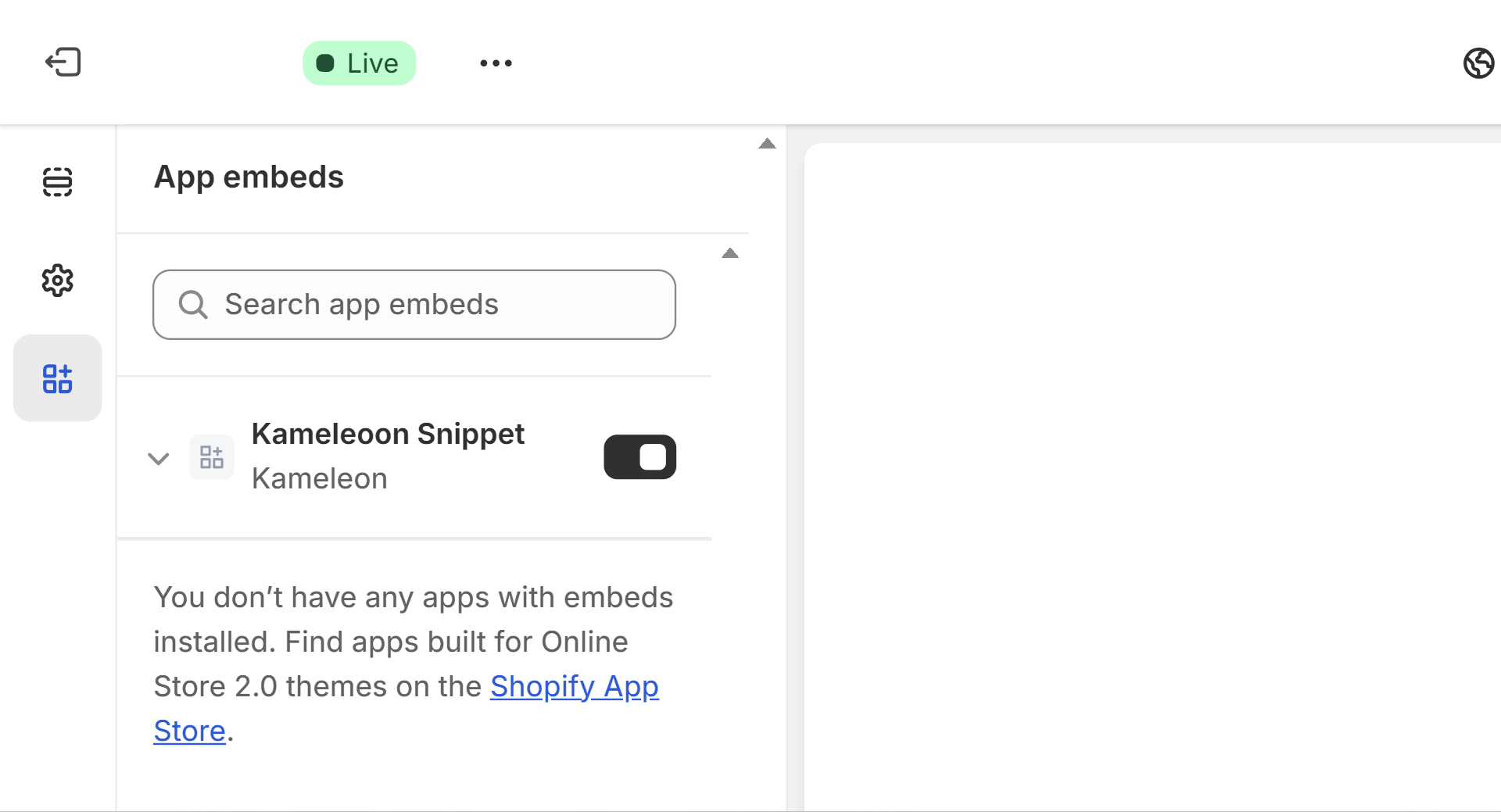
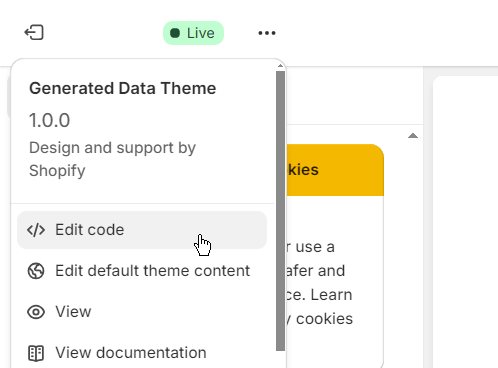
- Vaya al menú del tema y haga clic en Edit code.
- Elimine todos los archivos del snippet de Kameleoon de su tema:
./Snippets/kameleoon-cart-script.liquid./Snippets/kameleoon-root-script.liquid./Snippets/kameleoon-product-script.liquid./Snippets/kameleoon-collection-script.liquid./Snippets/kameleoon-checkout-script.liquid
- Elimine el script de Kameleoon del archivo principal (
theme.liquid). Debería eliminar las siguientes filas: