

Requisitos previos
Antes de empezar, asegúrese de tener:- Una cuenta de Kameleoon con un proyecto activo.
- El Sitecode de su proyecto de Kameleoon.
- El ID del objetivo que quiere rastrear en Kameleoon.
Conectar la checkout extensibility de Shopify con Kameleoon
Shopify finalizará el soporte para su layoutcheckout.liquid en las páginas de información, envío y pago del checkout el 13 de agosto de 2024. Además, el 28 de agosto de 2025, Shopify dejará de admitir checkout.liquid en las páginas “Thank You” y de estado del pedido. En ese momento, Shopify también deshabilitará las aplicaciones que utilicen script tags y scripts adicionales en las páginas post-compra y de estado del pedido. Por lo tanto, los clientes de Shopify Plus que utilicen checkout.liquid para personalizaciones del flujo de checkout deben actualizarse a la plataforma checkout extensibility de Shopify.
Consulte la documentación de Shopify sobre la actualización a checkout extensibility para conocer los pasos y requisitos previos para la actualización.
Al trasladar las personalizaciones del flujo de checkout a checkout extensibility, debe crear un custom pixel para realizar el seguimiento de los eventos de Shopify y enviar los datos a Kameleoon. Los posibles eventos de Shopify se documentan aquí. Shopify expone los detalles del carrito y la transacción en el objeto event.data.checkout y los ingresos de la transacción en event.data.checkout.totalPrice.amount. Para tiendas con múltiples divisas, convierta este valor a una única divisa funcional antes de enviarlo a Kameleoon.
Para tiendas de Shopify con múltiples divisas, no envíe
event.data.checkout.totalPrice.amount directamente a Kameleoon a menos que primero convierta el valor a la divisa funcional de su tienda. De lo contrario, los informes de ingresos podrían ser imprecisos.Crear un custom pixel
Antes de publicar su perfil de checkout en borrador, siga estos pasos para crear un custom pixel que envíe los datos del cliente desde Shopify a Kameleoon:- Haga clic en Settings en el admin de Shopify.
- Haga clic en Customer events en el panel Settings y, a continuación, haga clic en Add custom pixel.
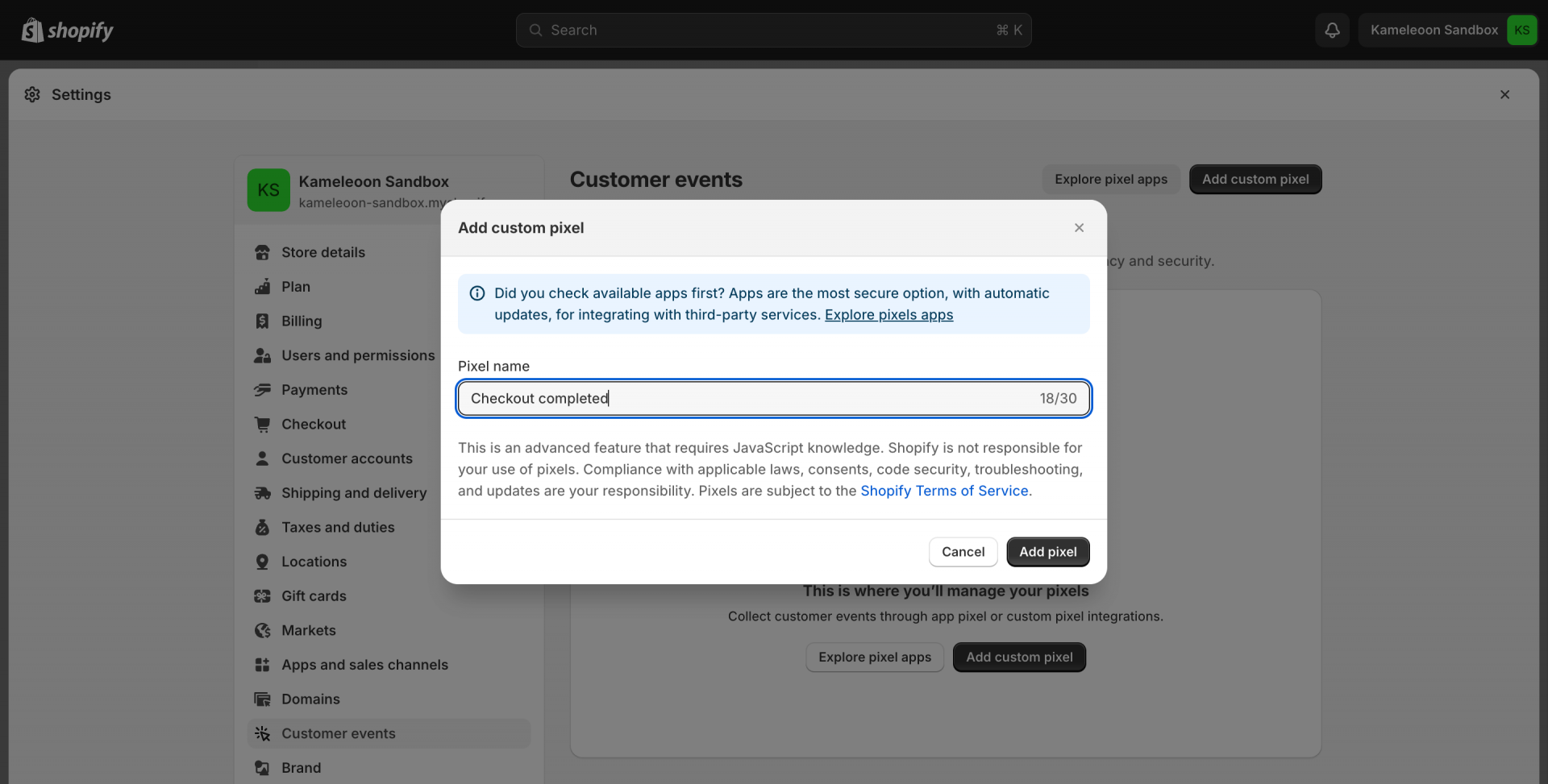
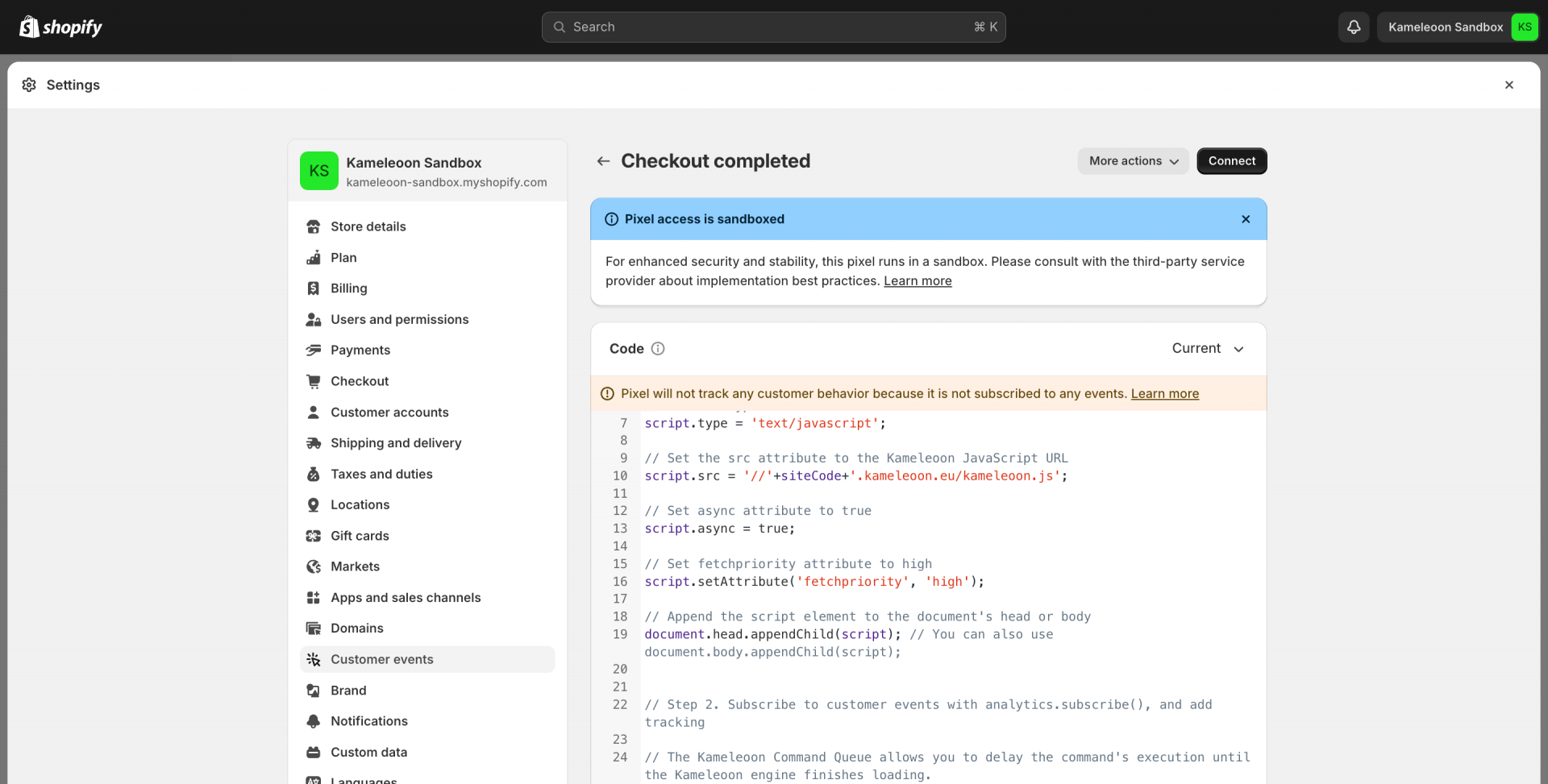
- Utilice este código para su pixel. Asegúrese de sustituir el texto de marcador de posición como
YOUR_SITE_CODEyYOUR_GOAL_IDpor los valores reales de su proyecto de Kameleoon.
El dominio para los scripts del snippet varía entre proyectos. Los proyectos se alojan en
kameleoon.eu o kameleoon.io. Utilice el snippet mostrado en su proyecto o cuenta.Para rastrear eventos en otras páginas del checkout (como la página del carrito), suscríbase a eventos adicionales como
cart_viewed añadiendo el siguiente código al pixel:analytics.subscribe('cart_viewed', event => { //Your code here });
- Haga clic en Save > Connect.
Comprobar si los objetivos se activan en el checkout
Como los custom pixels de Shopify operan dentro de un entorno sandbox, la integración Kameleoon x Shopify actualmente solo realiza el seguimiento de eventos de Shopify. No puede utilizar el editor gráfico o de código ni el panel de simulación en este entorno. Para verificar que el seguimiento del pixel funciona para los objetivos de Kameleoon activados durante el checkout, utilice el panel de simulación en su dominio principal o la Activation API. Ejecute el siguiente fragmento de código en la consola de su navegador:Kameleoon.API.CurrentVisit.conversions["GOAL_ID"];
Este fragmento le ayuda a confirmar que el seguimiento del pixel funciona como se espera para objetivos específicos activados durante el proceso de checkout.
Kameleoon está explorando activamente soluciones con Shopify para habilitar el A/B testing en este contexto. Hasta entonces, no puede utilizar el editor gráfico o de código, incluido el panel de simulación, en las páginas del checkout de Shopify.