

- Automatische Verwaltung der Nutzereinwilligung über die Usercentrics CMP ohne zusätzliche Einrichtung.
- Sorgt für eine konsistente Einwilligungsverwaltung und nahtlose Compliance.
- Gibt Nutzern die Gewissheit, dass Kameleoon ihre Daten konform verarbeitet.
Kameleoon als Data Processing Service in Usercentrics hinzufügen
Um Kameleoon als Data Processing Service hinzuzufügen, gehen Sie wie folgt vor:- Klicken Sie in Ihrem Usercentrics-Dashboard auf Service Settings.
- Klicken Sie auf Add DPS via Database > Kameleoon.

- Wählen Sie Ihre Kategorie im Dropdown Category aus.
- Kameleoon AB Testing & Personalization / Template ID: H1yDxp7JN
- Kameleoon Only AB Testing Module / Template ID: 9FYjH37-J
- Kameleoon Only Personalization Module / Template ID: 2lh8-reEz

IAB TCF in Usercentrics einrichten
Um IAB TCF 2.3 in Usercentrics und Kameleoon zu aktivieren, gehen Sie wie folgt vor:- Richten Sie Kameleoon als Anbieter (ID: 820) in Usercentrics ein.
- Navigieren Sie in Ihrem Usercentrics-Dashboard zu Service Settings.
- Setzen Sie die CMP-Version auf Version 2.

- Klicken Sie auf Configuration.
- Aktivieren Sie Transparency & Consent Framework 2.3 (TCF).

Benutzerdefinierte Integration Kameleoon Legal Consent
Wenn Sie TCF 2.3 in Usercentrics nicht aktivieren können, können Sie eine benutzerdefinierte Skript-Einrichtung verwenden.Das benutzerdefinierte Skript zeigt Nutzern Kampagnen an, wenn der Einwilligungsstatus unbekannt ist, ohne sie zu tracken. Sie können auch A/B-Testing-Änderungen auf den Einstiegsseiten Ihres Projekts anzeigen.
- Definieren Sie in Kameleoon Ihre Einwilligungsverwaltungsrichtlinie und wählen Sie Consent required.
- Integrieren Sie die folgenden Kameleoon-Funktionen:
enableLegalConsentdisableLegalConsent
Weitere Informationen zur rechtlichen Einwilligung in Kameleoon finden Sie in der Legal Consent API-Referenz. Weitere Informationen zu Einwilligungszuständen und -modi finden Sie in der Dokumentation zur Einwilligungsverwaltung.
- Klicken Sie auf Admin > Projects.
- Klicken Sie auf Edit in der Zeile Ihres Projekts und dann auf den Scripts-Tab.
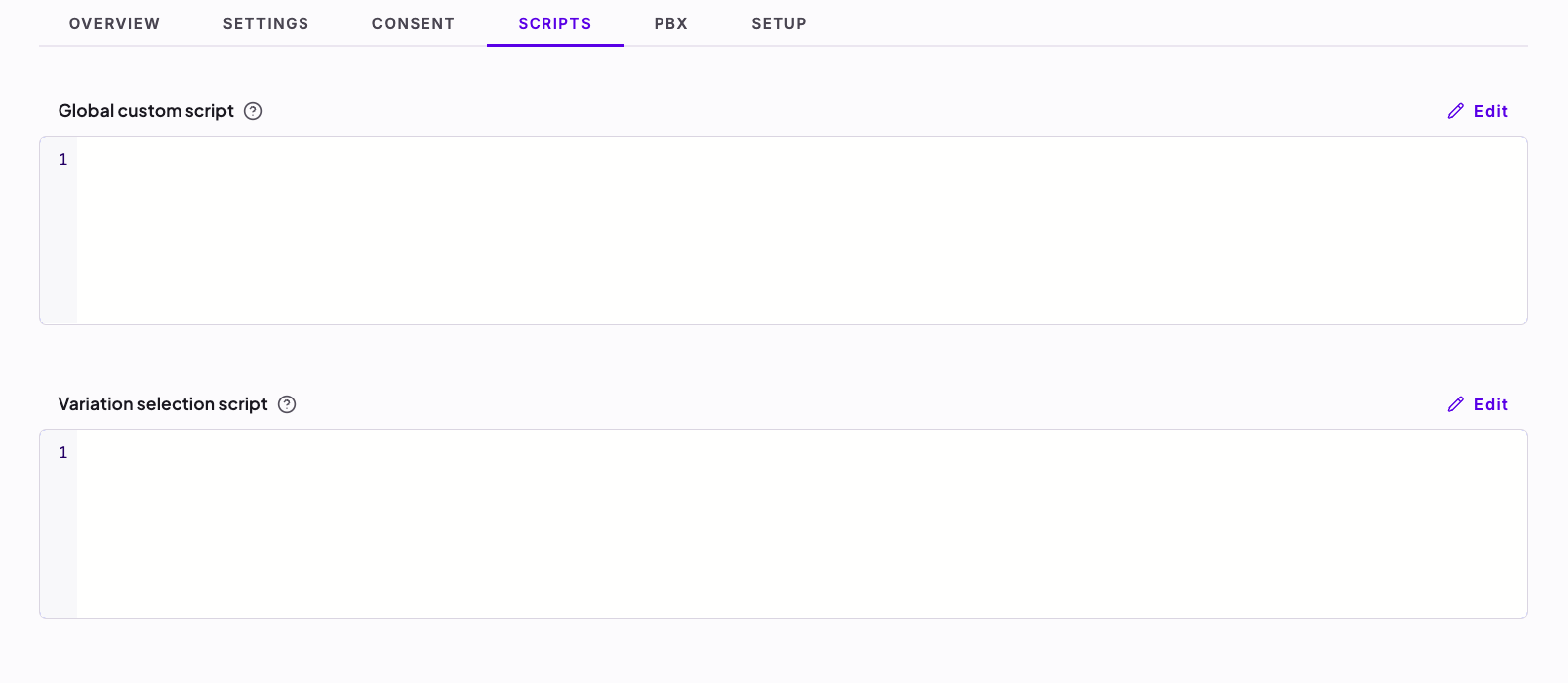
- Klicken Sie neben Global custom script auf Edit.
- Kopieren Sie einen der untenstehenden Codeblöcke und fügen Sie ihn ein, je nach dem von Ihnen gewählten Kameleoon-Template. Klicken Sie dann auf Save changes.
- Web CMP v2
- Web CMP v3
Beispiel eines benutzerdefinierten Skripts, wenn A/B-Testing und Personalisierung im selben Service sind
Beispiel eines benutzerdefinierten Skripts, wenn A/B-Testing und Personalisierung in verschiedenen Services sind
- Kameleoon Only AB Testing Module = Template ID: 9FYjH37-J
- Kameleoon Only Personalization Module = Template ID: 2lh8-reEz
A/B-Test auf dem Usercentrics-Einwilligungsbanner durchführen
Führen Sie pro Website nur ein Einwilligungs-Experiment aus.
- Klicken Sie auf Configure > Goals > New goal.
- Wählen Sie in Website Selection die Website aus, die Sie bei der Erstellung Ihres Kontos definiert haben.
- Wählen Sie Custom Goal in Type.
- Usercentrics unterstützt mehrere benutzerdefinierte Ereignisse für benutzerdefinierte Ziele. Die vollständige Liste der verfügbaren Ereignisse finden Sie unter available UI events in der Usercentrics-Dokumentation.
- Klicken Sie auf Next.
- Geben Sie im Feld Name your goal einen Namen für Ihr Ziel ein.
- Geben Sie im Feld Describe your goal
Kameleoon.API.Goals.processConversiongefolgt von der eindeutigen ID ein.- Sie finden die ID im Pop-in New goal am Ende des Funktionstexts.

- Öffnen Sie das Experiments-Dashboard.
- Klicken Sie auf New Experiment. Ein Pop-in öffnet sich und fragt, welchen Typ von Experiment Sie erstellen möchten.
- Klicken Sie auf In the code editor > JS/CSS.
- Geben Sie den Name, die Website und die URL of the page where you want to launch your experiment ein.
- Klicken Sie auf Validate. Der Code Editor wird geöffnet.

- Klicken Sie auf Experiment (vor Variations im linken Menü) und klicken Sie dann im rechten Menü auf Test specific code.
- Fügen Sie den folgenden Code hinzu:
variant0ist die standardmäßige, leere Variation. Sie nimmt keine Änderungen an der Consent Management Platform vor. Wenn Ihre Standard-Variation einen anderen Namen hat, passen Siewindow.UC_AB_VARIANTentsprechend an.- Der Event Listener wird jedes Mal ausgelöst, wenn ein benutzerdefiniertes Ereignis eintritt. Die vollständige Liste der benutzerdefinierten Ereignisse für A/B-Testing finden Sie unter available UI events in der Usercentrics-Dokumentation.
- Die drei
console.log-Anweisungen geben Informationen zum Ereignis aus. Beispielsweise erzeugt das Tracking vonACCEPT_ALLdiese Logs:
if-Anweisung ein:
if (data.detail.type === "Consent Management Platform event here") Kameleoon.API.Goals.processConversion(goalID)
- Gehen Sie zurück zum Tab Variations.
-
Fügen Sie in Variation 1 den folgenden Code hinzu:
window.UC_AB_VARIANT = "variant1"; -
Falls Sie Ihrer Variation einen anderen Namen gegeben haben, ersetzen Sie
variant1entsprechend. -
Wählen Sie im Tab Finalize Ihre Traffic-Verteilung, Ihr Targeting, Tracking und Ihre Ziele aus.
- Fügen Sie das von Ihnen erstellte Ziel hinzu. Sie können nach der eindeutigen ID des Ziels suchen. Falls die Suche keine Ergebnisse liefert, versuchen Sie es nur mit den ersten Ziffern der Ziel-ID.
- Klicken Sie auf Publish, um die Einrichtung des Experiments abzuschließen.