

Integration mit der OneTrust CMP
Kameleoon bietet eine benutzerdefinierte Integration mit der OneTrust CMP. Kameleoon liest automatisch die Einwilligungsrichtlinie innerhalb der OneTrust-Plattform sowohl für unsere Experimentier- als auch für unsere Personalisierungsmodule aus.OneTrust-Integration in Kameleoon aktivieren
Zuerst müssen Sie Kameleoon in der OneTrust CMP hinzufügen.OneTrust in Kameleoon konfigurieren
- Melden Sie sich bei Ihrem Kameleoon-Konto an.
- Klicken Sie auf Admin > Projects.
- Klicken Sie auf Edit in der Zeile Ihres Projekts.
- Klicken Sie auf den Scripts-Tab.
Globales benutzerdefiniertes Skript
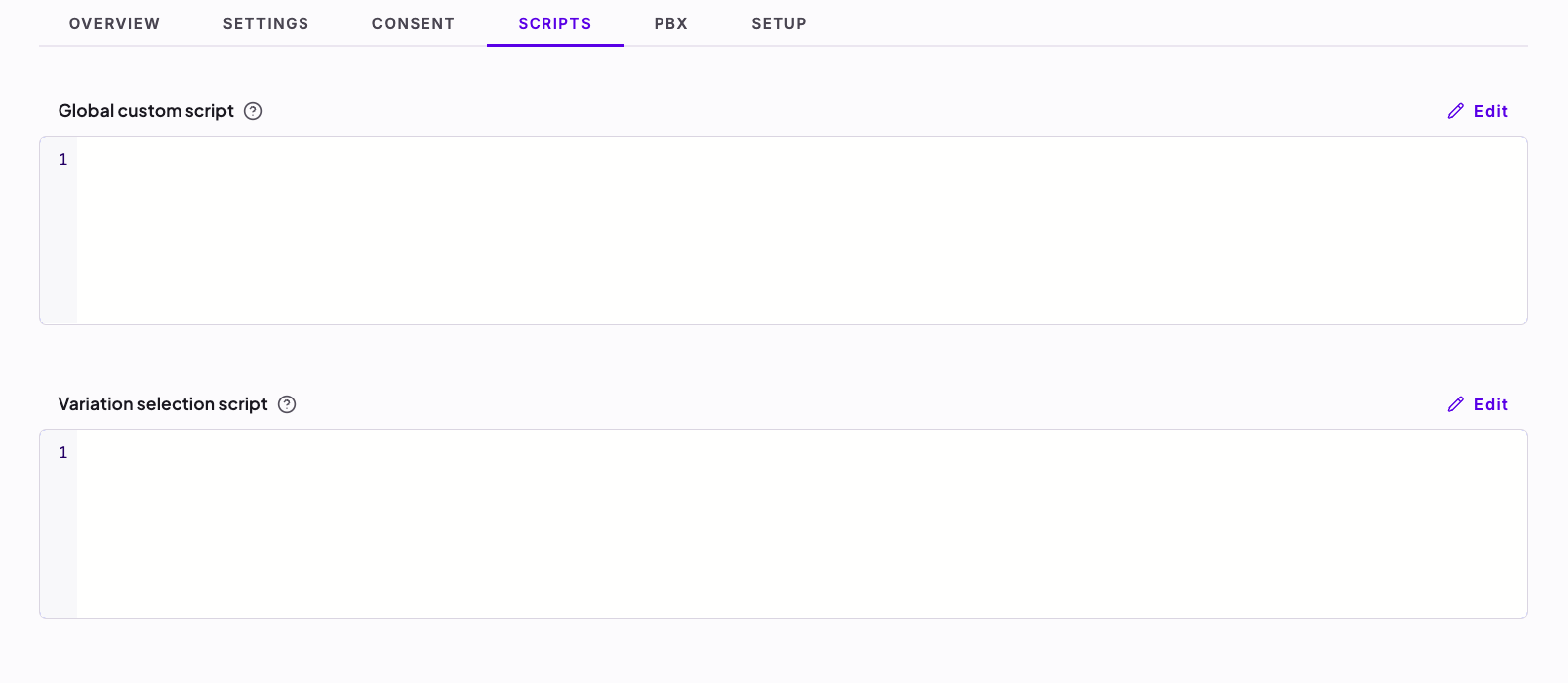
C0003 in diesem Beispielcode) je nach der Kategorie aktualisieren, in der Sie Kameleoon in OneTrust hinzugefügt haben. Sie könnten zum Beispiel eine Gruppe namens „Performance Cookies” haben, die die Kategorie-ID C0002 hat.
Mit diesem Code wird Kameleoon jedes Mal automatisch benachrichtigt, wenn ein Besucher die Einwilligung für Kameleoon im OneTrust-Pop-in aktiviert oder deaktiviert, und aktiviert oder deaktiviert das Experiment- oder Personalisierungsmodul (je nachdem, ob die Einwilligung erteilt wurde oder nicht).
Klicken Sie auf Save changes, um die Änderungen auf Ihre Konfiguration anzuwenden.
Einwilligungsrichtlinie
Der letzte Schritt besteht darin, die Einwilligungsverwaltungsrichtlinie Ihres Projekts sowohl im Abschnitt For A/B tests and feature experiments als auch im Abschnitt For personalizations auf Consent required festzulegen. Lesen Sie diese Dokumentation, um mehr zu erfahren.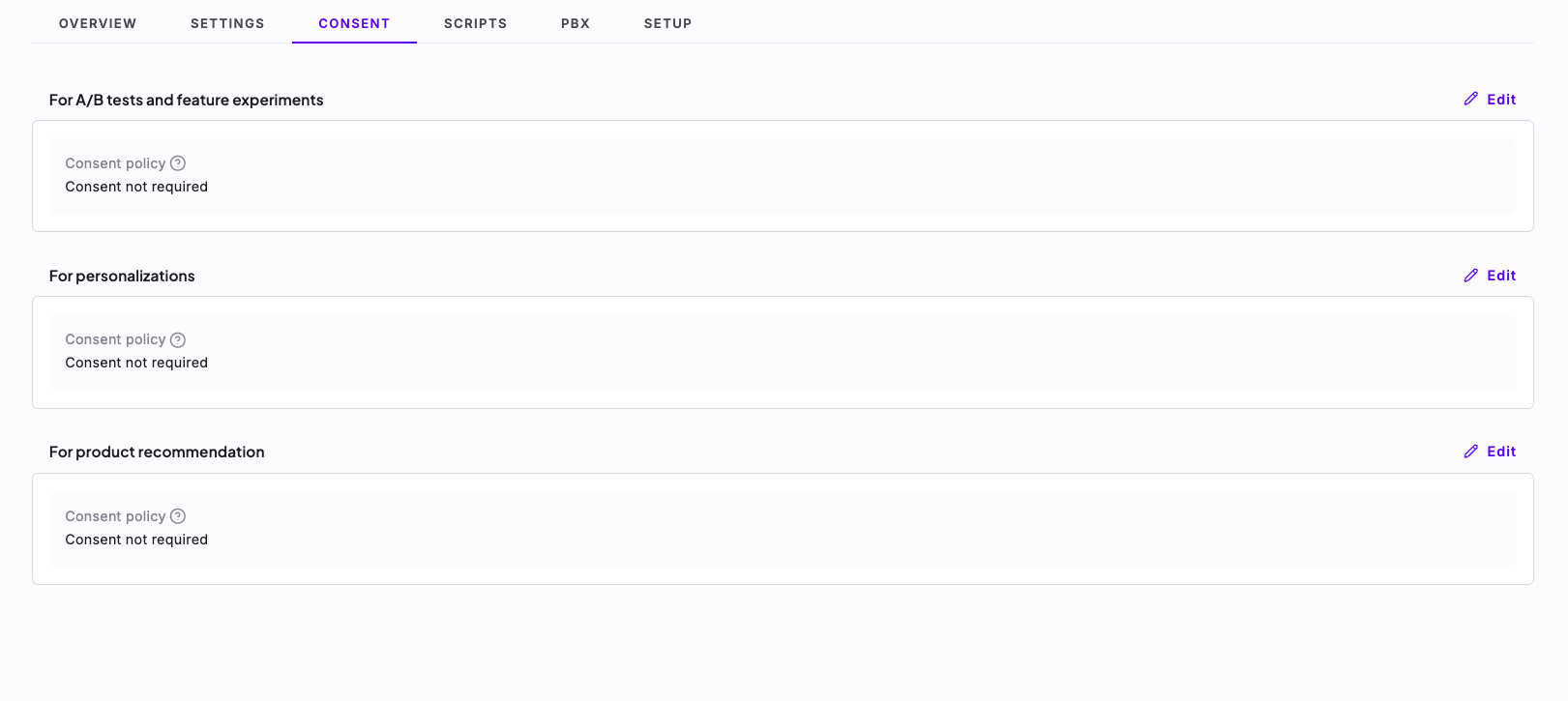
- Klicken Sie auf Admin > Projects, klicken Sie auf Edit in der Zeile Ihres Projekts und dann auf den Consent-Tab.
- Klicken Sie in jedem der Abschnitte For A/B tests and feature experiments und For personalizations auf Edit, wählen Sie Consent required in Consent policy und klicken Sie dann auf Save changes.