- Verwalten Sie die Einwilligung der Nutzer automatisch über die TrustCommander CMP, ohne zusätzliche Einrichtung.
- Stellen Sie verschiedene Varianten der TrustCommander-Tag-Konfiguration über Kameleoon bereit.
- Steigern Sie die Markentreue und bewerten Sie das Vertrauen der Nutzer mit Dashboards und Berichten.
Benutzerdefinierte Integration mit TrustCommander
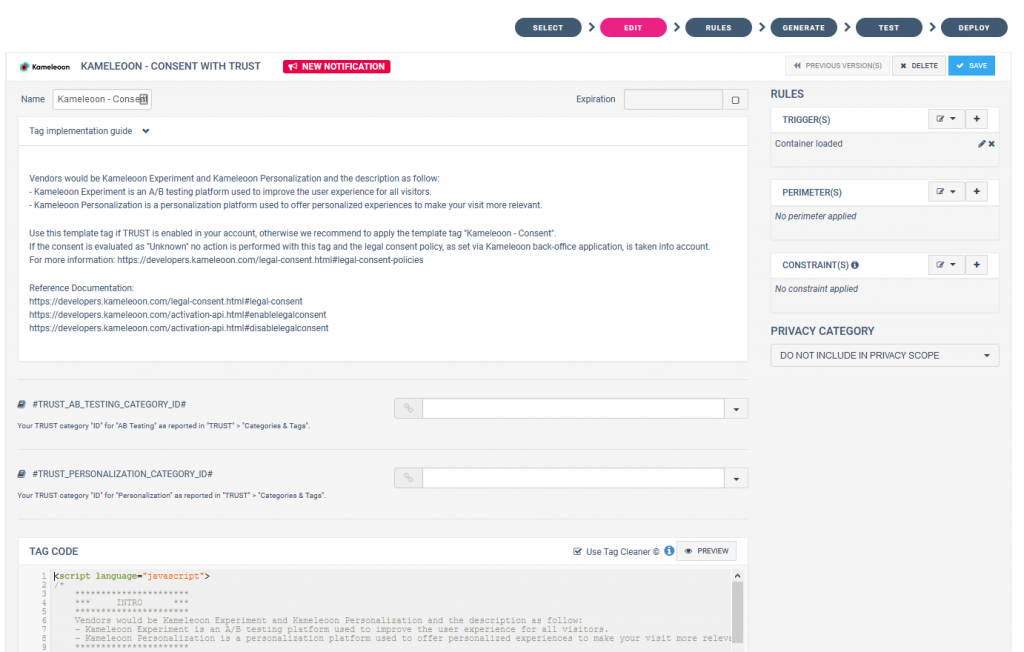
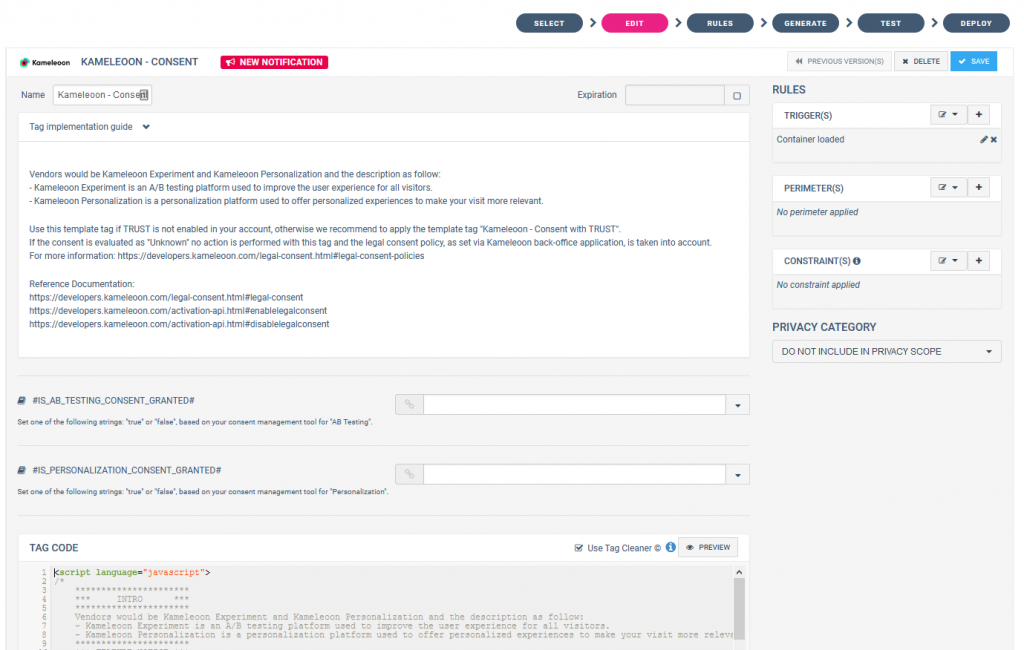
Sie müssen das Kameleoon Consent with TRUST Tag in Ihrem Container hinzufügen. Folgen Sie den von Commanders Act beschriebenen Schritten, um ein neues Tag hinzuzufügen Commanders Act stellt zwei Kameleoon Consent Tags bereit. Sie müssen das Tag „Kameleoon - Consent with TRUST” verwenden, wenn Sie TRUST in Ihrem Konto aktiviert haben. Andernfalls können Sie das generische Tag „Kameleoon - Consent” verwenden, wenn Sie ein anderes Tool zur Einwilligungsverwaltung nutzen.Sie können es im Schritt SELECT oder EDIT der Commanders Act-Oberfläche hinzufügen.

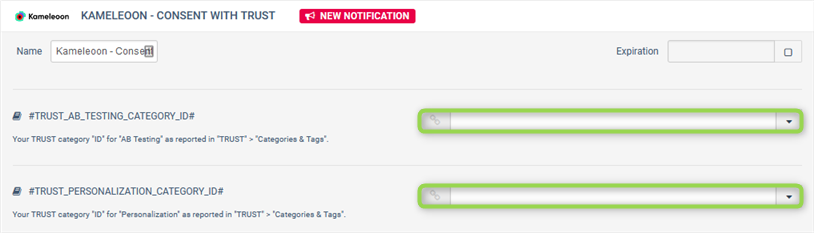
- TRUST_AB_TESTING_CATEGORY: Verwaltet die Einwilligung für die A/B-Testing-Plattform von Kameleoon. Wird verwendet, um die Benutzererfahrung für alle Besucher zu verbessern.
- TRUST_PERSONALIZATION_CATEGORY: Verwaltet die Einwilligung für die Personalisierungsplattform von Kameleoon. Wird verwendet, um personalisierte Erfahrungen anzubieten, die Ihren Besuch relevanter machen.