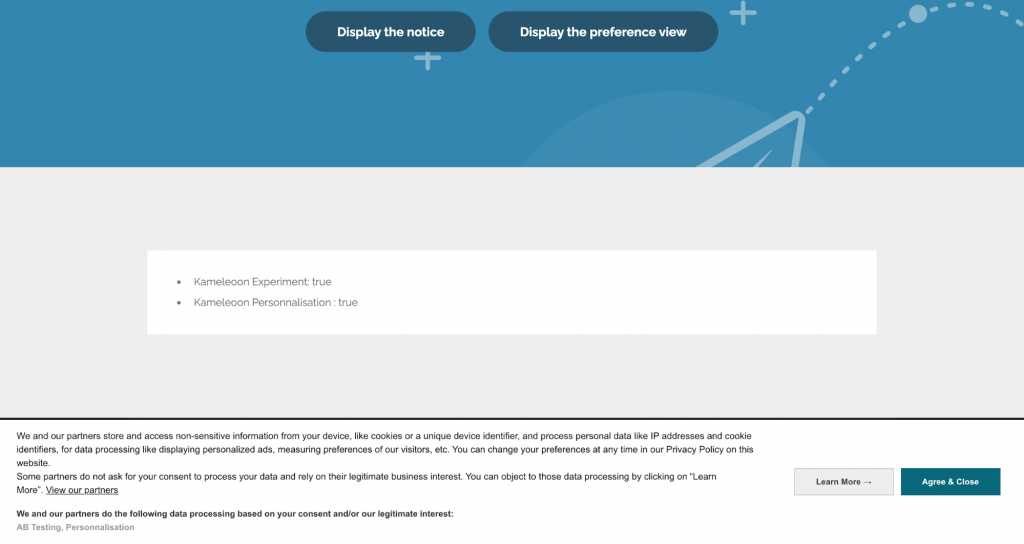
- Verwalten Sie die Einwilligung der Nutzer automatisch über die Didomi CMP, ohne zusätzliche Einrichtung.
- Stellen Sie verschiedene Varianten der Didomi-Tag-Konfiguration über Kameleoon bereit und messen Sie automatisch den Unterschied der Einwilligungsraten.
Integration mit der Didomi CMP
Kameleoon bietet eine benutzerdefinierte Integration mit der Didomi CMP. Kameleoon liest automatisch die Einwilligungsrichtlinie innerhalb der Didomi-Plattform sowohl für unsere Experimentier- als auch für unsere Personalisierungsmodule aus. Mit unserer Integration können Sie außerdem A/B-Tests durchführen, um die Leistung einer Variante zu testen (zum Beispiel Banner-Format, Inhalt sowie Banner versus Pop-in).Didomi in Kameleoon aktivieren
Zuerst müssen Sie Kameleoon als Anbieter in der Didomi CMP hinzufügen.Ihr Didomi-Banner konfigurieren
Bitte folgen Sie dieser von Didomi bereitgestellten DokumentationDidomi in Kameleoon konfigurieren
- Melden Sie sich bei Ihrem Kameleoon-Konto an.
- Klicken Sie auf Admin > Projects.
- Klicken Sie auf Edit in der Zeile Ihres Projekts.
- Klicken Sie auf den Scripts-Tab.
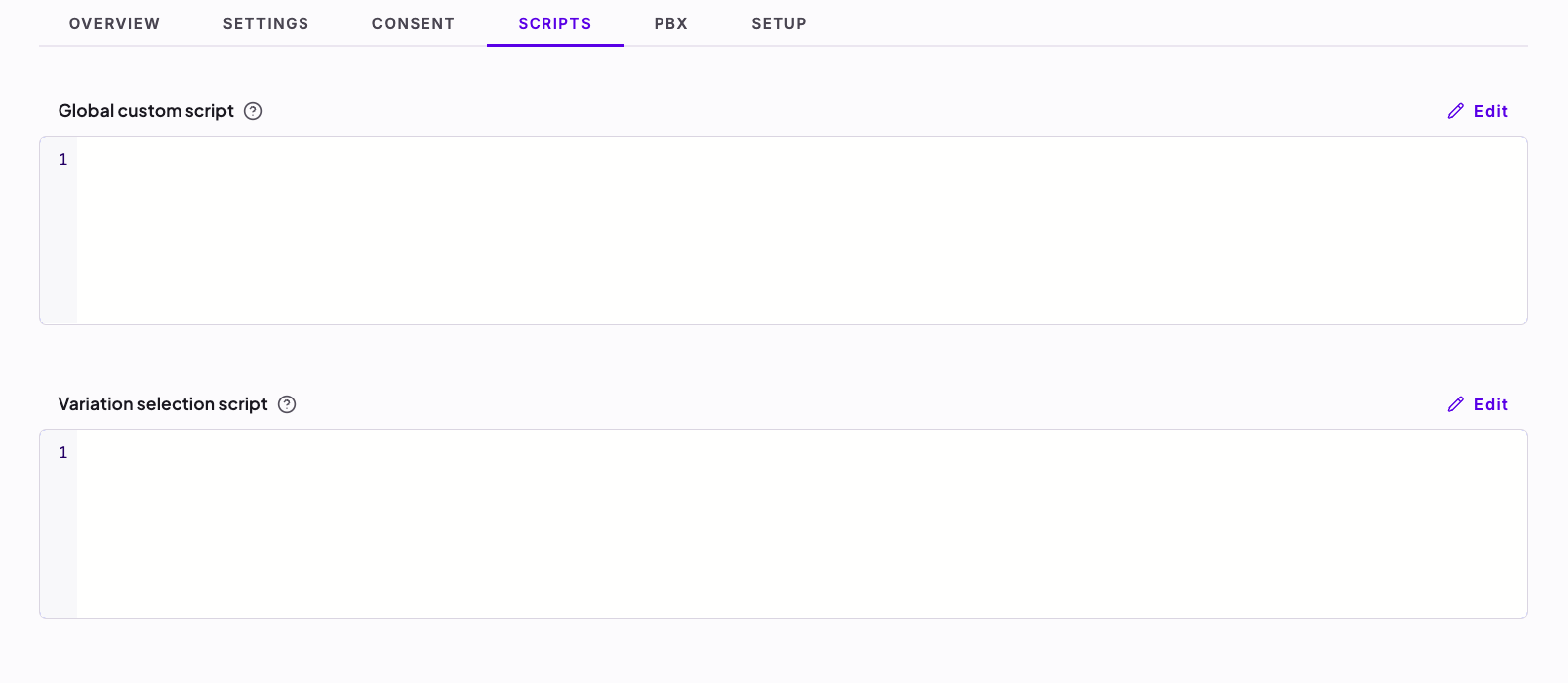
Globales benutzerdefiniertes Skript
Das Einfügefeld Global custom script ermöglicht es Ihnen, Kameleoon mit Didomi zu verbinden. Kameleoon führt jeden JavaScript-Code, den Sie in dieses Einfügefeld eingeben, bei jedem Laden der Seite aus. Diese Funktion wird häufig verwendet, um einen komplexen Tracking-Code oder eine Integration mit anderen Lösungen hinzuzufügen. Um die Brücke zwischen Kameleoon und Didomi zu aktivieren, klicken Sie auf Edit neben Global custom script, kopieren Sie dann den untenstehenden Code und fügen Sie ihn in den Editor ein:Einwilligungsrichtlinie
Der letzte Schritt besteht darin, die Einwilligungsverwaltungsrichtlinie Ihres Projekts sowohl im Abschnitt For A/B tests and feature experiments als auch im Abschnitt For personalizations auf Consent required festzulegen. Lesen Sie diese Dokumentation, um mehr zu erfahren.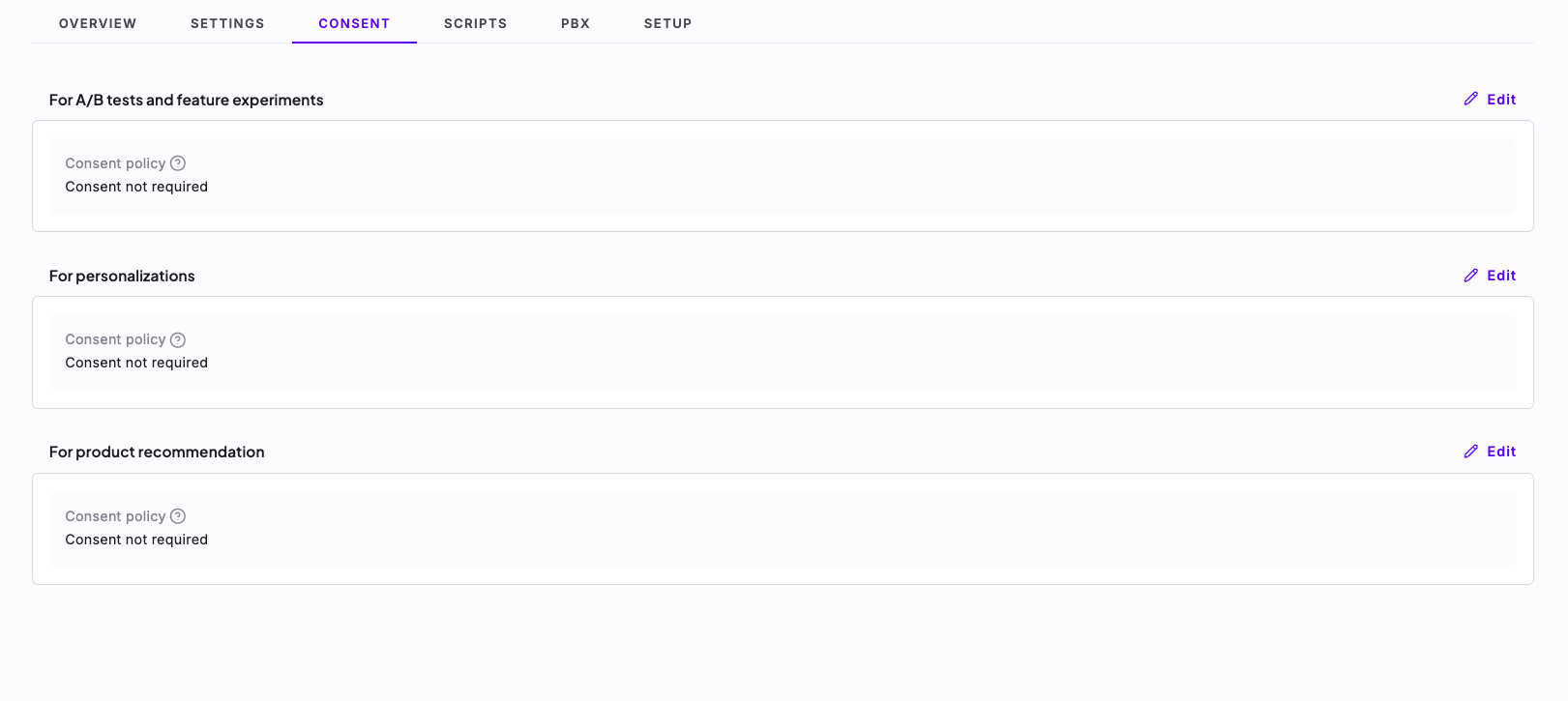
- Klicken Sie auf Admin > Projects, klicken Sie auf Edit in der Zeile Ihres Projekts und dann auf den Consent-Tab.
- Klicken Sie in jedem der Abschnitte For A/B tests and feature experiments und For personalizations auf Edit, wählen Sie Consent required in Consent policy und klicken Sie dann auf Save changes.
A/B-Test verschiedener Versionen Ihres Einwilligungsbanners
Mit unserer Integration in Didomi können Sie verschiedene Versionen Ihres Einwilligungsbanners ausführen, indem Sie ein Experiment in Kameleoon erstellen. Folgen Sie diesen Richtlinien. Sie müssen ein technisches Experiment ausführen. Dieses Experiment ermöglicht es uns, das Experiment auszuführen, während die Einwilligung noch nicht erteilt wurde (was wir benötigen, wenn wir mehrere Versionen unseres Einwilligungs-Pop-ins A/B-testen möchten). Beachten Sie, dass Sie die Ergebnisse eines Experiments nicht in unserem Reporting-Tool analysieren können, da keine Daten erfasst werden. Kameleoon sendet jedoch weiterhin Analysedaten an Ihre Standard-Analyseplattform. Unten finden Sie ein Beispiel für ein Experiment, das zwei Versionen des Einwilligungsbanners A/B-testet: Pop-in versus Banner.Pop-in-Version des Banners

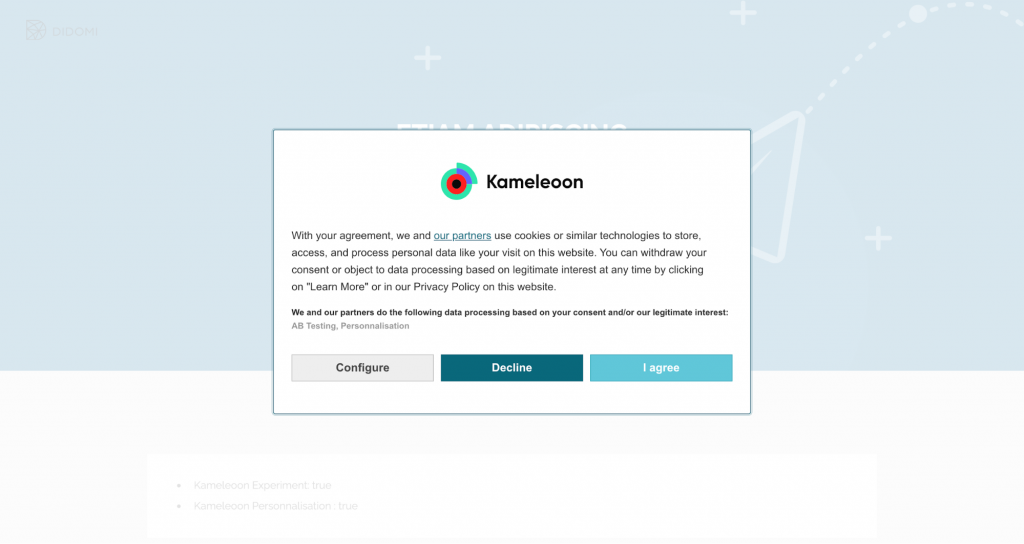
Banner-Version