

Kameleoon UI
Snowflake ウェアハウスとの接続を作成するには、まず次のフィールドに入力する必要があります。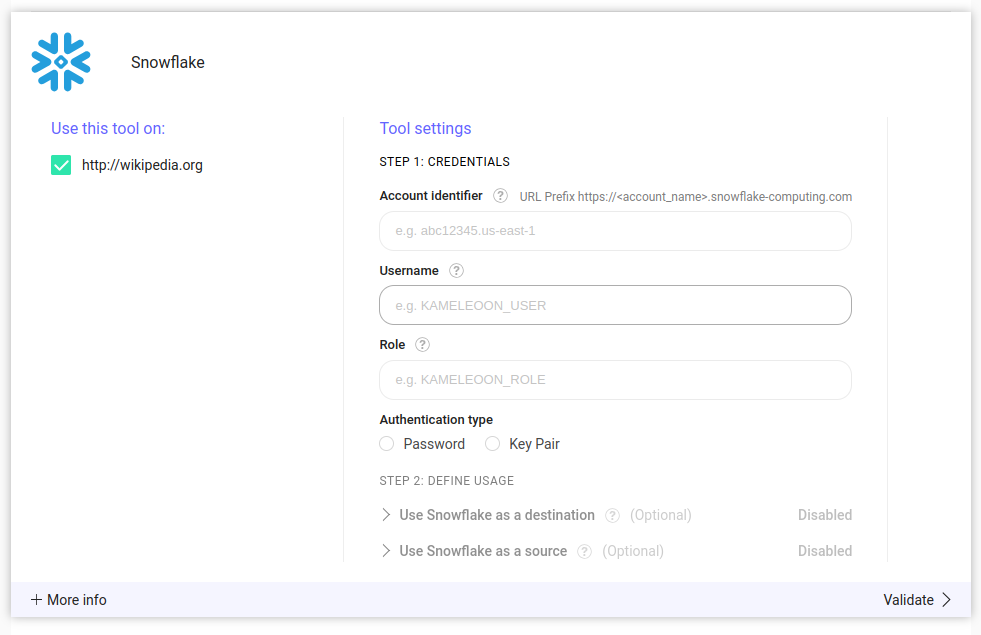
Snowflake 識別子
Snowflake 識別子は、Snowflake ドキュメントに記載されているアカウント識別子です。Kameleoonのバックエンドは、この識別子をアカウントに接続する完全な URLに挿入します:https://account_identifier.snowflake-computing.com
完全な URLではなく、部分文字列 account_identifierのみを入力してください。
Snowflake ユーザーを作成する
パスワード認証
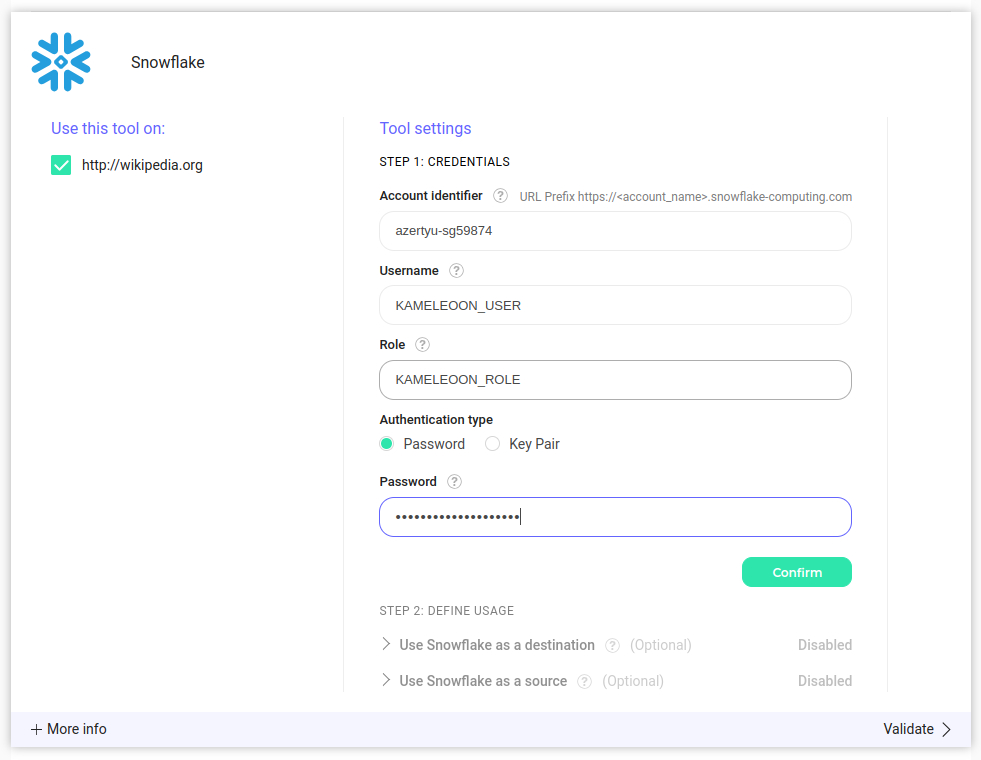
Snowflake 連携は 2 つの認証方式をサポートしています。1 つ目はパスワード認証です。パスワード認証を使用するには、Snowflake ワークシートで次のコマンドを実行して、KAMELEOON_USERという名前のユーザーを作成します。例のパスワードは、独自の強力なパスワードに置き換えてください:
キーペア認証
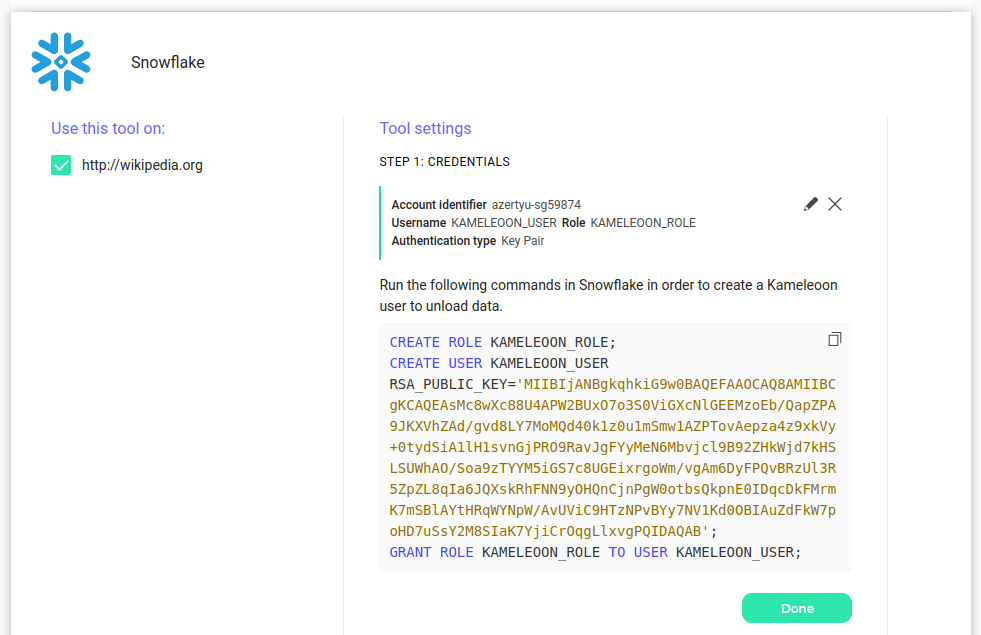
2 つ目の認証方式は RSA キーペアを使用します。RSA キーペアは、RSA 秘密鍵と RSA 公開鍵で構成されます。Kameleoonはバックエンドでこのキーペアを生成し、公開鍵を提供します。秘密鍵は Kameleoonのサーバーに保存され、ウェアハウスへの接続に使用されます。 Confirm をクリックすると、Kameleoon UIに公開鍵と、公開鍵を作成したユーザーに割り当てるコマンドが表示されます。UIには公開鍵が再表示されないため、画面を離れる前に公開鍵をコピーしてください。公開鍵を紛失した場合は、接続を削除して再設定すると、新しいキーペアが生成されます。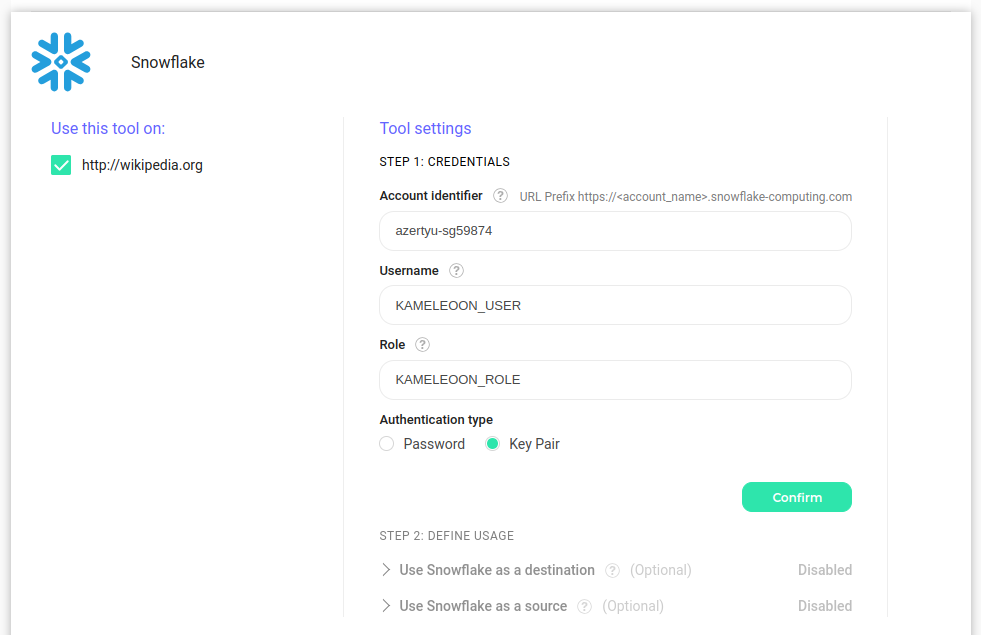
Snowflake ロール
ロールを作成する
次のコマンドを実行してKAMELEOON_ROLEという名前のロールを作成し、KAMELEOON_USER ユーザーに割り当てます。独自の命名規則を使用してもかまいません。ロール名は Kameleoonの Role フィールドに入力します。
ロールに権限を付与する
ロールにウェアハウスへのアクセスを許可します。この例では、MY_WAREHOUSEという名前のウェアハウスを使用します:
KAMELEOON**という名前のデータベースが必要です。この名前を正確に使用し、ロールにデータベースの使用と、そのスキーマでのテーブル作成を許可します:
FUTUREの付与は、次の手順で作成するスキーマに適用されます。
Snowflakeをソースとして使用する場合
Snowflakeをソースとして使用する予定がある場合は、**KAMELEOON_CONFIGURATION**という名前のスキーマを作成します。この名前を正確に使用してください:
MY_DATA データベースの MY_AUDIENCES スキーマにある場合は、次のコマンドを実行します:
Snowflakeをデスティネーションとして使用する場合
Snowflakeをデスティネーションとして使用する予定がある場合は、**KAMELEOON_EVENTS**という名前のスキーマを作成します。この名前を正確に使用してください。Kameleoonは、このスキーマにイベントテーブルを書き込みます: