

- 機能を有効化する:選択したプロジェクトの設定で、Use Databricks as a sourceのセクションに移動し、機能を有効にします。
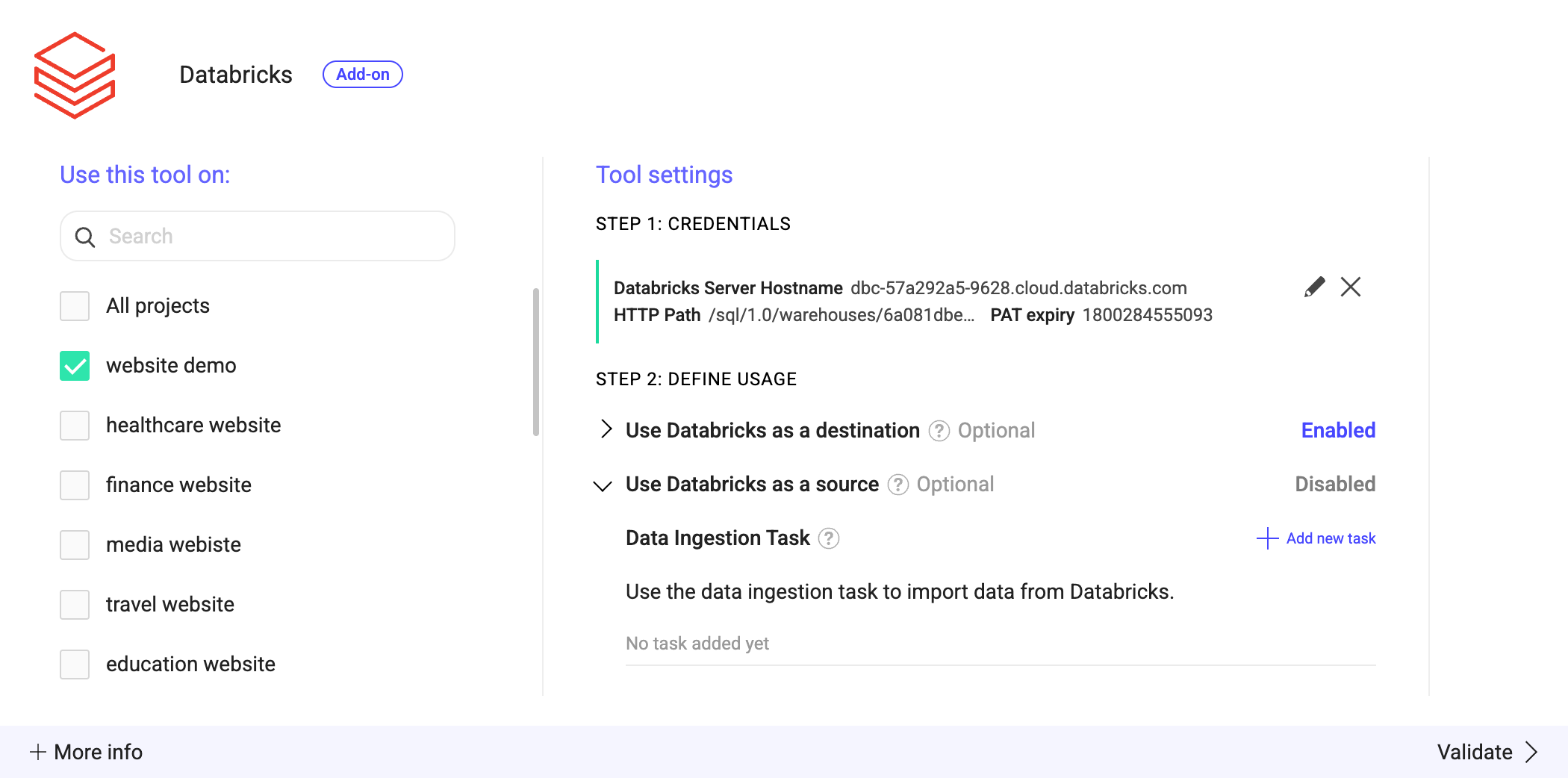
- データインジェスチョンタスクを作成する:機能を有効化したら、Add new taskをクリックして、データインジェスチョンタスクを作成します。
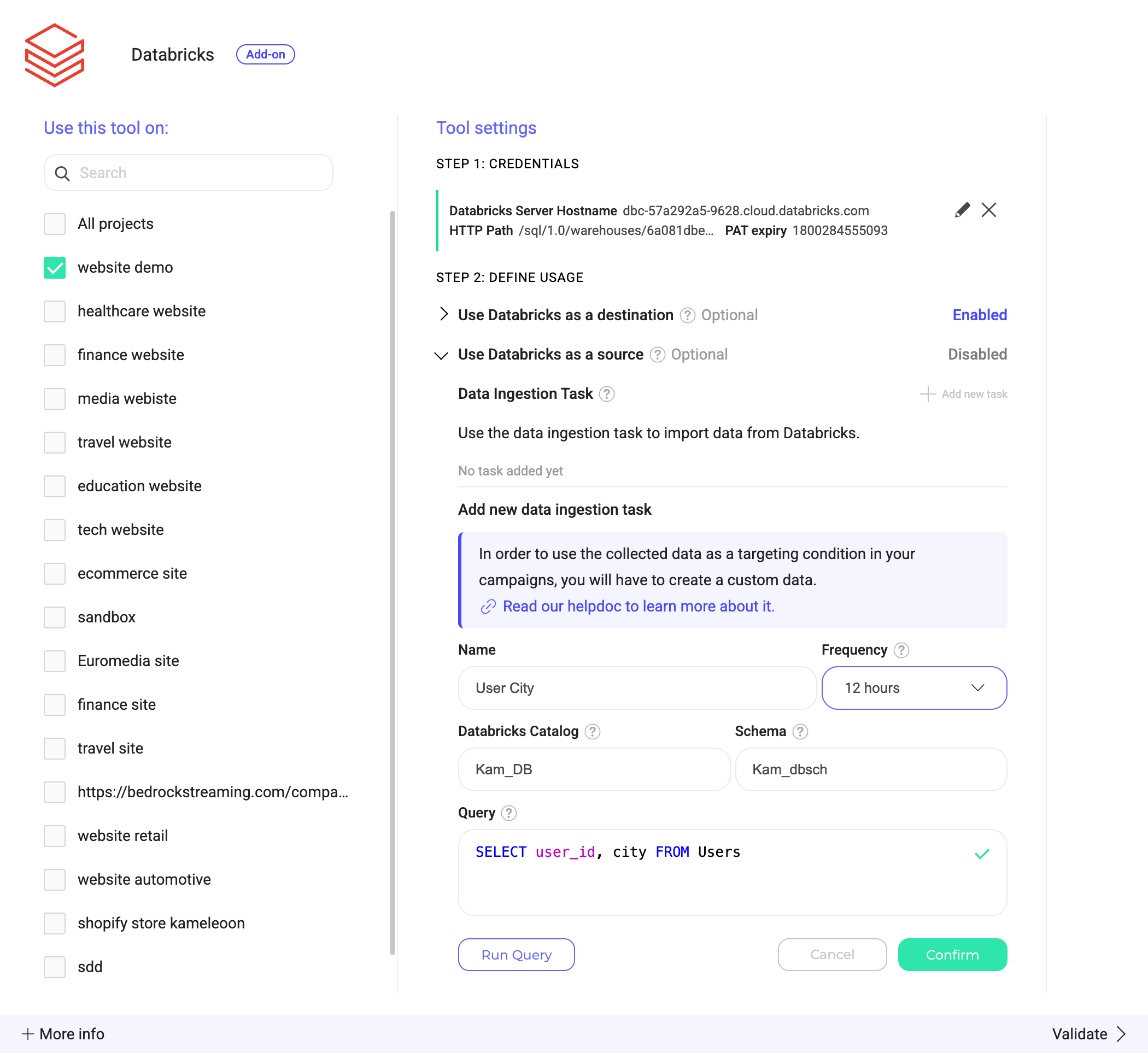
- Validate:データインジェスチョンタスクに必要な情報を入力したら、Confirmをクリックしてタスクを作成します。タスクの名前付け、SQL クエリの定義、頻度の設定の手順を繰り返すことで、追加のタスクを作成できます。タスクの設定が完了したら、Validateをクリックして設定を保存し、適用します。
- カスタムデータを作成する:データインジェスチョンタスクを作成したので、Kameleoonのサーバーは、設定した頻度に基づいて Databricks インスタンスでクエリを実行し、データの収集を開始します。収集したデータの使用を開始するには、カスタムデータを作成する必要があります。
- セグメントを作成する:収集したデータに基づいてユーザーをターゲティングする最後のステップは、作成したカスタムデータに基づいてセグメントを作成することです。
データインジェスチョンタスク
各データインジェスチョンタスクは、設定した頻度で Databricksのテーブルに対して 1 つの SQL クエリを実行します。タスクの結果はカスタムデータとして利用でき、そのカスタムデータをセグメントで使用して、Kameleoon キャンペーンで訪問者をターゲティングします。 Kameleoonは、訪問者をオーディエンスに追加した同期の後、1 年間その訪問者をオーディエンスに保持します。同期が失敗した場合、オーディエンスは、後続の同期が成功するまで、最後に成功した同期のメンバーシップを保持します。 データインジェスチョンタスクを作成すると、Kameleoonはウェアハウスのポーリングを開始します。データは、Kameleoon キャンペーンでユーザーをターゲティングするためにすぐに利用できます。Web 実験では Kameleoonの Activation API を、フィーチャー実験では Kameleoonの SDK を通じて、ポーリングされたデータを使用できます。データインジェスチョンタスクの作成
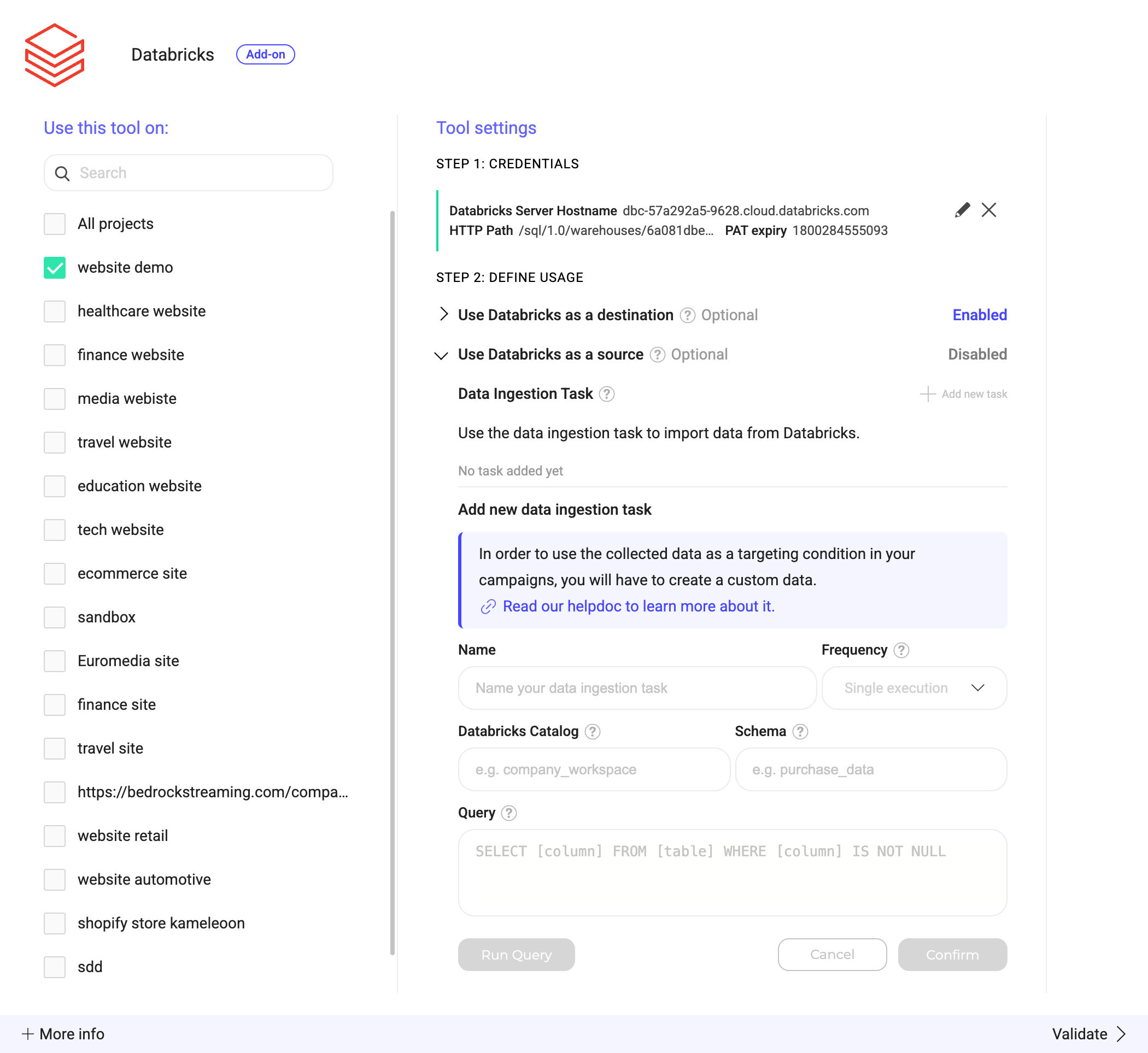
データインジェスチョンタスクを作成するには:- Add new taskをクリックします。
- フォームに入力します:
- Name (Required):目的がわかるように、一意でわかりやすい名前をタスクに付けます。
- Frequency (Required):タスクを実行して Databricksからデータを取得する頻度を指定します(例:毎日)。
- Databricks Catalog (Required):Kameleoonに読み取らせたいスキーマを含む Databricksの「カタログ」(最上位のフォルダ)の名前を入力します。
- Schema (Required):このインジェスチョンタスクがクエリを実行するテーブルを含むスキーマを入力します(例:
user_data)。 - Query (Required):Databricks データベースからオーディエンスを取得する SQL クエリを入力します。クエリは次の特定の形式に従う必要があります:
SELECT visitor_id, attribute_1, ..., attribute_N FROM your_events_table
attribute_フィールド:これらは任意で、高度なターゲティングのシナリオに使用できます。これらの高度なユースケースについては、インポートしたオーディエンスをターゲティングするを参照してください。visitor_id:この列は、訪問者の一意の識別子を表します。
ガイドライン
列の命名
列名には、英字(大文字または小文字)、数字、アンダースコア(_)のみを使用できます。数字で始めることはできません。
列の順序
連携が正しく機能するためには、列は指定された正確な順序(visitor_id、その後に任意の属性)で並んでいる必要があります。
インジェスチョンタスク ID
タスク一覧では、各タスクが IDの後に名前を続けた形式で表示されます(例:543 Attributes)。インジェスチョンタスク IDは数字(543)のみです。名前(Attributes)は含まれません。属性によってインポートしたオーディエンスをターゲティングする際は、この数字を taskIdとして使用します。
インジェスチョン前にクエリを実行する
インジェスチョンタスクを保存する前に、Kameleoonでクエリを直接テストできます。テストでは次のことができます。- 接続をリアルタイムで確認する。
- 認証情報とアクセス権が正しいことを確認すると、最初のデータインポートを待つことなく、問題をすぐに検出できます。
- データの構造とアクセシビリティを検証する。
データインジェスチョンタスクの更新
データインジェスチョンタスクを更新するには:- タスクを選択する: まず、ドロップダウンメニューから、編集したいデータインジェスチョンタスクを選択します。

- タスクの詳細を編集する: 更新したいフィールド(タスクの名前、頻度、Databricks Catalog、Schema、クエリなど)を変更します。

- 変更を確定する: 必要な更新を行ったら、Confirmをクリックして、データインジェスチョンタスクへの変更を保存します。
データインジェスチョンタスクの削除
データインジェスチョンタスクを削除するには:
- タスクを選択する: ドロップダウンメニューから、削除したいデータインジェスチョンタスクを選択します。

- 削除を開始する: 編集フォームの右上にある削除アイコンをクリックします。
- 削除を確定する: 確認のプロンプトが表示されます。Confirmをクリックして、選択したデータインジェスチョンタスクを削除します。