

この機能はオープンベータ版であり、現在も活発に開発が進められています。この連携のサポートが必要な場合は、Kameleoonサポートチームまでお問い合わせください。
主なメリット
- コホートデータにアクセスして、訪問者のWeb体験をパーソナライズし、Kameleoonを使用してキャンペーンのパフォーマンスを向上させることができます。
- セグメントの最も関連性の高い行動特性に焦点を当て、テストロードマップを進めるためのインサイトを素早く見つけることができます。
セットアップ
前提条件
この連携を構成するためには、Kameleoonから以下の情報が必要です:- Client ID
- Client-Secret
- Project ID
imaginoで連携を有効化する
1. 接続をセットアップする
- 顧客のKameleoonインスタンスとの接続をセットアップします。

- データをプッシュするプロジェクトを選択します。
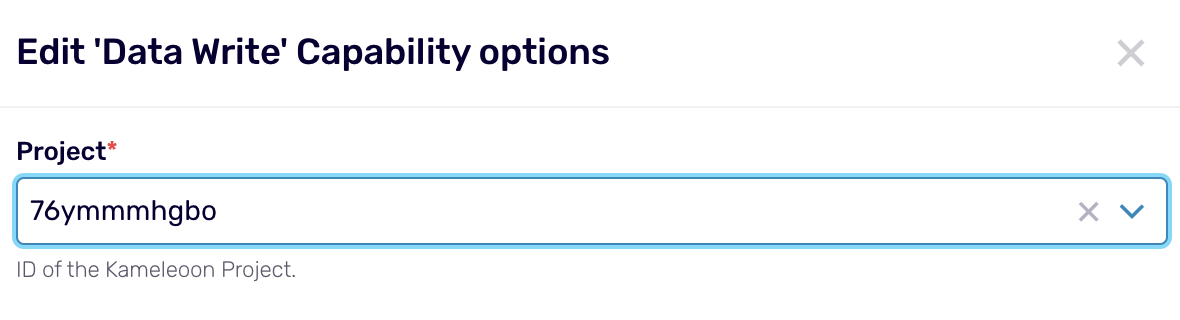
- プッシュするデータのJSON構造を定義します。
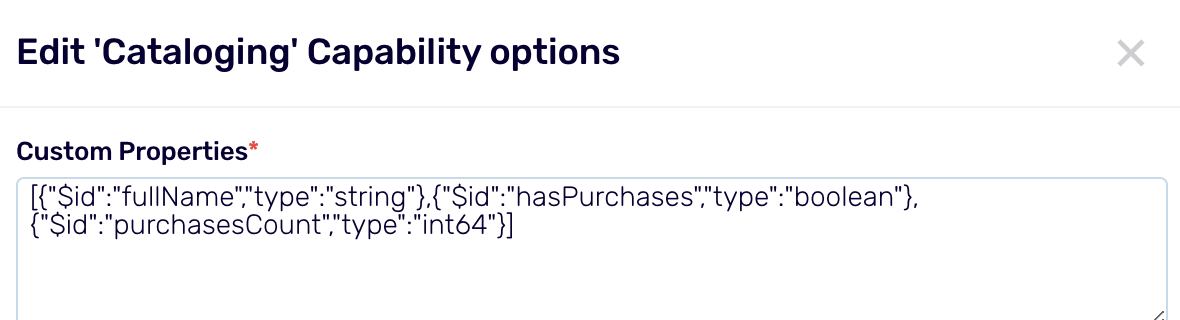
2. Kameleoonに送信するデータ構造を定義する
この構造はその後、imagino Data Catalogで利用可能になります。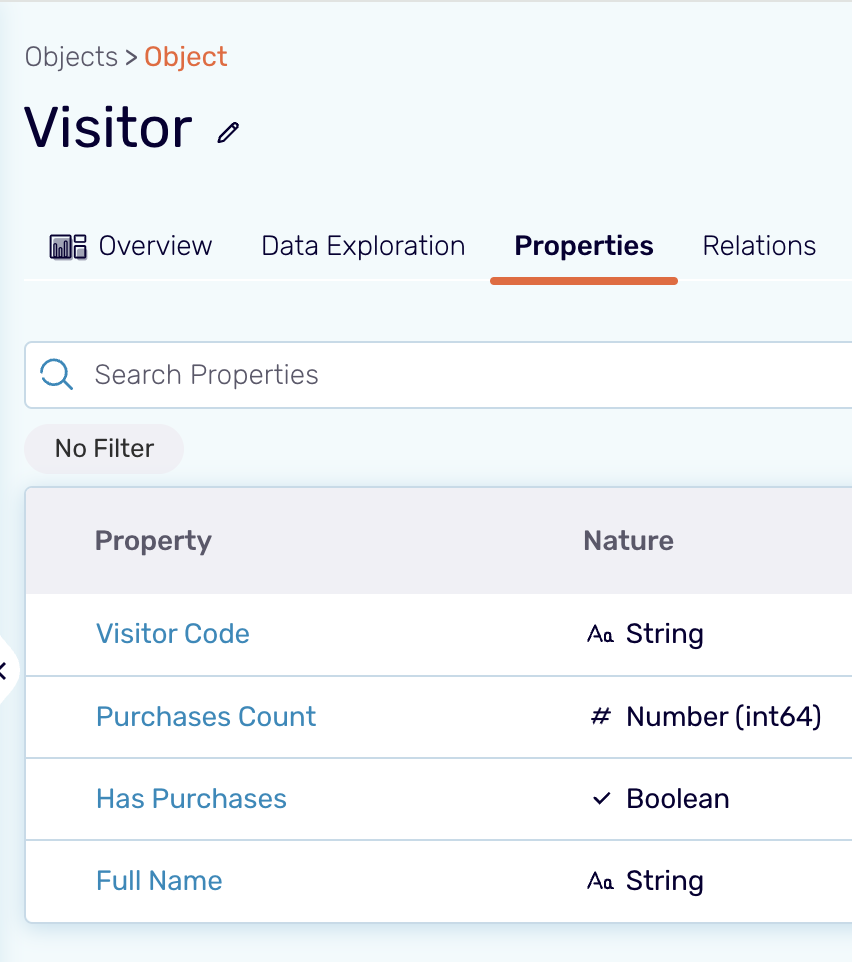
3. imaginoからKameleoonへのデータマッピングをセットアップする
- Kameleoonにプッシュされるimaginoオーディエンスデータを有効化します。
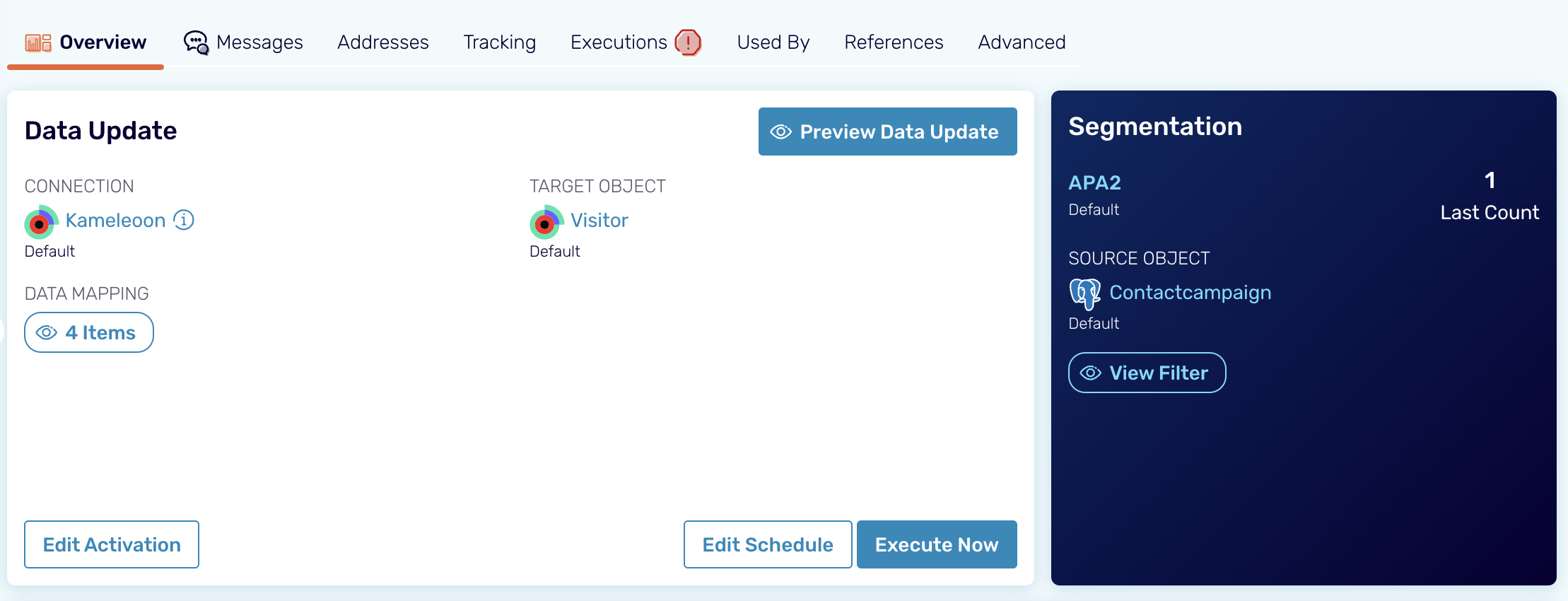
- オーディエンスデータマッピングを編集して、imaginoのフィールドと、Kameleoonで期待されるフィールド(事前に構成された構造)を定義します。


4. imaginoデータがKameleoonに送信されていることを確認する
Kameleoon Data API を使用して、imaginoオーディエンスデータが利用可能かを確認できます。 ここでは、特定のプロジェクトと訪問者IDの例を示します:
Kameleoonでimaginoデータを取得する
Kameleoonでの動作
Kameleoonは imagino からユーザーコホートを受信し、Data API を介して訪問者データを充実させ、このデータをカスタムデータ内で使用します。- imaginoがユーザーコホートを識別してグループ化します。
- Kameleoonが連携経由でコホートデータを受信します。
- KameleoonがData APIを使用して訪問者データを充実させます。
- 充実したデータをKameleoonでカスタムデータとして使用できます。
カスタムデータ
Kameleoonカスタムデータを作成・セットアップする必要があります。
- カスタムデータに名前を付けます。
- 取得方法として Custom JavaScript code を選択します。
- タイプ List、フォーマット String を選択します。
- スコープ Page を選択します。
- カスタムデータに関連付けられた値を保存します。
詳細については この記事 を参照してください。
セグメントビルダー
- Settings > Segments > New segment をクリックします。
- 必要な情報を入力し、Continue をクリックします。
- Custom data ドロップダウンでカスタムデータを選択します。
- Create をクリックします。