

- Tealium iQ の動的データレイヤーのデータを Kameleoon カスタムデータフィールドで使用できます。
- Tealium Audiences および Badges を使用してオンラインとオフラインの両方のデータを組み合わせ、Kameleoon 内で利用可能なすべての行動ターゲティング基準を利用できます。
- 本番環境でリリースプロセスを経る必要がありません。
Kameleoon で Tealium を有効化する
最初のステップは Tealium を有効化することです。手順は以下のとおりです。- Kameleoon アプリを開きます。
- Admin > Integrations をクリックします。
- Tealium 統合を検索してクリックします。
- Install をクリックします。
- Tealium を有効化するプロジェクトを選択します。
- Next をクリックします。
-
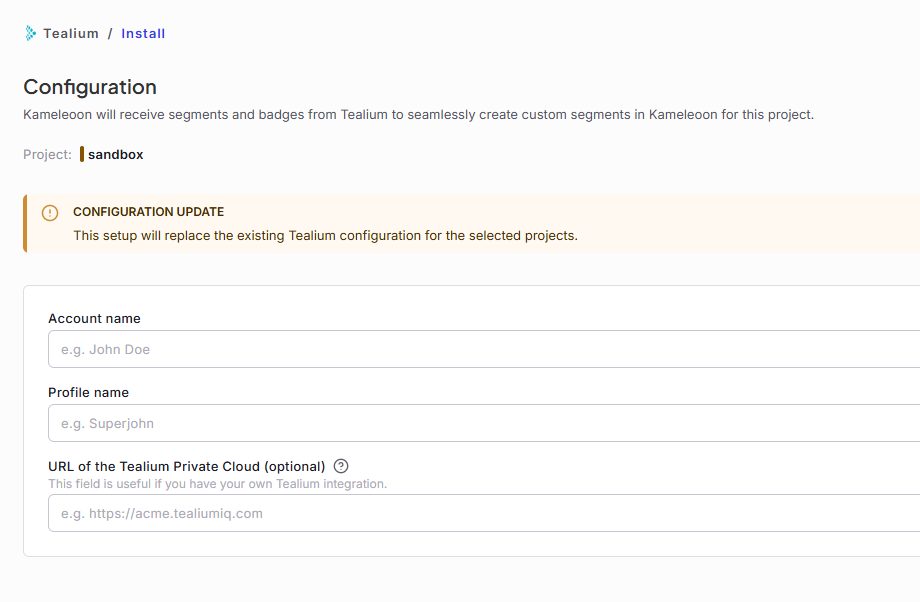
統合を設定します:
- Account name
- Profile name
- URL of the Tealium Private Cloud (optional): お使いの Tealium Private Cloud インスタンスの URL(利用している場合)。
- Next をクリックします。
Kameleoon で Tealium セグメントを見つけて使用する
- New Segment をクリックします
- フィールドに入力します。詳細は セグメント作成記事 を参照してください。
- Next をクリックします。
- Kameleoon セグメントビルダーポップインで External ツールをクリックします。
- Tealium AudienceStream を選択します。
- Tealium Badge または Tealium Audience を選択します。
- クリック&ドラッグで Kameleoon セグメントにターゲティング条件を追加します。
- Create をクリックします。

Kameleoon カスタムデータ内で Tealium を使用する
Kameleoon でカスタムデータを Tealium に関連付けて作成することが可能です。 カスタムデータポップインで、取得方法として Tealium を選択し、データレイヤー(utag_data)からデータを読み取れるようにします。
