

Kameleoon UI
Para crear una conexión con su warehouse de Snowflake, primero debe rellenar los siguientes campos: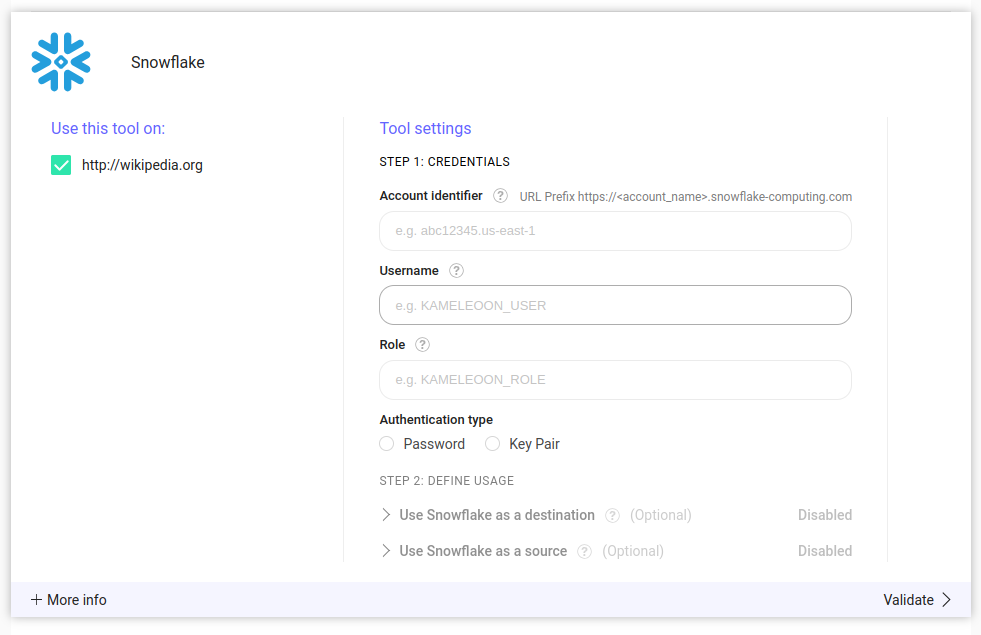
Identificador de Snowflake
El identificador de Snowflake es el identificador de cuenta que se describe en la documentación de Snowflake. El back-end de Kameleoon inserta este identificador en la URL completa que conecta con su cuenta:https://account_identifier.snowflake-computing.com
Introduzca solo la subcadena account_identifier, no la URL completa.
Crear un usuario de Snowflake
Autenticación con contraseña
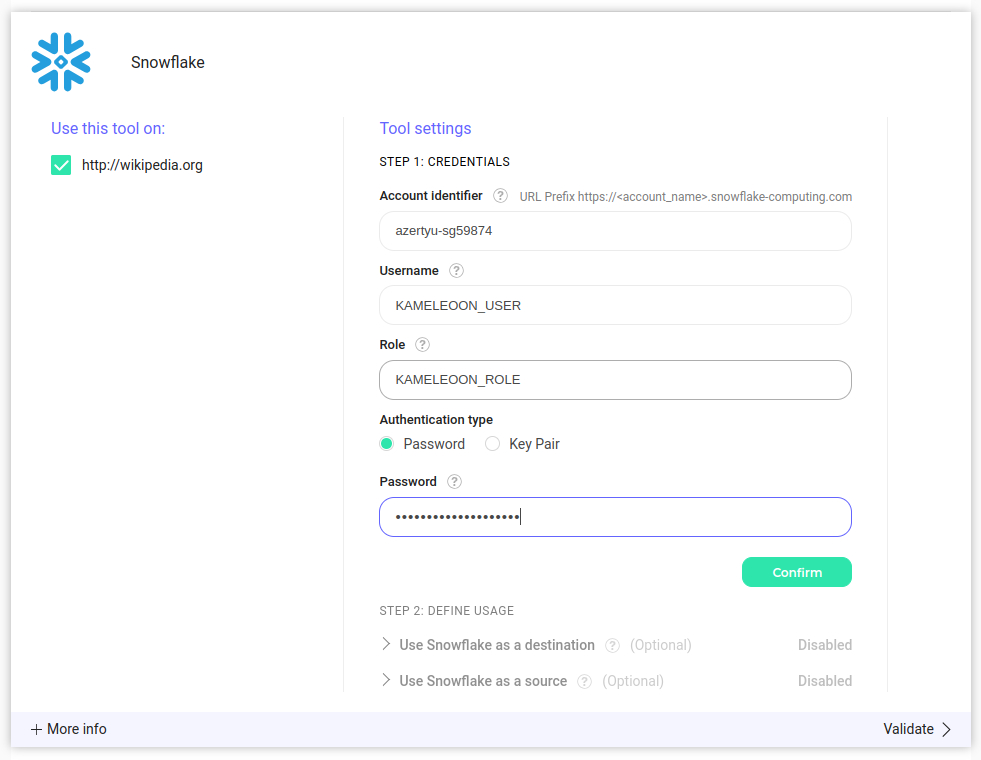
La integración de Snowflake admite dos métodos de autenticación. El primero es la autenticación con contraseña. Para usarla, ejecute este comando en un worksheet de Snowflake para crear un usuario llamadoKAMELEOON_USER. Sustituya la contraseña de ejemplo por una contraseña segura de su elección:
Autenticación key-pair
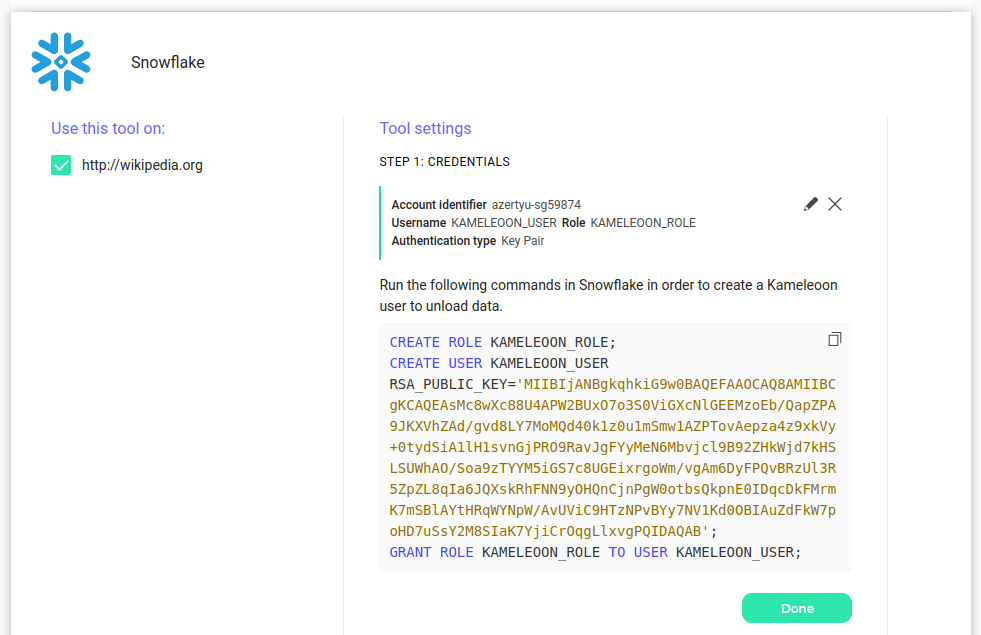
El segundo método de autenticación utiliza un par de claves RSA, formado por una clave privada RSA y una clave pública RSA. Kameleoon genera este par de claves en su back-end y le entrega la clave pública. Kameleoon almacena la clave privada en sus servidores y la utiliza para conectarse a su warehouse. Al hacer clic en Confirm, la interfaz de Kameleoon muestra la clave pública junto con el comando que la asigna al usuario que creó. Copie la clave pública antes de salir de la pantalla, porque la interfaz no la vuelve a mostrar. Si pierde la clave pública, borre la conexión y vuelva a configurarla para generar un par de claves nuevo.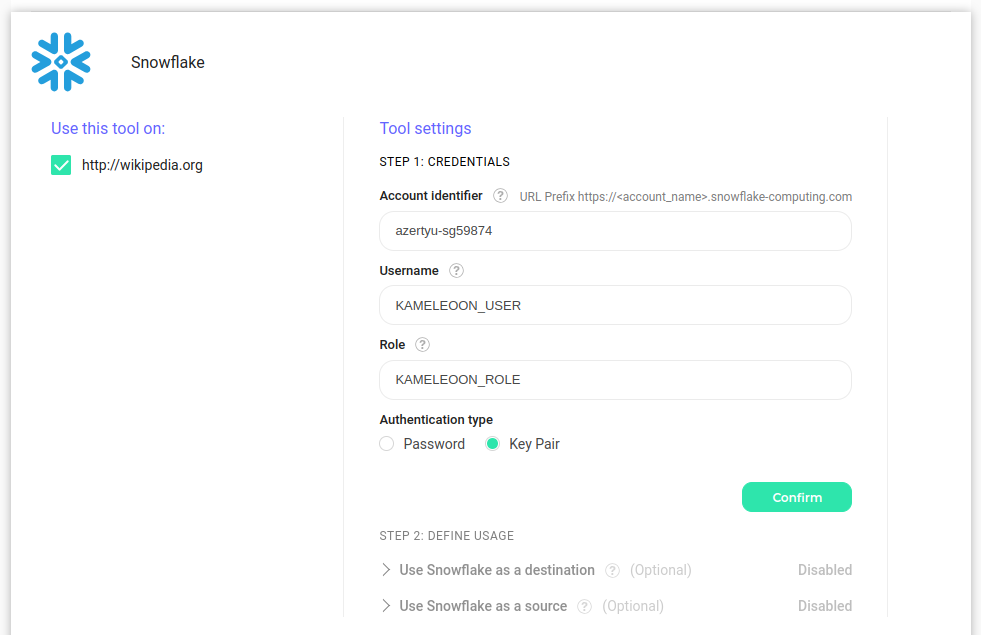
Rol de Snowflake
Crear el rol
Ejecute estos comandos para crear un rol llamadoKAMELEOON_ROLE y asignarlo al usuario KAMELEOON_USER. Puede usar su propia convención de nombres. Introduzca el nombre del rol en el campo Role de Kameleoon.
Conceder permisos al rol
Conceda al rol acceso a su warehouse. Este ejemplo utiliza un warehouse llamadoMY_WAREHOUSE:
KAMELEOON. Utilice este nombre exacto y conceda al rol permiso para usar la base de datos y crear tablas en sus esquemas:
FUTURE se aplican a los esquemas que cree en los siguientes pasos.
Si planea usar Snowflake como fuente
Si planea usar Snowflake como fuente, cree un esquema llamadoKAMELEOON_CONFIGURATION. Utilice este nombre exacto:
MY_AUDIENCES de la base de datos MY_DATA, ejecute estos comandos:
Si planea usar Snowflake como destino
Si planea usar Snowflake como destino, cree un esquema llamadoKAMELEOON_EVENTS. Utilice este nombre exacto. Kameleoon escribe sus tablas de eventos en este esquema: