

Las integraciones con data warehouses están disponibles como complemento premium para el módulo Web Experimentation y Feature Experimentation de Kameleoon. Para más información, póngase en contacto con su Customer Success Manager.
visitor_id que coincida con el identificador que su código pasa a Kameleoon. Después, puede dirigir campañas a esos visitantes con datos que ya están en su warehouse.
Antes de empezar, active la integración de BigQuery para su proyecto. Después, siga estos pasos para importar datos de audiencia y utilizarlos en sus campañas.
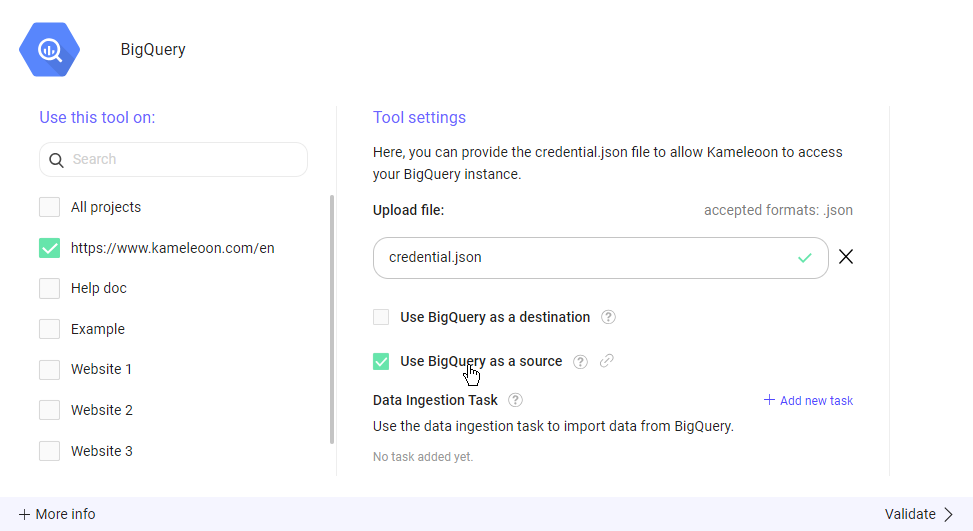
- Activar la funcionalidad: En la configuración del proyecto seleccionado, marque la casilla Use BigQuery as a source para habilitar la funcionalidad.
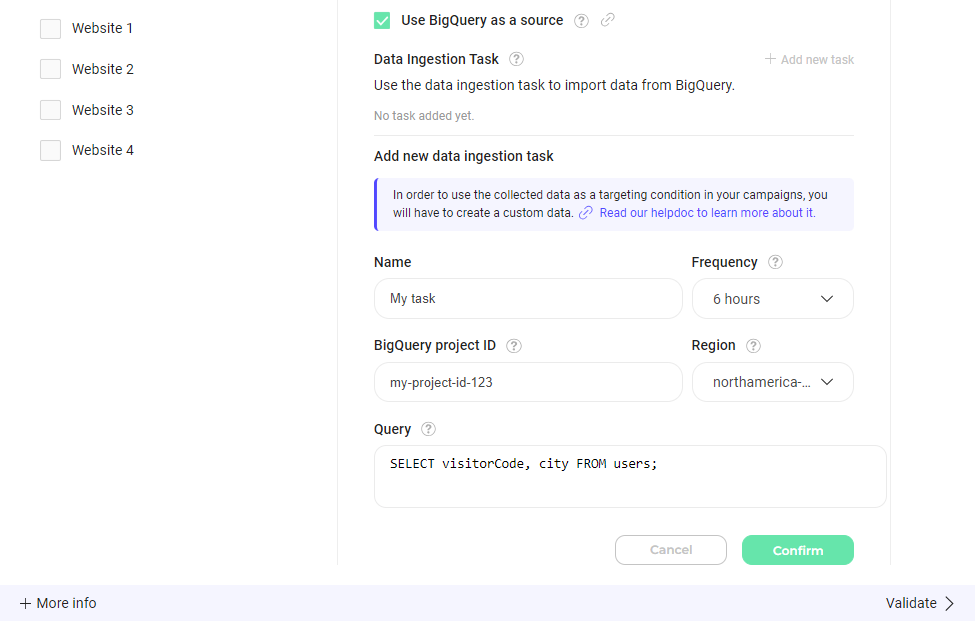
- Crear una Data Ingestion Task: Haga clic en Add new task y complete el formulario.
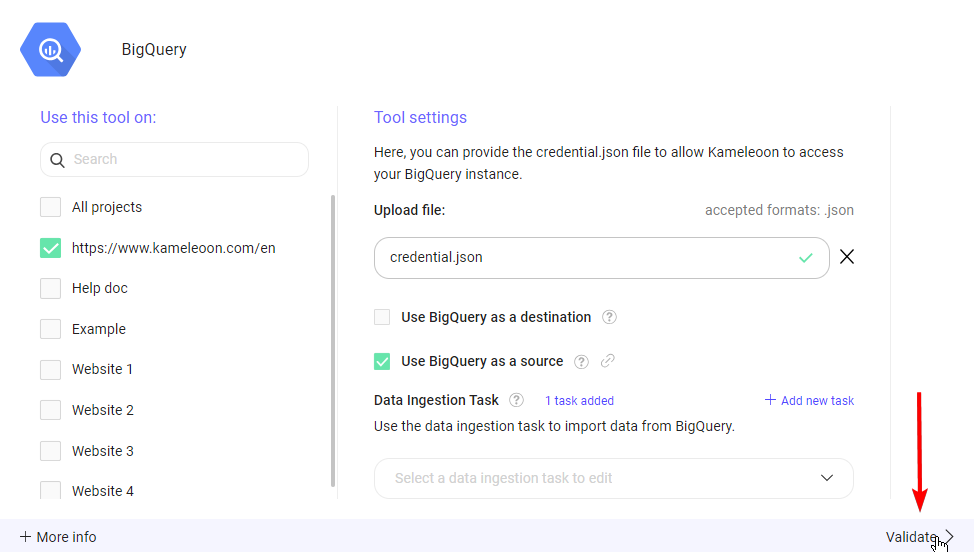
- Guardar la configuración: Después de crear sus tareas, haga clic en Validate para guardar y aplicar los ajustes de configuración.
- Crear datos personalizados: Kameleoon consulta su warehouse con la frecuencia que haya definido. Para usar los datos recopilados en la segmentación, cree un dato personalizado con ellos.
- Crear un segmento: Cree un segmento que utilice el dato personalizado y, después, diríjalo a sus campañas.
Data Ingestion Tasks
Una Data Ingestion Task ejecuta una consulta SQL en su proyecto de BigQuery con la frecuencia que usted defina. Puede crear varias tareas, y cada una tiene su propia consulta y frecuencia. Si una consulta falla, Kameleoon registra el fallo y la audiencia conserva la pertenencia de la última consulta correcta hasta que una consulta posterior se complete correctamente.Crear una Data Ingestion Task
Cree una Data Ingestion Task para empezar a importar datos de audiencia desde BigQuery.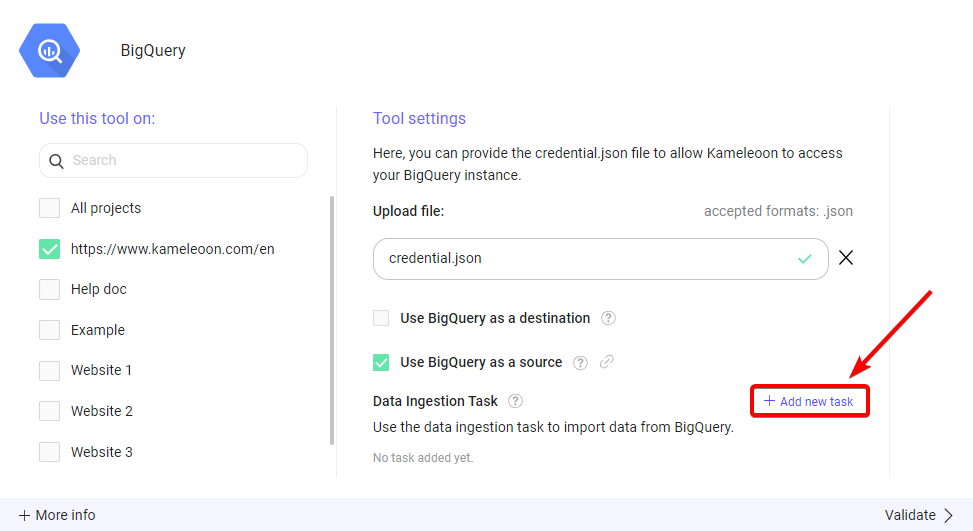
- Haga clic en Add new task.
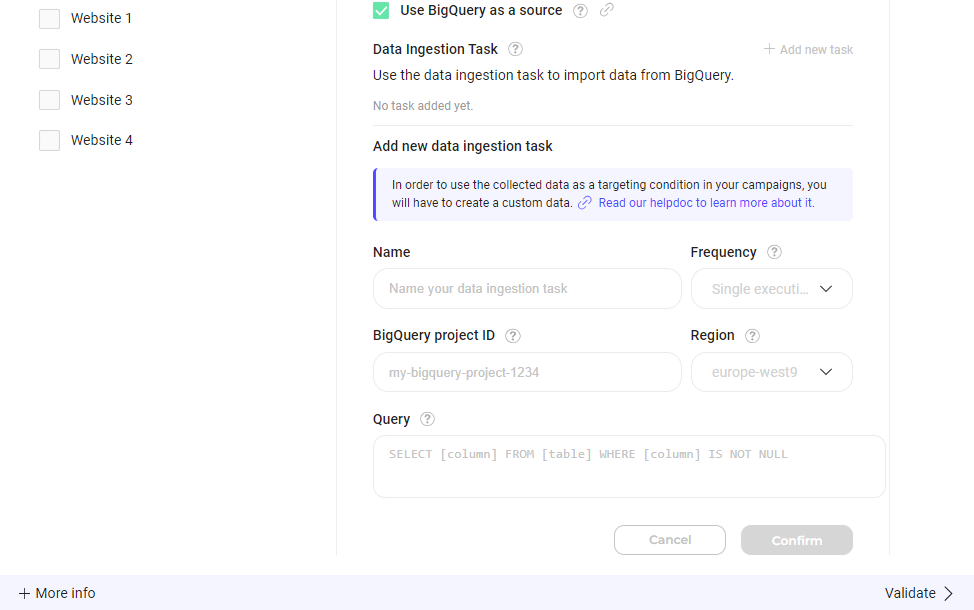
- Complete el formulario:
- Name (required): Asigne a su tarea un nombre único y descriptivo que identifique su propósito.
- Frequency (required): Especifique con qué frecuencia quiere que la tarea se ejecute y recupere datos de BigQuery (por ejemplo, una vez al día).
- BigQuery project ID (required): Proporcione el ID de proyecto asociado a su proyecto de Google BigQuery.
- Region (required): Seleccione la región adecuada de la lista proporcionada. La región seleccionada especifica la ubicación geográfica de sus operaciones de BigQuery (regiones disponibles).
- Query (required): Proporcione la consulta SQL que recupera la audiencia de su base de datos de BigQuery. La consulta debe seguir este formato específico:
SELECT visitor_id, attribute_1, ..., attribute_N FROM your_events_table
attribute_ son opcionales. Utilícelos para escenarios de segmentación avanzada, que describe Segmentar sus audiencias importadas.
La columna visitor_id contiene el identificador que Kameleoon utiliza para buscar los datos de audiencia de cada visitante. Utilice el mismo valor que pasa cuando recupera la audiencia en su código: el código de visitante de Kameleoon o, si pasa uno, su propio warehouseKey. Para elegir un identificador, consulte Identificación del visitante.
Proporcione toda la información obligatoria y, a continuación, haga clic en Confirm para crear la Data Ingestion Task.
Kameleoon empieza a consultar su warehouse en cuanto crea una tarea, y los datos están disponibles para la segmentación de inmediato. Puede utilizar los datos consultados mediante la Activation API para experimentos web, o mediante los SDK de Kameleoon para Feature Experimentation.
Pautas
Nombres de columna
Los nombres de columna solo pueden contener letras (mayúsculas o minúsculas), números y guiones bajos (_). No pueden empezar por un número.
Orden de las columnas
Las columnas deben aparecer en el orden exacto indicado (visitor_id, seguido de los atributos opcionales) para que la integración funcione correctamente.
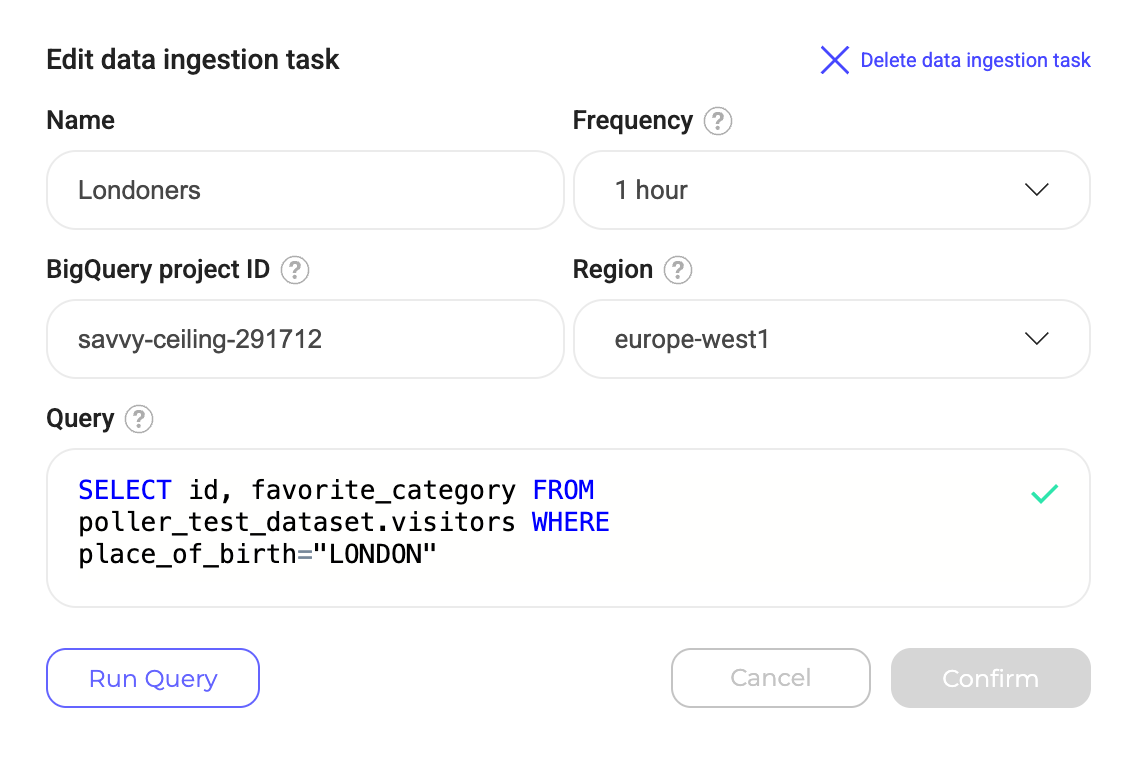
Ejecutar su consulta antes de la ingesta
Mientras crea o edita una tarea, puede probar su consulta directamente en Kameleoon. Las pruebas le permiten:- Verificar la conexión en tiempo real.
- Confirmar que sus credenciales y derechos de acceso son correctos, lo que ayuda a detectar problemas de inmediato, sin tener que esperar a la primera importación de datos.
- Validar la estructura y la accesibilidad de sus datos.
Actualizar una Data Ingestion Task
Edite una Data Ingestion Task para cambiar su nombre, frecuencia, BigQuery project ID, región o consulta.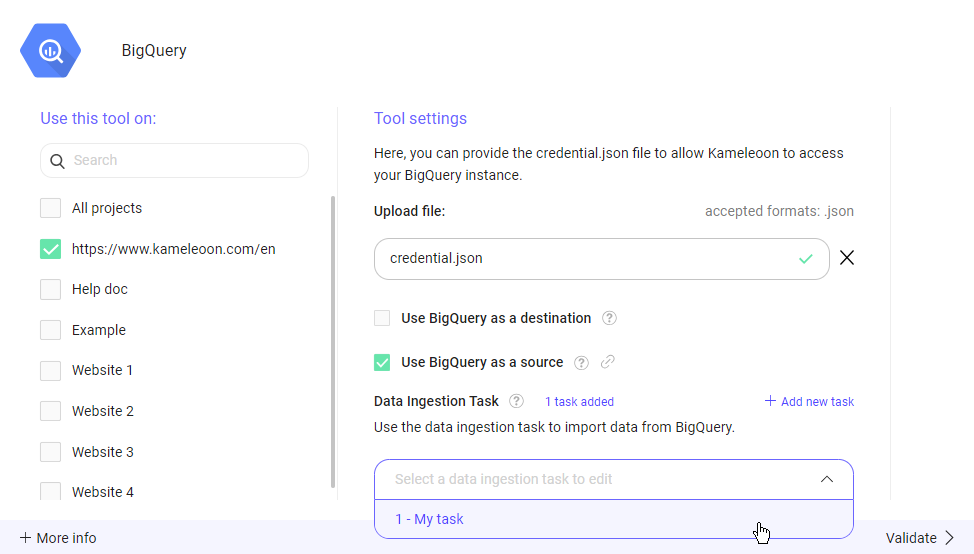
- Seleccionar la tarea: Empiece seleccionando en el menú desplegable la Data Ingestion Task que quiere editar.
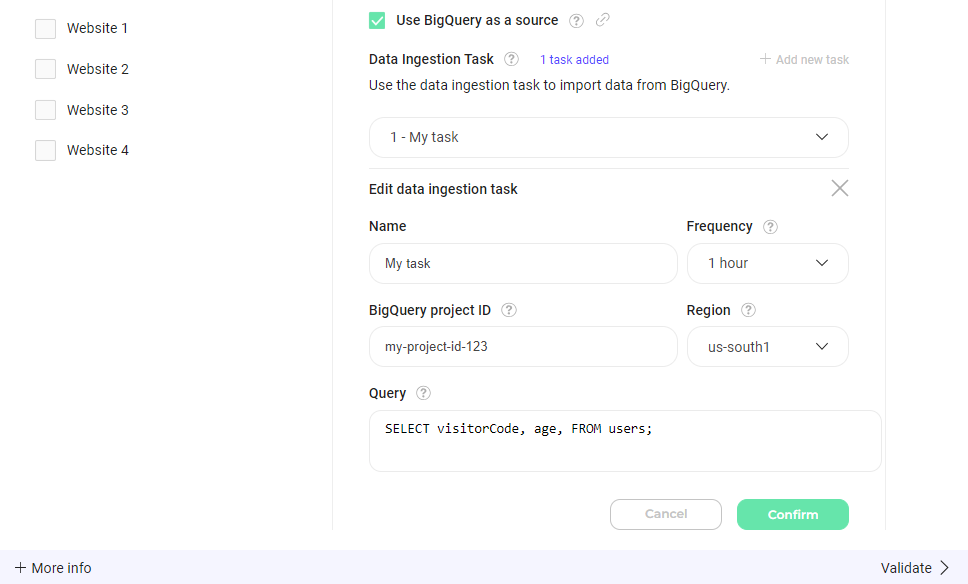
- Editar los detalles de la tarea: Modifique los campos que quiera actualizar, como el nombre de la tarea, la frecuencia, el BigQuery project ID, la región o la consulta.
- Confirmar los cambios: Después de realizar las actualizaciones necesarias, haga clic en Confirm para guardar los cambios en la Data Ingestion Task.
Eliminar una Data Ingestion Task
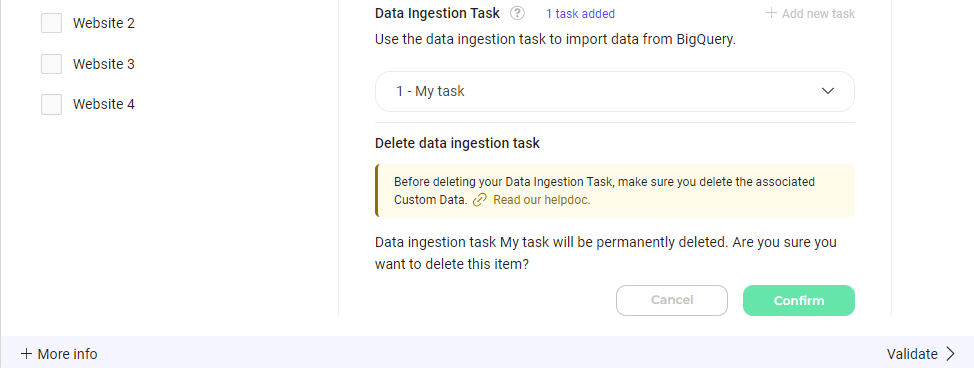
Elimine una Data Ingestion Task que ya no necesite. Antes de eliminar una tarea, elimine el dato personalizado asociado. La aplicación muestra una advertencia antes de que confirme la eliminación.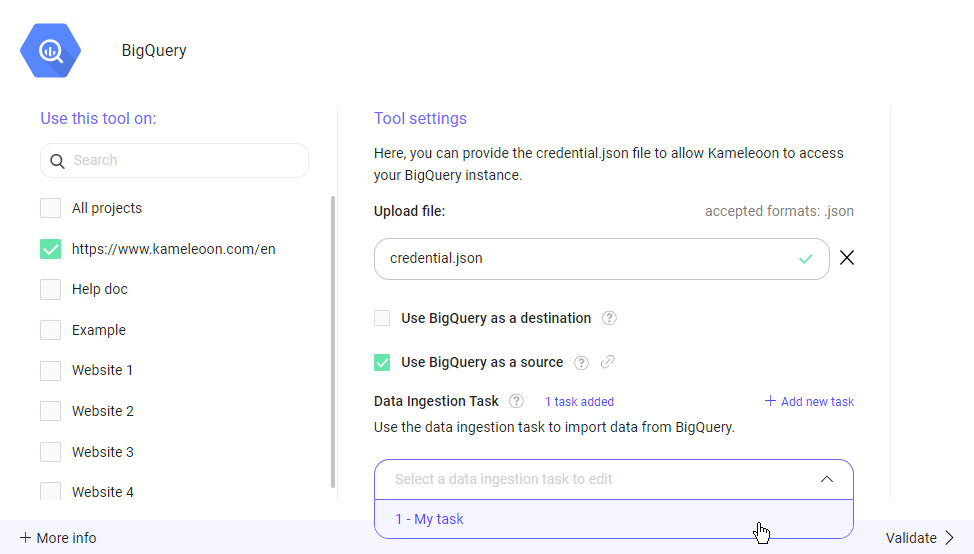
- Seleccionar la tarea: Elija la Data Ingestion Task que desea eliminar en el menú desplegable.
- Iniciar la eliminación: Haga clic en Delete data ingestion task en el formulario Edit.
- Confirmar la eliminación: Aparece un mensaje de confirmación. Haga clic en Confirm para eliminar la Data Ingestion Task seleccionada.
Segmentar sus audiencias importadas
Cada Data Ingestion Task define una audiencia, y usted la segmenta mediante una entrada de dato personalizado y un segmento. Elija el enfoque que corresponda a lo que quiere segmentar:- Una audiencia predefinida: Por ejemplo, todos los visitantes nacidos en Londres. Cree una entrada de dato personalizado que enumere todas las audiencias de las Data Ingestion Tasks y, después, cree un segmento a partir de esa entrada.
- Un atributo del visitante: Por ejemplo, la ciudad de nacimiento de cada visitante, con muchos valores distintos. Añada el atributo como campo después de
visitor_iden su consulta y, a continuación, cree una entrada de dato personalizado que contenga su valor.