

Las integraciones con data warehouses están disponibles como complemento premium para nuestros módulos Web Experimentation y Feature Experimentation. Para obtener más información, póngase en contacto con su Customer Success Manager.
- BigQuery
- Snowflake
- Redshift
- Microsoft Azure
Consideraciones
Tenga en cuenta lo siguiente al usar esta integración:- Volumen de datos: Tenga en cuenta el volumen de datos con el que planea interactuar, ya que puede afectar al rendimiento de las consultas y a los costes.
- Complejidad de las consultas: Las consultas complejas pueden requerir más tiempo y recursos para ejecutarse. Optimice sus consultas para mayor eficiencia.
- Privacidad de los datos: Asegúrese de cumplir con las normativas de privacidad de datos al manejar datos de usuario dentro de su warehouse.
- Control de acceso: Implemente los controles de acceso adecuados para limitar quién puede configurar y utilizar la integración dentro de su organización.
- Esquema de datos: Mantenga un esquema de datos claro y coherente para facilitar la recuperación y el análisis de los datos.
- Monitorización: Supervise regularmente el uso de su data warehouse para gestionar eficazmente los costes y el rendimiento.
- Documentación: Mantenga la documentación de consultas, configuraciones y procesos de integración para facilitar la colaboración y la resolución de problemas.
BigQuery
Requisitos previos
Para configurar esta integración, necesita la siguiente información:- Cuenta de Google Cloud: Los usuarios deben tener una cuenta válida de Google Cloud para acceder a Google BigQuery y generar las credenciales necesarias.
- Cuenta de servicio de Google: Se requiere una cuenta de servicio de Google con los permisos apropiados para acceder a BigQuery y crear credenciales.
- Proyecto de BigQuery: Los usuarios deben tener un proyecto de Google BigQuery configurado en el que se almacenarán y consultarán los datos.
- Archivo de credenciales: Los usuarios deben generar un archivo de credenciales desde su cuenta de servicio de Google, que se utilizará para acceder de forma segura a BigQuery.
Crear una cuenta de servicio
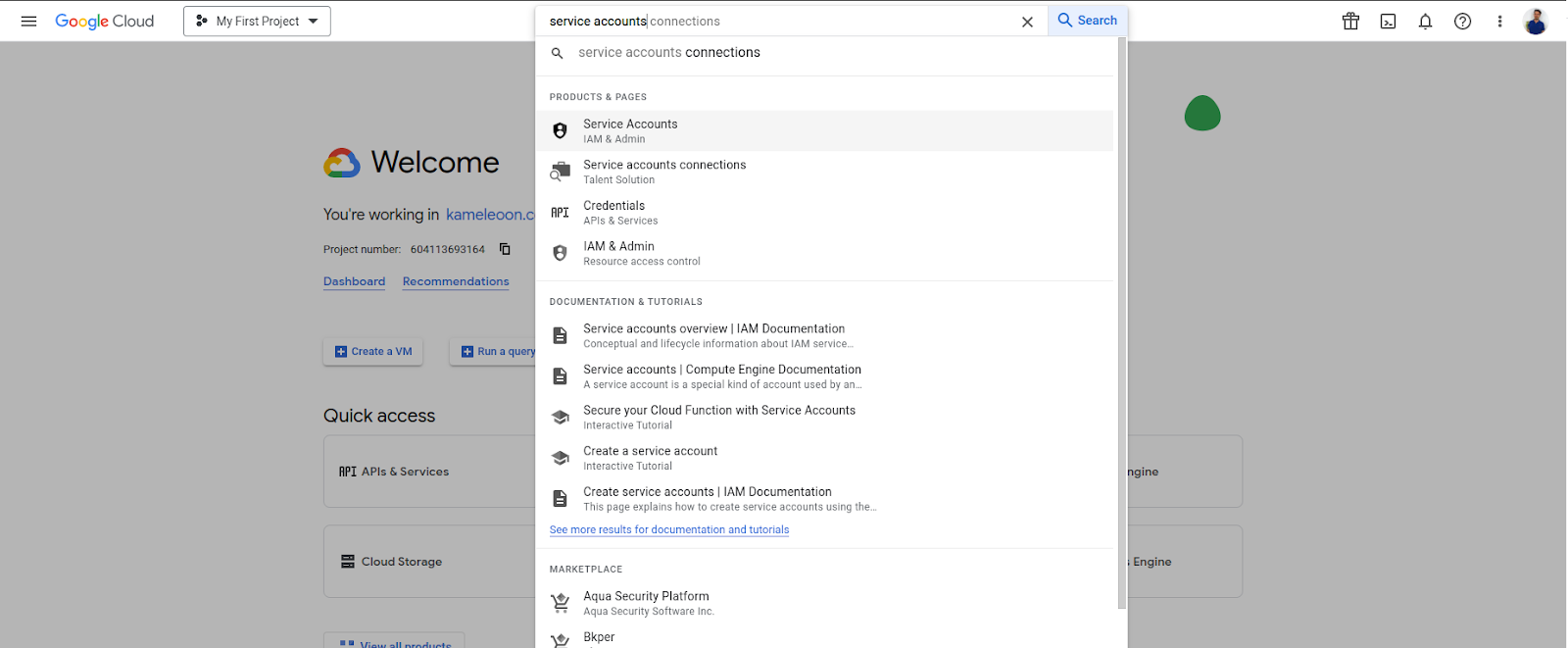
Cree una cuenta de servicio para Kameleoon dentro del proyecto que tenga el rol BigQuery Data Viewer.- Escriba service accounts en la barra de búsqueda global y haga clic en el resultado sugerido.
- Haga clic en Create service account.
- Rellene los campos obligatorios y haga clic en Create and Continue.
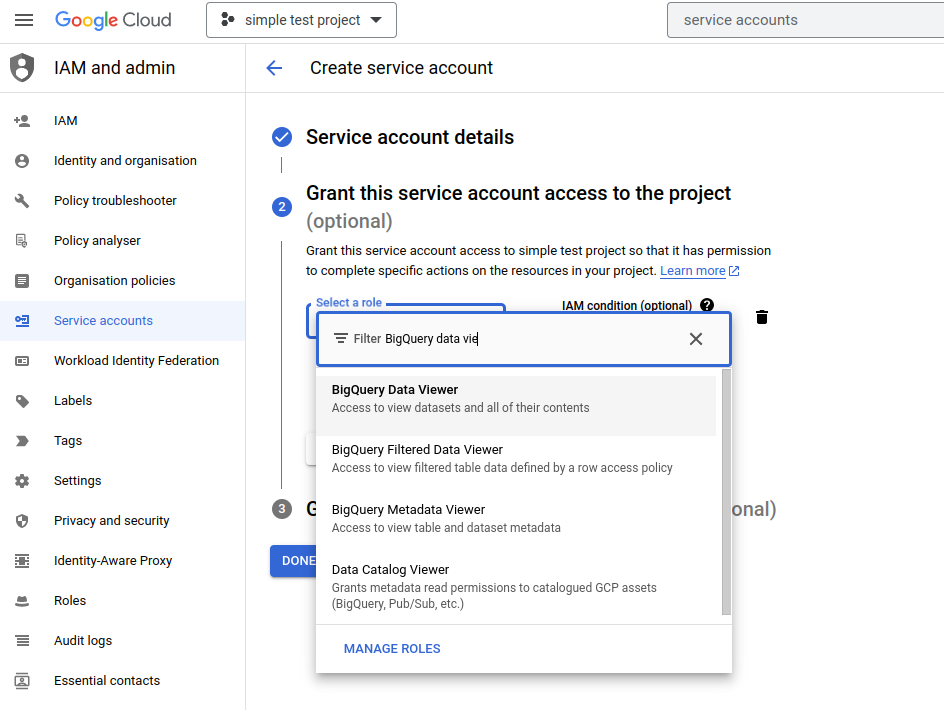
- Escriba “BigQuery data viewer” en el campo Select a role y haga clic en BigQuery Data Viewer cuando aparezca en la búsqueda desplegable.
- Haga clic en Done.
Crear un nuevo dataset
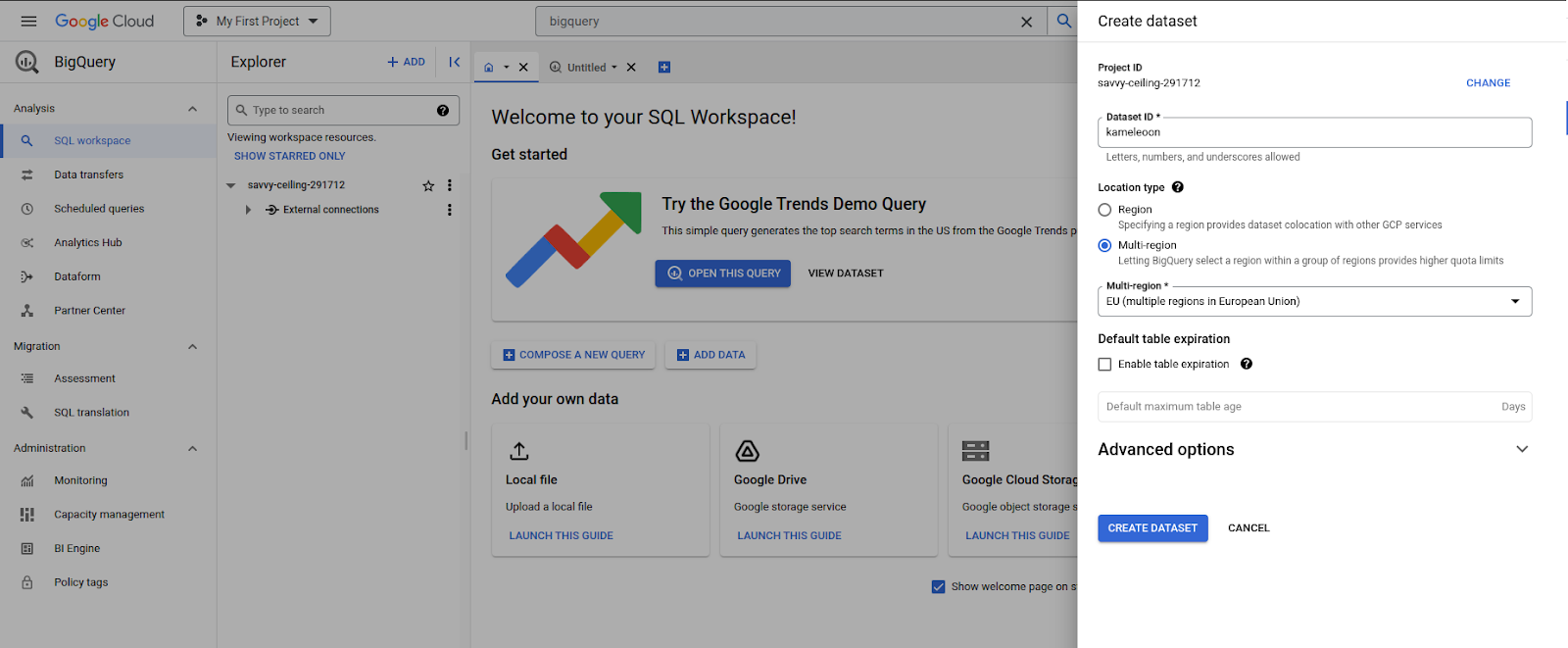
Cree un nuevo dataset llamado “kameleoon” en su proyecto.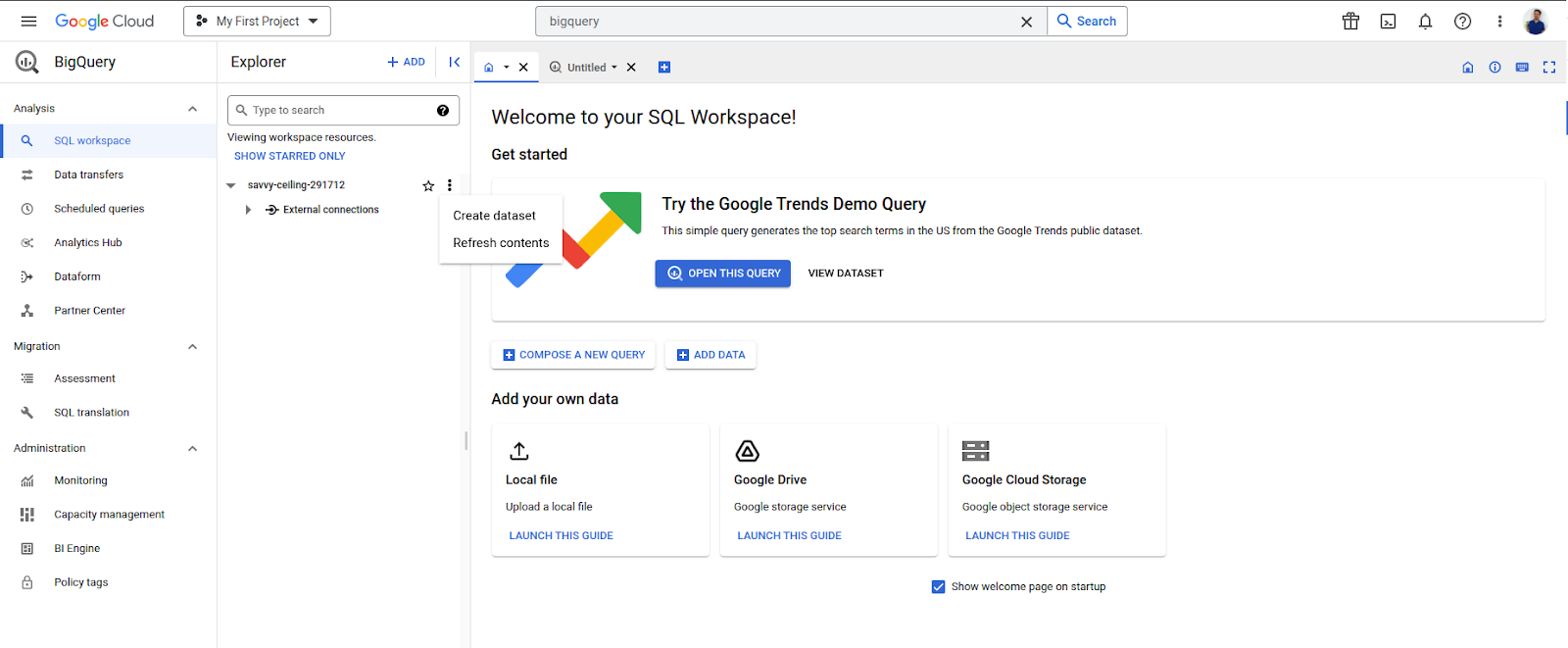
Otorgar permisos a la cuenta de servicio
Conceder el estado de BigQuery Data Owner a la cuenta de servicio en este dataset “kameleoon”
- En el panel de BigQuery, haga clic en el dataset kameleoon en la barra Explorer a la izquierda.
- Haga clic en Sharing > Permissions.
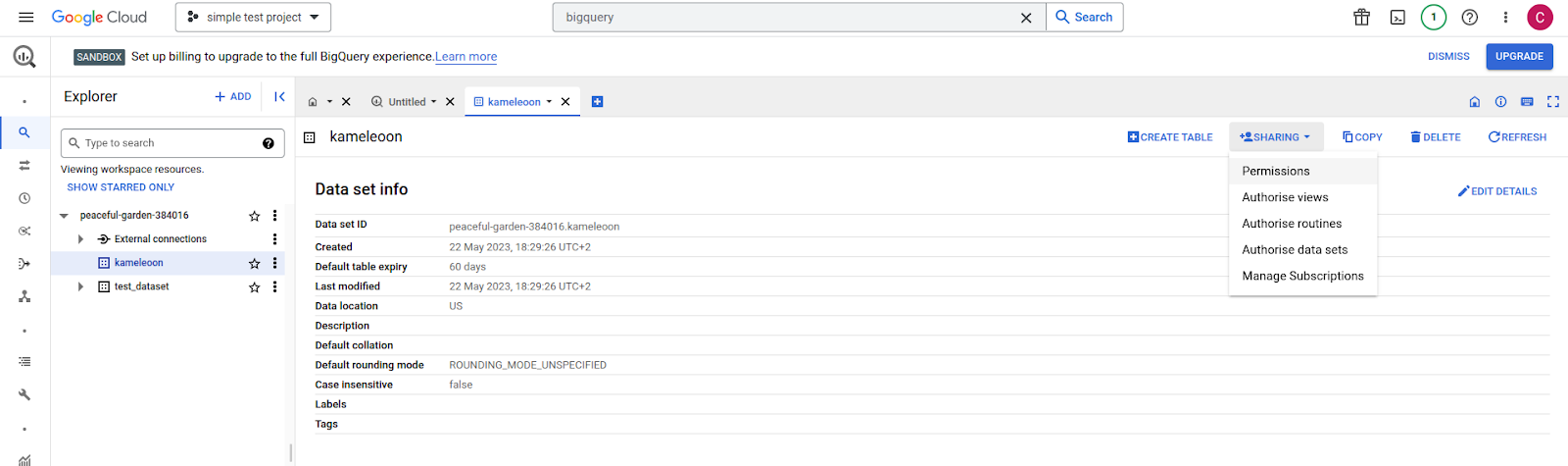
- Haga clic en ADD PRINCIPAL.
- Escriba el nombre de la cuenta de servicio de Kameleoon en el campo Add principals.
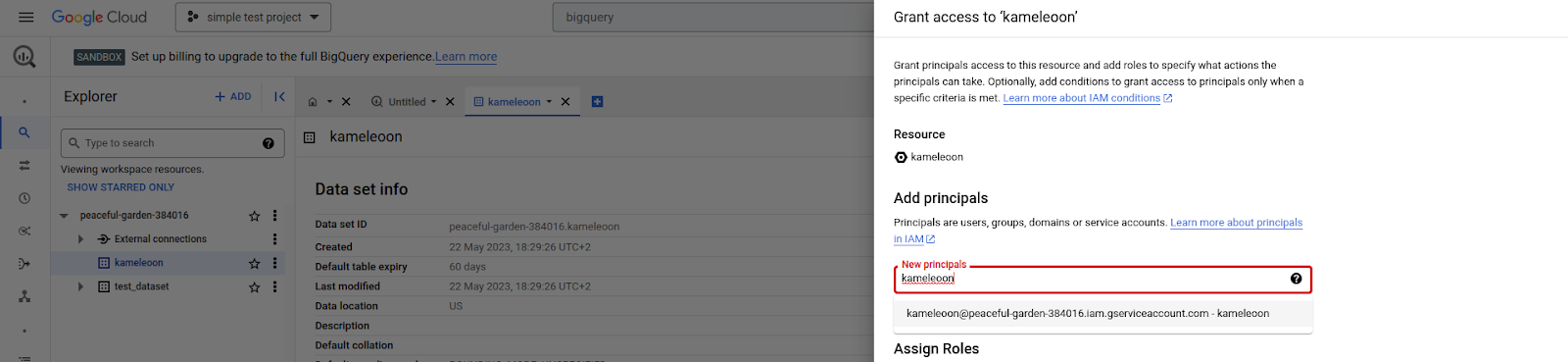
- En el campo Assign Roles, escriba “BigQuery Data Owner”.
- Finalice haciendo clic en SAVE.
Crear un rol personalizado
Cree un rol personalizado que tenga el permiso **bigquery.jobs.create**
- Vaya a Roles.
- Puede encontrar Roles escribiendo “Roles” en el campo de búsqueda global de la consola.

- Haga clic en CREATE ROLE.
- Rellene los campos de configuración como desee.
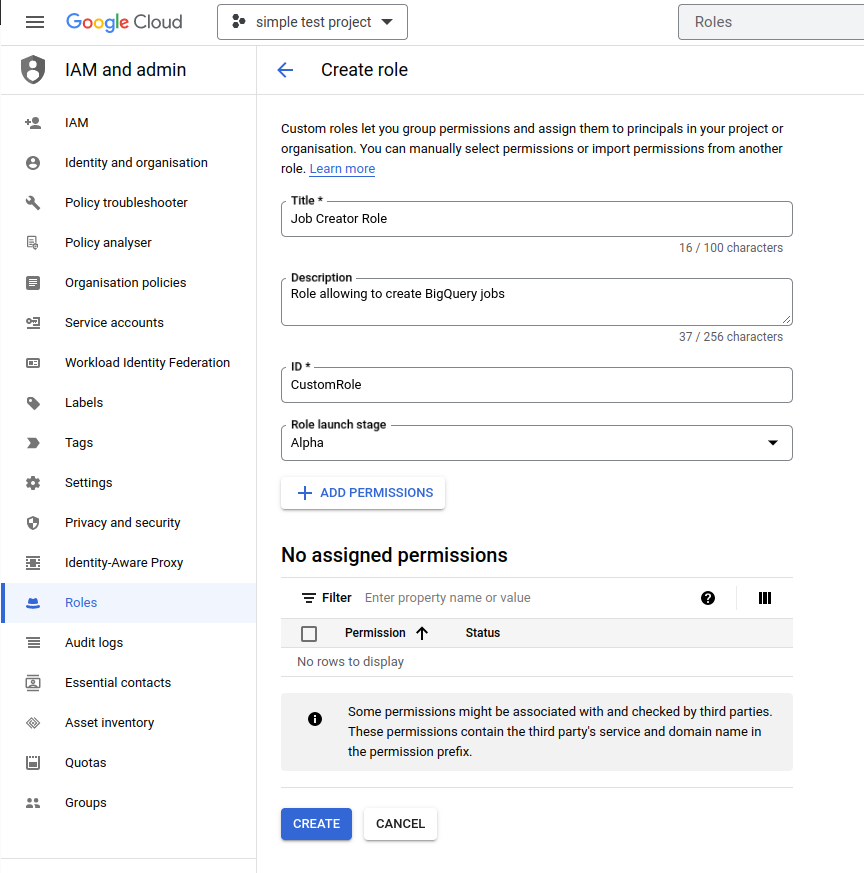
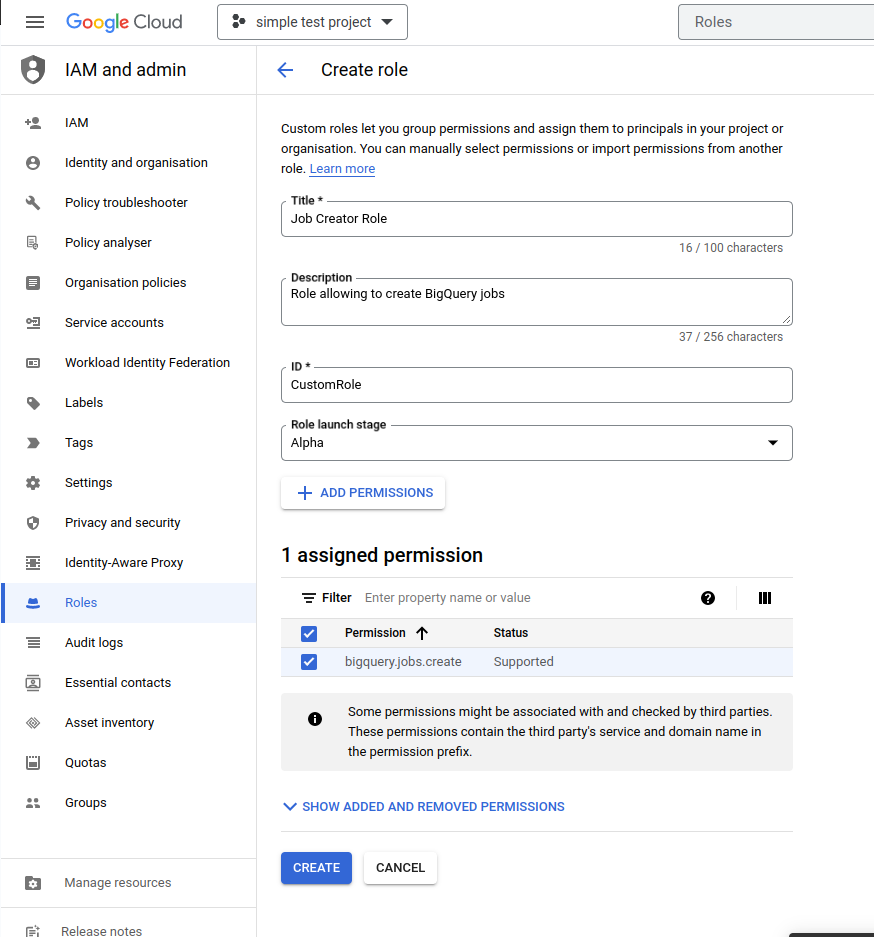
- Haga clic en ADD PERMISSIONS y añada bigquery.jobs.create de la lista desplegable que aparece en una ventana emergente.
- Haga clic en ADD.
- Haga clic en CREATE para finalizar el rol personalizado.
Añadir este rol personalizado a la cuenta de servicio que creó
- Vaya a IAM en la barra lateral del panel de Google Cloud.
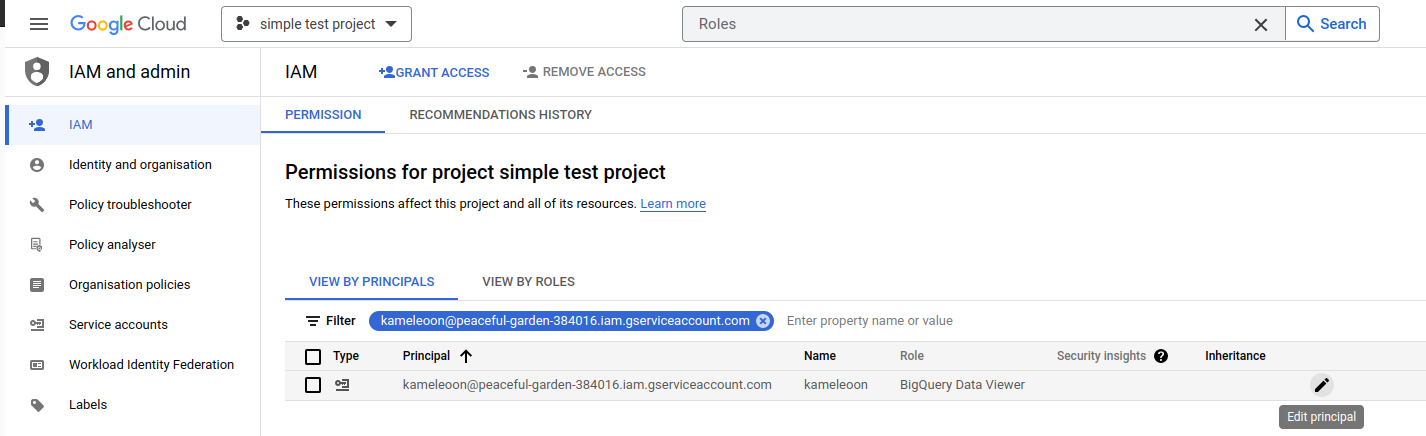
- Debería ver una lista de Principals. Una cuenta de servicio es un Principal. Encuentre la cuenta de servicio de Kameleoon en la lista y haga clic en el icono del lápiz para editar el principal.
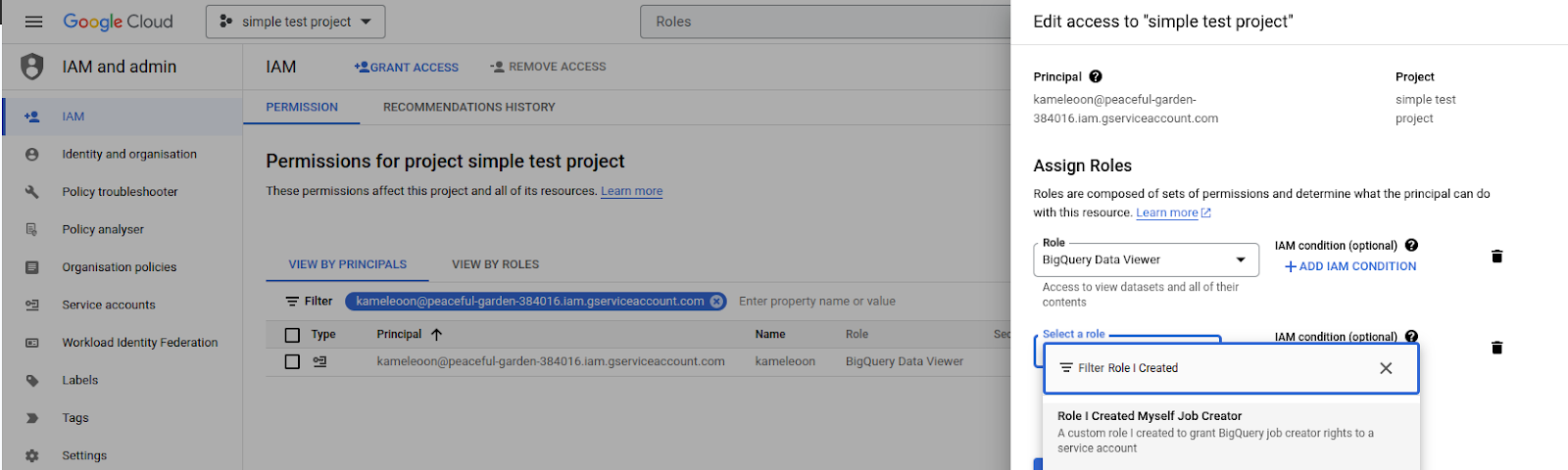
- Aparece una barra lateral de configuración a la derecha. Haga clic en Add Another Role y busque el rol personalizado que creó anteriormente en el menú desplegable de autocompletado.
- Haga clic en SAVE.
Habilitar la integración para su proyecto
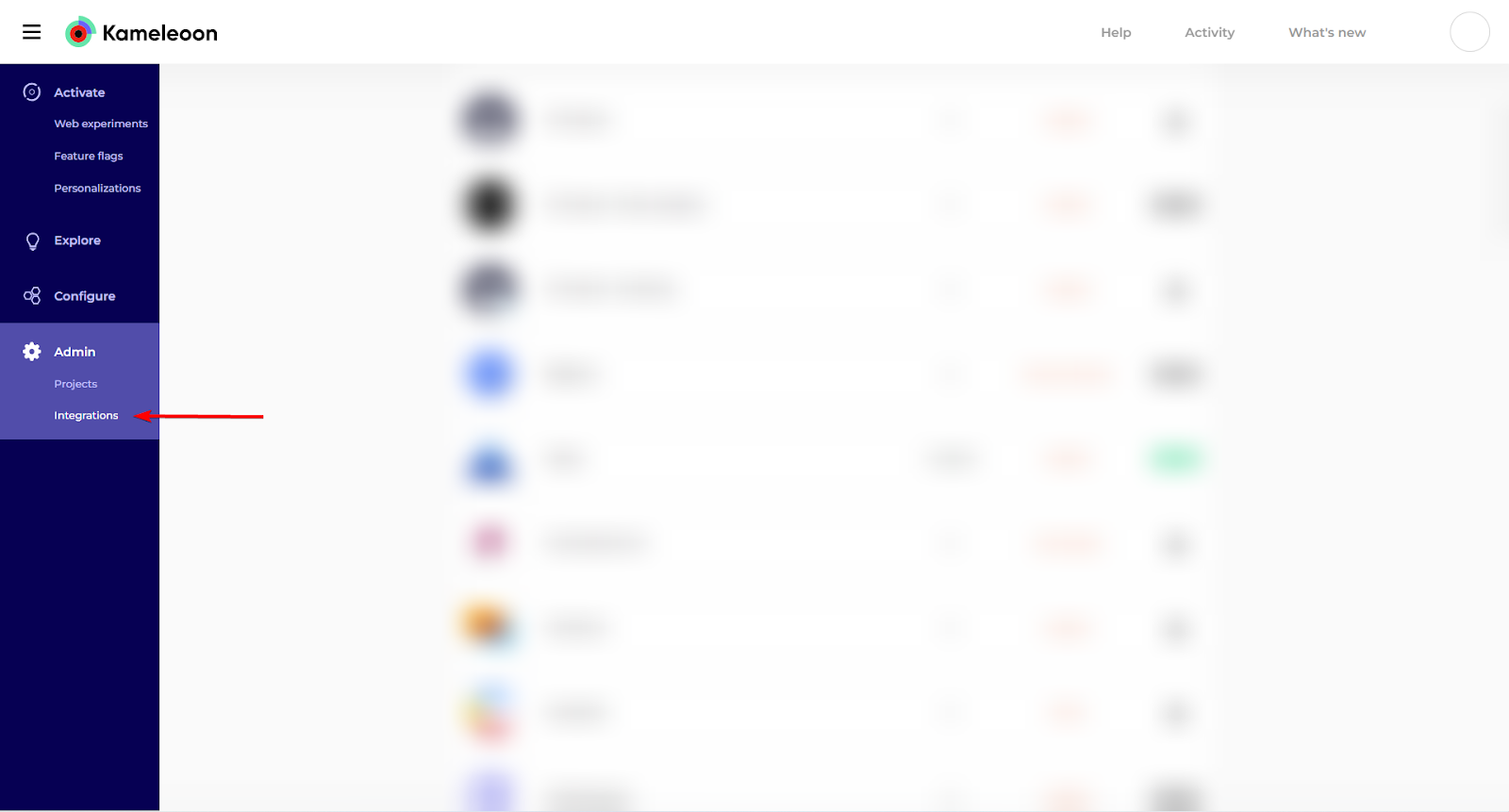
- Inicie sesión en su cuenta de Kameleoon y haga clic en Admin > Integrations.
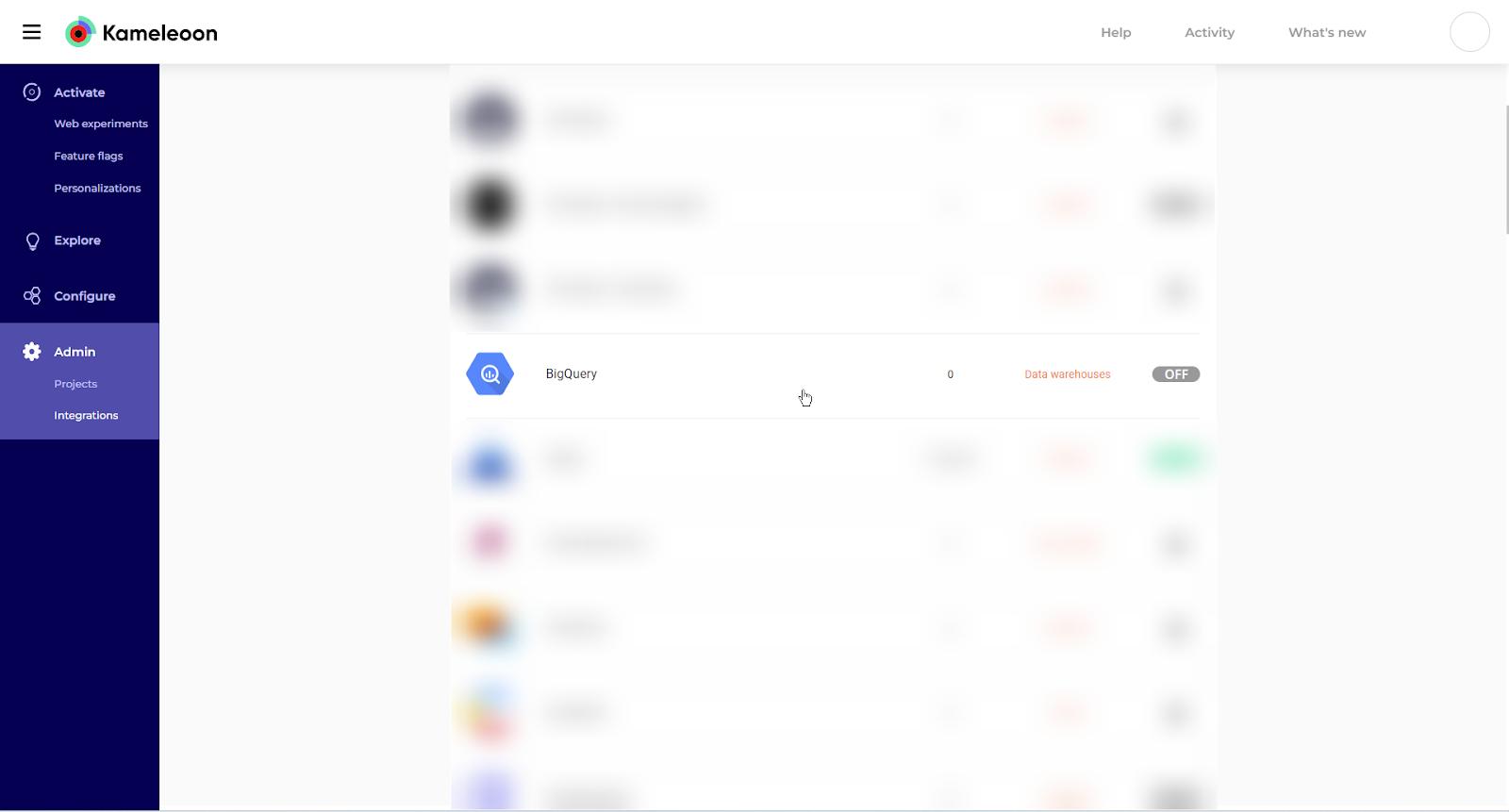
- Seleccione BigQuery.
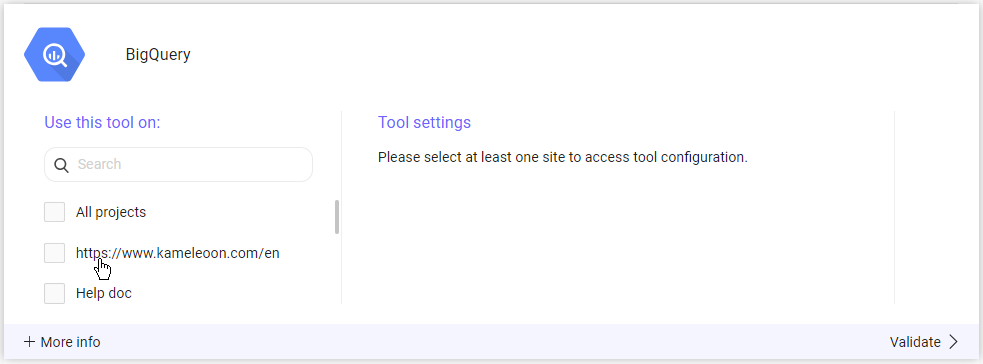
- Elija el proyecto en el que quiere habilitar BigQuery.
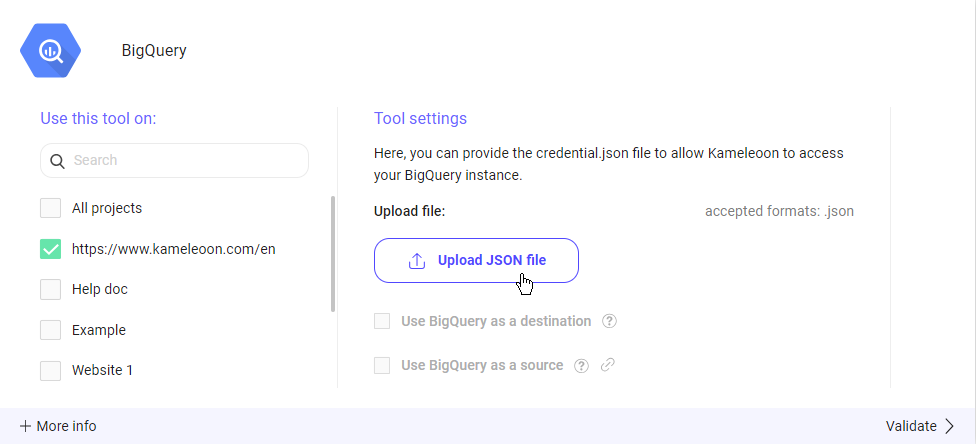
- Haga clic en Upload JSON file y seleccione su archivo JSON.
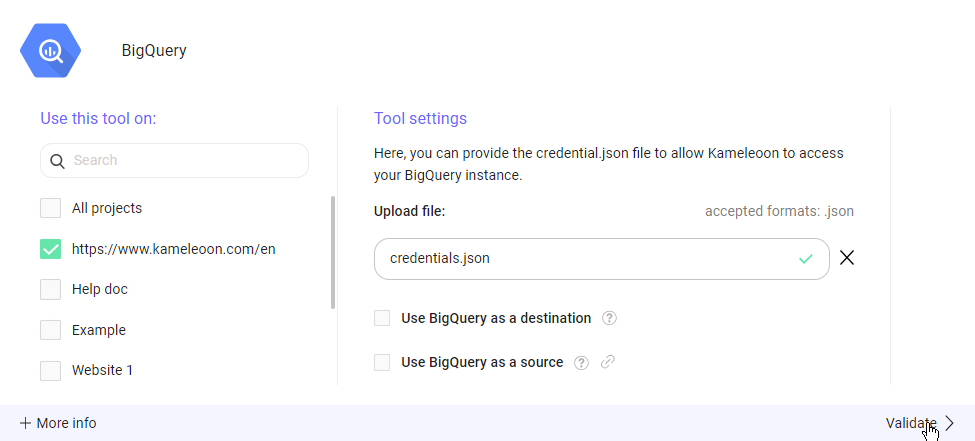
- Haga clic en Validate para guardar sus cambios.
Gestionar varios proyectos
Si tiene varios proyectos y quiere configurar la integración de BigQuery para cada uno de ellos, puede hacerlo desde la misma cuenta de Kameleoon. Para cambiar entre configuraciones de proyecto, utilice el menú desplegable de proyectos proporcionado dentro de la configuración de la integración. Este menú desplegable le permite seleccionar y gestionar la configuración de la integración para cada proyecto.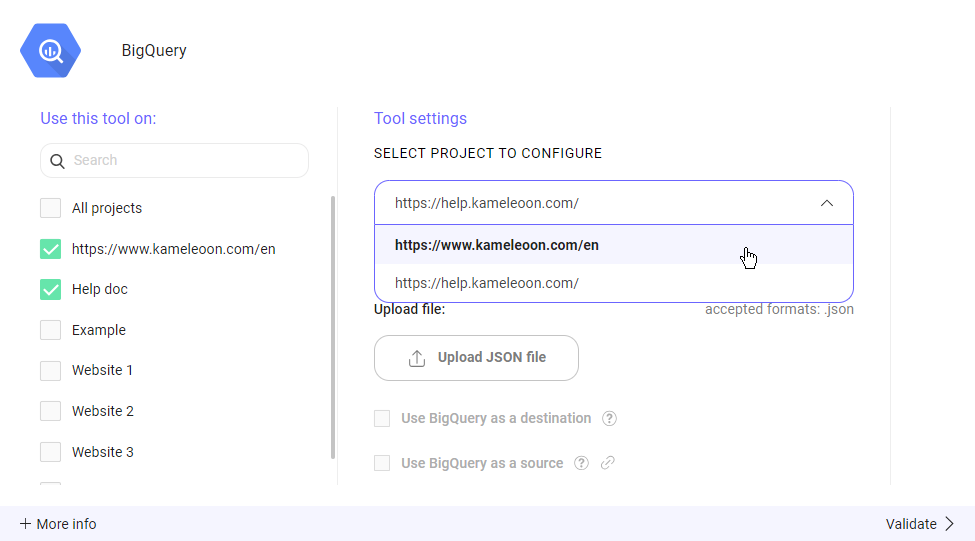
- activar Use BigQuery as a source para acceder y utilizar los datos almacenados en Google BigQuery dentro de sus campañas de Kameleoon;
- activar Use BigQuery as a destination para enviar de forma fluida los resultados de sus campañas de Kameleoon a Google BigQuery.