

- Funktion aktivieren: Gehen Sie in der Konfiguration des ausgewählten Projekts zum Abschnitt Use Databricks as a source und aktivieren Sie die Funktion.
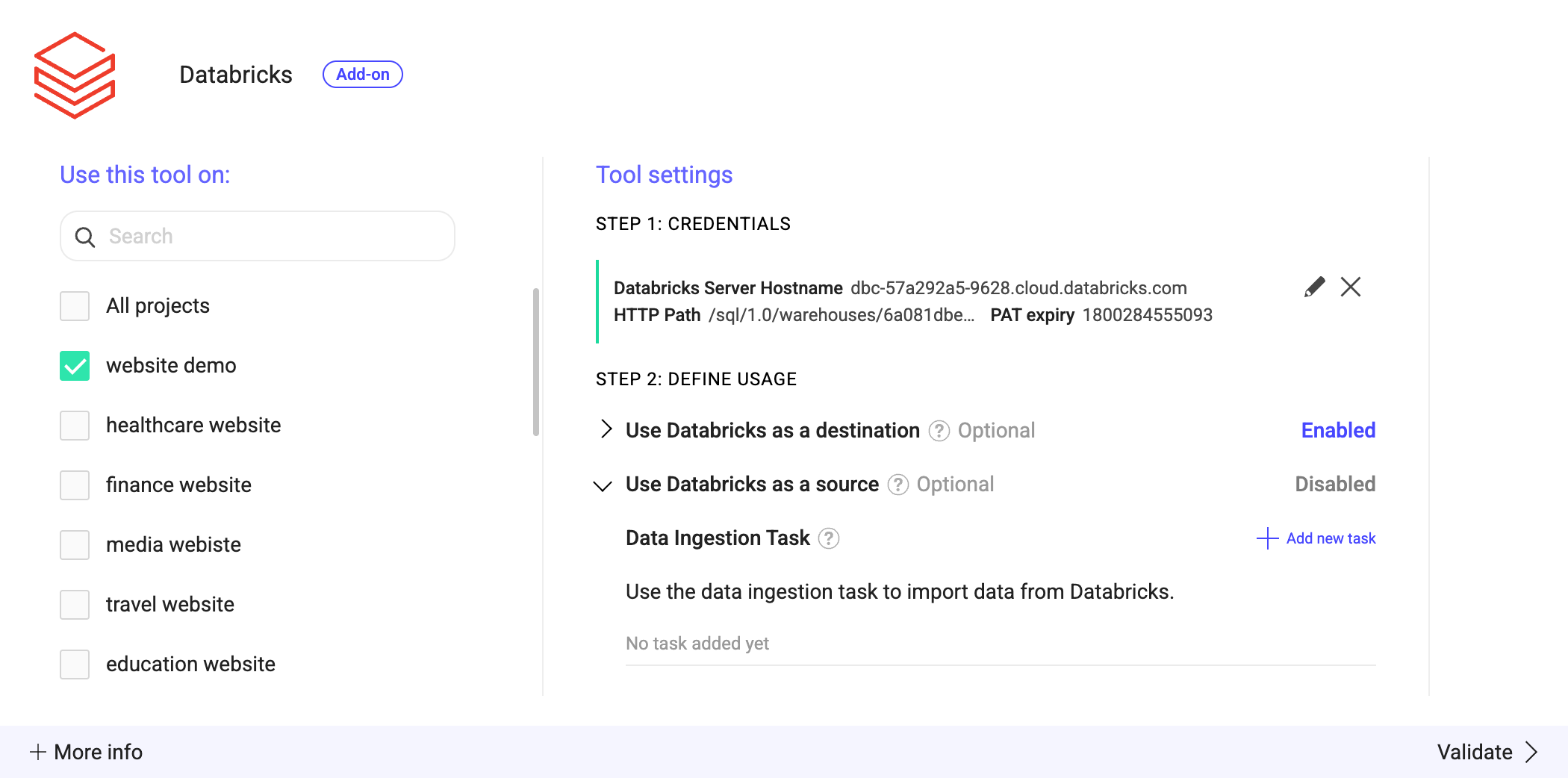
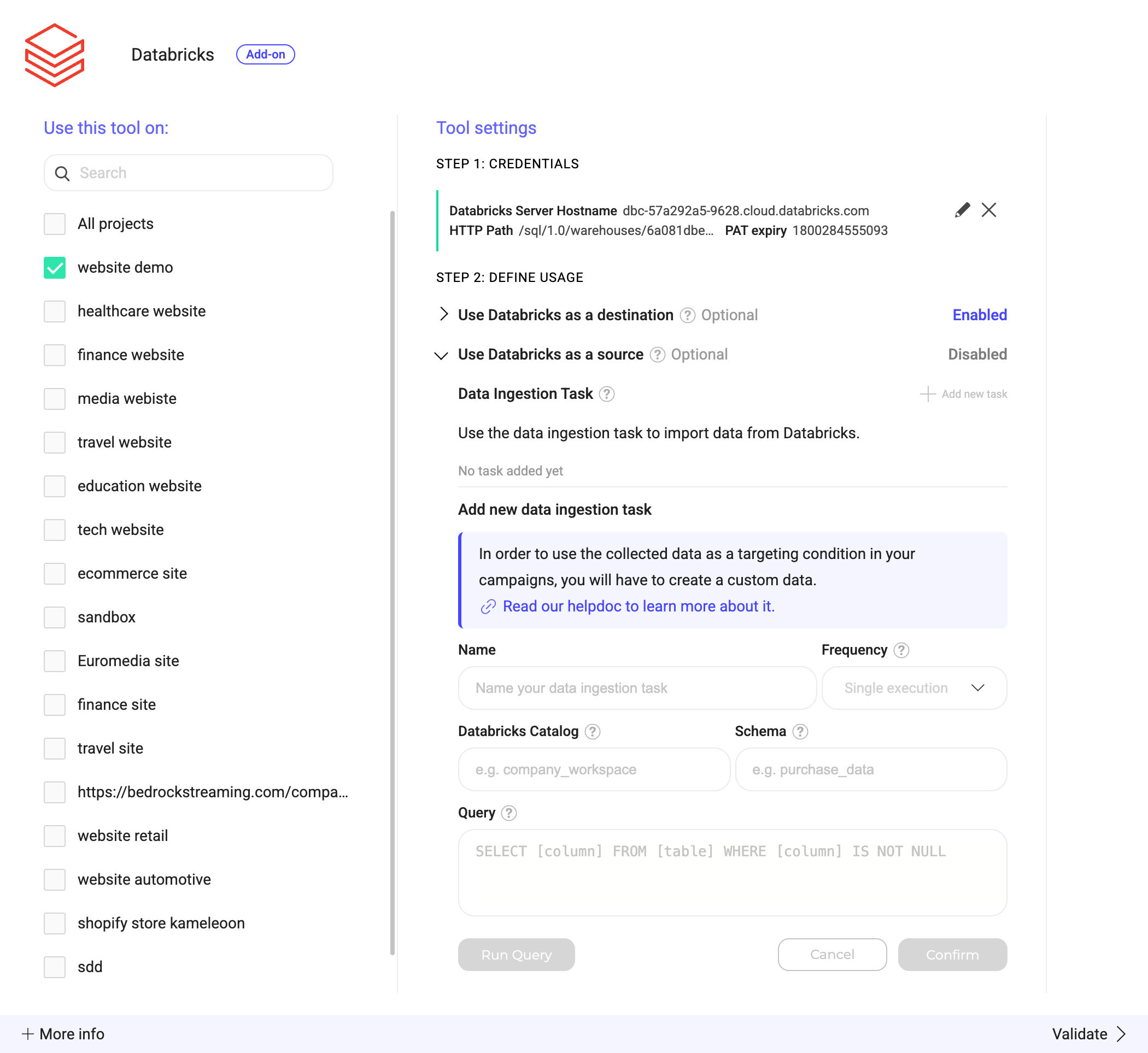
- Data Ingestion Tasks erstellen: Nachdem die Funktion aktiviert ist, klicken Sie auf Add new task, um eine Data Ingestion Task zu erstellen.
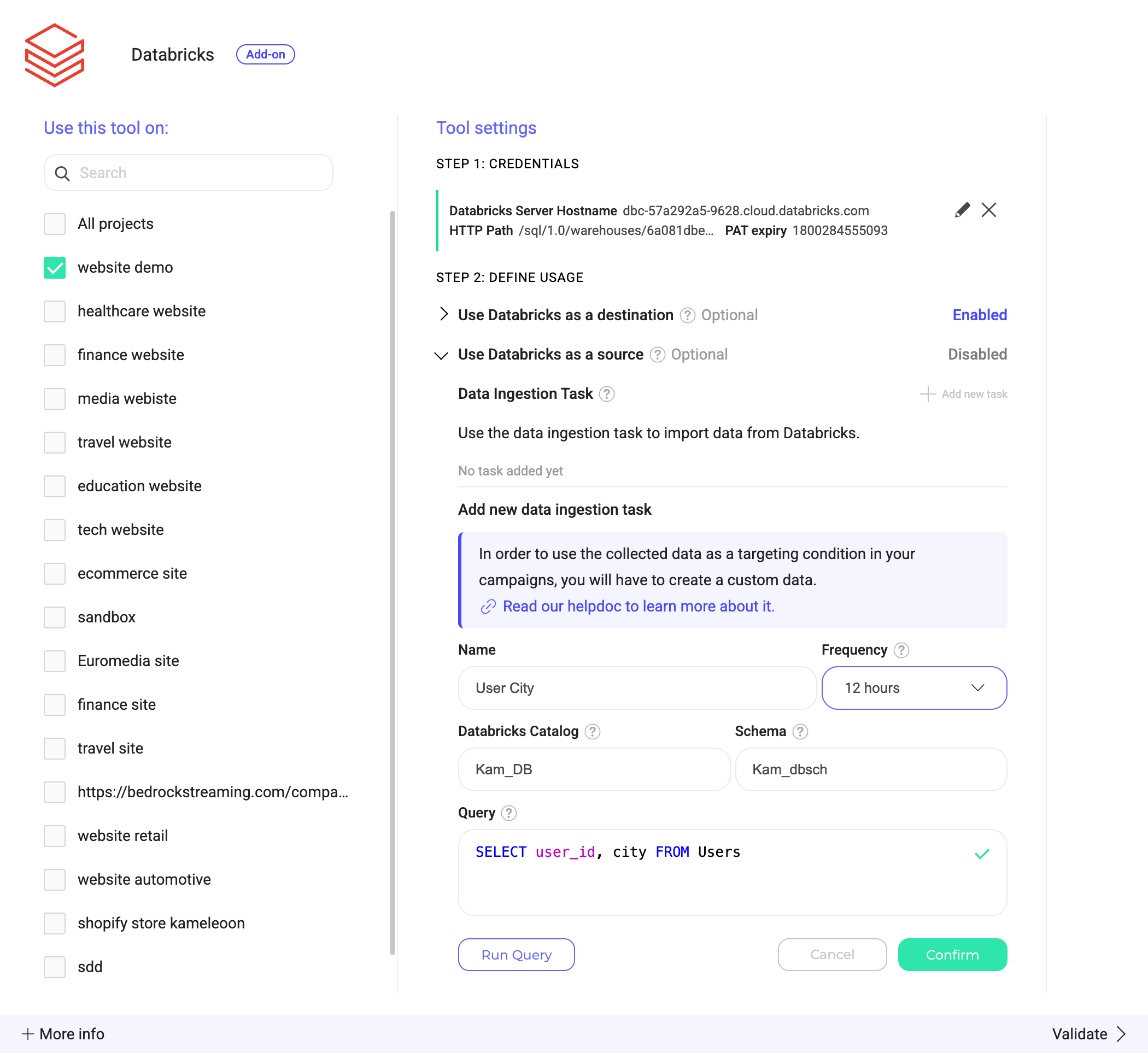
- Validate: Nachdem Sie die erforderlichen Angaben für die Data Ingestion Task gemacht haben, klicken Sie auf Confirm, um die Task zu erstellen. Sie können weitere Tasks erstellen, indem Sie die Schritte zum Benennen der Task, zum Definieren der SQL-Abfrage und zum Festlegen der Häufigkeit wiederholen. Sobald Sie Ihre Tasks konfiguriert haben, klicken Sie auf Validate, um Ihre Konfigurationseinstellungen zu speichern und anzuwenden.
- Custom Data erstellen: Nachdem Sie Ihre Data Ingestion Task erstellt haben, beginnen die Server von Kameleoon, Daten entsprechend der von Ihnen konfigurierten Häufigkeit zu sammeln, indem sie die Abfrage auf Ihrer Databricks-Instanz ausführen. Um die gesammelten Daten zu nutzen, müssen Sie Custom Data erstellen.
- Segment erstellen: Der letzte Schritt, um Benutzer anhand der gesammelten Daten anzusprechen, ist die Erstellung eines Segments auf Basis der Custom Data, die Sie erstellt haben.
Data Ingestion Tasks
Jede Data Ingestion Task führt eine SQL-Abfrage auf Ihren Databricks-Tabellen in der von Ihnen festgelegten Häufigkeit aus. Die Ergebnisse der Task stehen als Custom Data zur Verfügung, die Sie in einem Segment verwenden, um Besucher in Ihren Kameleoon-Kampagnen anzusprechen. Kameleoon behält einen Besucher ein Jahr lang in der Audience, gerechnet ab der Synchronisierung, die ihn dort eingetragen hat. Schlägt eine Synchronisierung fehl, behält die Audience die Zugehörigkeiten der letzten erfolgreichen Synchronisierung bei, bis eine spätere Synchronisierung erfolgreich ist. Sobald Sie Ihre Data Ingestion Task erstellt haben, beginnt Kameleoon mit der Abfrage Ihres Warehouse, und die Daten stehen sofort für das Targeting Ihrer Benutzer in Kameleoon-Kampagnen zur Verfügung. Die abgefragten Daten können Sie über die API-Referenz der Kameleoon Activation API für Web-Experimente und über die Übersicht der Kameleoon SDKs für Feature Experimentation verwenden.Eine Data Ingestion Task erstellen
So erstellen Sie eine Data Ingestion Task:- Klicken Sie auf Add new task.
- Füllen Sie das Formular aus:
- Name (Required): Geben Sie Ihrer Task einen eindeutigen, aussagekräftigen Namen, der ihren Zweck erkennen lässt.
- Frequency (Required): Legen Sie fest, wie oft die Task läuft und Daten aus Databricks abruft (zum Beispiel täglich).
- Databricks Catalog (Required): Geben Sie den Namen des Databricks-Catalogs an, der die Schemas enthält, aus denen Kameleoon lesen soll (der oberste Ordner).
- Schema (Required): Geben Sie das Schema an, das die Tabellen enthält, die diese Ingestion Task abfragt (zum Beispiel
user_data). - Query (Required): Geben Sie die SQL-Abfrage an, die die Audience aus Ihrer Databricks-Datenbank abruft. Die Abfrage muss diesem bestimmten Format folgen:
SELECT visitor_id, attribute_1, ..., attribute_N FROM your_events_table
attribute_fields: Diese Felder sind optional und für erweiterte Targeting-Szenarien nutzbar. Die entsprechenden Anleitungen finden Sie unter Ihre importierten Audiences ansprechen.visitor_id: Diese Spalte stellt die eindeutige Kennung Ihrer Besucher dar.
Richtlinien
Benennung der Spalten
Spaltennamen dürfen nur Buchstaben (Groß- oder Kleinschreibung), Ziffern und Unterstriche (_) enthalten. Sie dürfen nicht mit einer Ziffer beginnen.
Reihenfolge der Spalten
Die Spalten müssen in der genau angegebenen Reihenfolge erscheinen (visitor_id, gefolgt von optionalen Attributen), damit die Integration korrekt funktioniert.
Ingestion Task ID
Die Aufgabenliste zeigt jede Task als ihre ID, gefolgt von ihrem Namen, zum Beispiel543 Attributes. Die Ingestion Task ID ist nur die Zahl (543). Der Name (Attributes) gehört nicht dazu. Verwenden Sie diese Zahl als taskId, wenn Sie importierte Audiences nach Attributen ansprechen.
Abfrage vor der Ingestion ausführen
Bevor Sie Ihre Ingestion Task speichern, können Sie Ihre Abfrage direkt in Kameleoon testen. Mit dem Test können Sie:- Die Verbindung in Echtzeit überprüfen.
- Ihre Zugangsdaten und Zugriffsrechte bestätigen. So erkennen Sie Probleme sofort, ohne auf den ersten Datenimport warten zu müssen.
- Die Struktur und Zugänglichkeit Ihrer Daten validieren.
Eine Data Ingestion Task aktualisieren
So aktualisieren Sie eine Data Ingestion Task:- Task auswählen: Wählen Sie zuerst die Data Ingestion Task aus, die Sie im Dropdown-Menü bearbeiten möchten.

- Task-Details bearbeiten: Ändern Sie die Felder, die Sie aktualisieren möchten, etwa den Namen der Task, die Frequency, den Databricks Catalog, das Schema oder die Query.

- Änderungen bestätigen: Nachdem Sie die erforderlichen Aktualisierungen vorgenommen haben, klicken Sie auf Confirm, um die Änderungen an der Data Ingestion Task zu speichern.
Eine Data Ingestion Task löschen
So löschen Sie eine Data Ingestion Task:
- Task auswählen: Wählen Sie im Dropdown-Menü die Data Ingestion Task aus, die Sie löschen möchten.

- Löschung einleiten: Klicken Sie oben rechts im Bearbeitungsformular auf das Löschsymbol.
- Löschung bestätigen: Eine Bestätigungsaufforderung erscheint. Klicken Sie auf Confirm, um die ausgewählte Data Ingestion Task zu löschen.