

Data-Warehouse-Integrationen sind als Premium-Add-on für unsere Module Web Experimentation und Feature Experimentation verfügbar. Für weitere Informationen wenden Sie sich bitte an Ihren Customer Success Manager.
- BigQuery
- Snowflake
- Redshift
- Databricks
- Microsoft Azure
Den passenden Targeting-Ansatz wählen
Wählen Sie den Ansatz, der zu dem passt, was Sie ansprechen möchten:- Eine vorkonfigurierte Audience aus einer Ingestion-Aufgabe ansprechen (zum Beispiel alle Besucher in „The Londoners”): Folgen Sie Importierte Audiences in einem Kameleoon-Experiment ansprechen. Sie erstellen eine einzige benutzerdefinierte Datenquelle, die alle Audiences der Ingestion-Aufgaben auflistet, und erstellen daraus Segmente.
- Ein bestimmtes Besucherattribut ansprechen (zum Beispiel
place_of_birthmit vielen verschiedenen Städten): Folgen Sie Importierte Audiences nach Attributen ansprechen. Sie fügen das Attribut zur SQL-Abfrage hinzu und erstellen benutzerdefinierte Daten, die seinen Wert enthalten.
- Kameleoon SDK method: nur für Feature Experimentation.
- Custom JavaScript code: für Web Experimentation oder für Web Experimentation und Feature Experimentation zusammen.
Importierte Audiences in einem Kameleoon-Experiment ansprechen
Dieses Standardbeispiel zeigt die einfachste Methode, importierte Audiences in einem Kameleoon-Experiment anzusprechen. Angenommen, Sie haben in Ihrem Warehouse eine Tabelle user, deren Beispiel wie folgt aussieht:
SELECT id FROM user WHERE place_of_birth="LONDON"
Um die durch diese (und alle anderen) Ingestion-Aufgaben abgefragten Audiences anzusprechen, müssen Sie die folgende Einrichtung durchlaufen.
Einen Kameleoon Custom Data-Eintrag einrichten

- Klicken Sie im linken Menü auf Configure > Custom data.
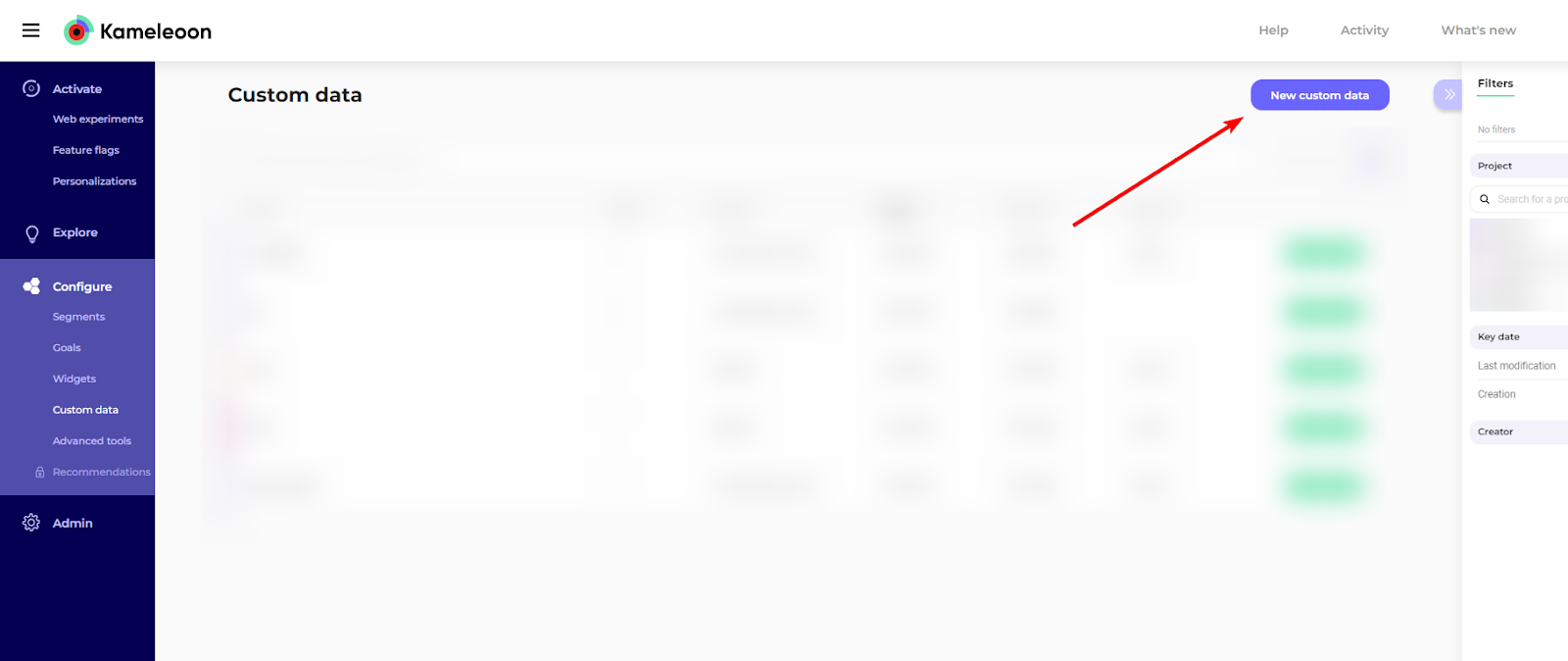
- Klicken Sie auf New custom data.
- Geben Sie einen Namen für Ihre benutzerdefinierten Daten an.
- Wählen Sie das Projekt aus, für das Sie die Datenaufnahmeaufgabe konfiguriert haben.
- Wählen Sie die Akquisemethode Kameleoon SDK method oder Custom JavaScript code.
- Bitte beachten Sie den folgenden Abschnitt zu diesem Parameter hier.
- Wählen Sie List als Typ und String als Format.
- Wählen Sie für Scope die Option Visit.
- Klicken Sie auf Next.
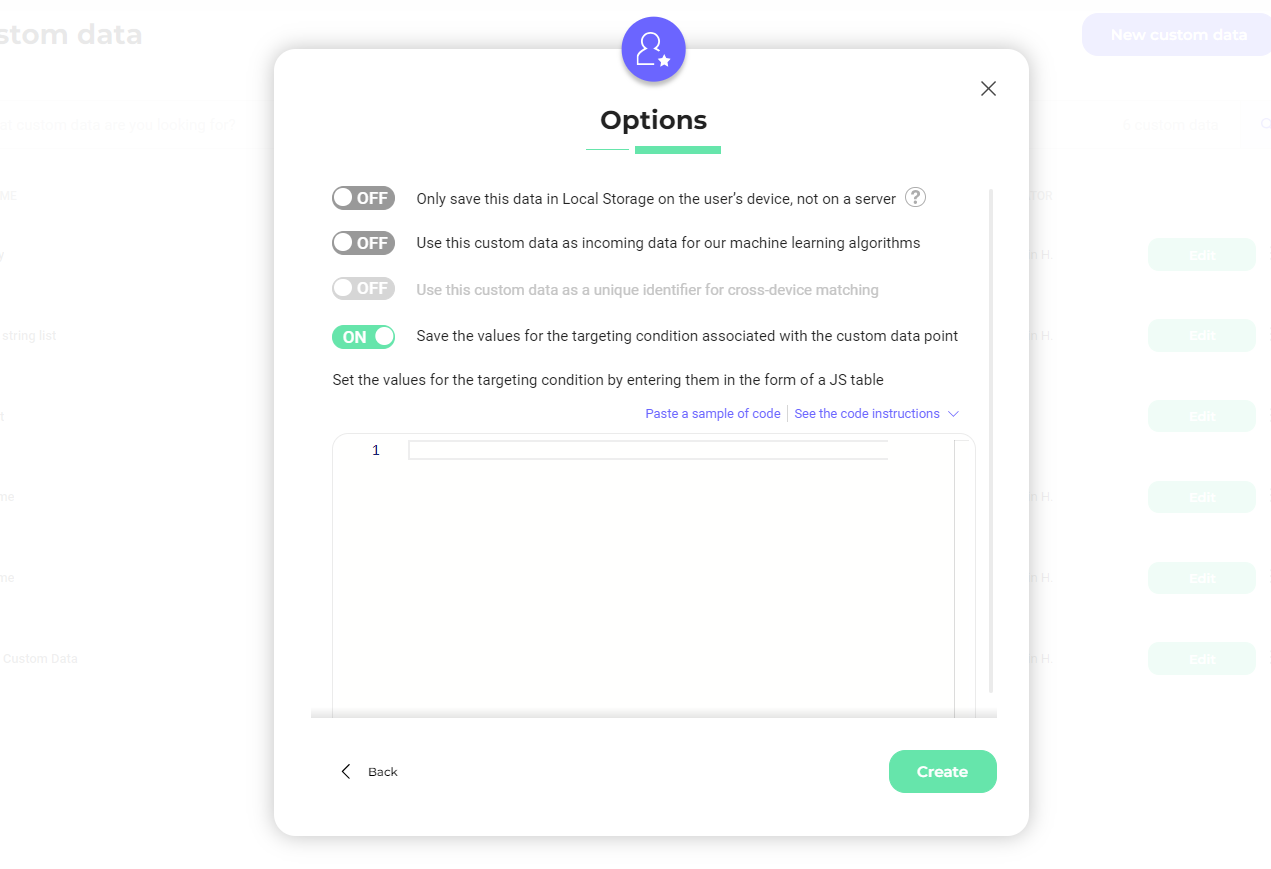
- Sie können die verschiedenen Werte festlegen, die in der Targeting-Bedingung des erstellten Segments angezeigt werden. Klicken Sie auf Save the values for the targeting condition associated with the custom data point.
- Klicken Sie auf Create.
Akquise benutzerdefinierter Daten
Die Akquisemethode für benutzerdefinierte Daten legt fest, welcher Code den Wert der benutzerdefinierten Daten füllt und wo dieser Code ausgeführt wird. Je nach Ihrer Kameleoon-Einrichtung gibt es mehrere Akquisemöglichkeiten. Wenn Sie ausschließlich Feature Experimentation verwenden, können Sie Kameleoon SDK method auswählen. Bei dieser Methode wird der Akquise-Code an den Stellen ausgeführt, an denen Sie Methoden des Kameleoon SDK eingebunden haben. Diese Kameleoon-Methoden rufen die Warehouse-Audiences ab, zu denen Ihr Besucher gehört, und speichern diese Informationen im Bereich Custom Data. Der genaue Code-Schnipsel hängt vom verwendeten SDK ab. Hier ein Beispiel mit unserem JavaScript SDK:YOUR_WAREHOUSE_VISITOR_ID so, dass die Variable warehouseVisitorId die Besucher-ID enthält, die Ihre Organisation für diesen Besucher in ihrem Warehouse verwendet. Dieser Wert hängt vom Besucheridentifikationssystem Ihrer Organisation ab (siehe Besucheridentifikation). Wenn Sie keines haben, können Sie den Kameleoon Visitor Code verwenden, müssen den Kameleoon Visitor Code dann jedoch auch in Ihrem Warehouse verwenden.
Ersetzen Sie den Wert von customDataIndex durch den Index Ihrer benutzerdefinierten Daten. Sie finden den Index im dashboard:

Dies ist eine einmalige Einrichtung, die für alle Ihre Ingestion-Aufgaben funktioniert.
- Erstellen Sie ein Segment, wie in der zugehörigen Dokumentation beschrieben.
- Verwenden Sie in Ihrem Segment eine Bedingung für benutzerdefinierte Daten.
- Wenn Sie den Operator is among the values auswählen, sollten Sie die Liste der Audiences sehen, die den von Ihnen erstellten Datenaufnahmeaufgaben zugeordnet sind: The Londoners, Born in March usw.
Importierte Audiences nach Attributen ansprechen
In diesem Abschnitt wird eine alternative Methode erläutert, um aus Ihrem Warehouse importierte Audiences anzusprechen. Diese Methode ist besonders hilfreich, wenn Sie separate Experimente durchführen möchten, die unterschiedliche Werte desselben Besucherattributs ansprechen. Wir behalten dieselben Daten und denselben Anwendungsfall wie im vorherigen Beispiel bei, nur dass wir diesmal viele verschiedene Herkunftsstädte ansprechen möchten und nicht nur Besucher, die in London geboren wurden. Dieses Targeting wäre mit dem zuvor beschriebenen Setup möglich: Sie würden für jeden anzusprechenden Geburtsort eine Ingestion-Aufgabe erstellen. Dies könnte jedoch etwas mühsam sein, wenn Sie 50 verschiedene Städte ansprechen möchten. Kameleoon ermöglicht es Ihnen, Attribute der Besucher in Ihren Warehouse-Audiences zu importieren. Der Import erfolgt, indem Sie der SQL-Abfrage nach dem Feld der Besucher-ID zusätzliche Felder hinzufügen, etwa so:SELECT id, place_of_birth FROM user
Sie können dann benutzerdefinierte Daten erstellen, die diesmal den Wert des Attributs place_of_birth enthalten. Für die Implementierung mit dem JavaScript SDK sieht der Code so aus:
attributeName und taskId gebildet wird. Halten Sie diesen Namen für jede von Ihnen erstellte benutzerdefinierte Datenquelle eindeutig, da zwei Skripte für benutzerdefinierte Daten, die sich eine Window-Eigenschaft teilen, gegenseitig ihren Wert überschreiben.
Die taskId ist die Ingestion Task ID: die eindeutige Nummer, die Kameleoon der Aufgabe zuweist. Die Liste der Data Ingestion Tasks zeigt jede Aufgabe als ihre ID gefolgt von ihrem Namen an, zum Beispiel 543 Attributes. Die ID ist nur die Nummer (543), nicht der Name. Setzen Sie taskId auf diese Nummer.
Sie können beliebig viele Besucherattribute in die SQL-Anfrage einfügen und diese Attribute mit unseren SDKs auf vielfältige Weise nutzen.