

Data-Warehouse-Integrationen sind als Premium-Add-on für das Modul Web Experimentation und Feature Experimentation von Kameleoon verfügbar. Weitere Informationen erhalten Sie von Ihrem Customer Success Manager.
visitor_id zurückgeben, die mit der Kennung übereinstimmt, die Ihr Code an Kameleoon übergibt. Anschließend können Sie Kampagnen auf diese Besucher ausrichten, und zwar anhand von Daten, die bereits in Ihrem Warehouse liegen.
Bevor Sie beginnen, aktivieren Sie die BigQuery-Integration für Ihr Projekt. Befolgen Sie anschließend diese Schritte, um Audience-Daten zu importieren und in Ihren Kampagnen zu verwenden.
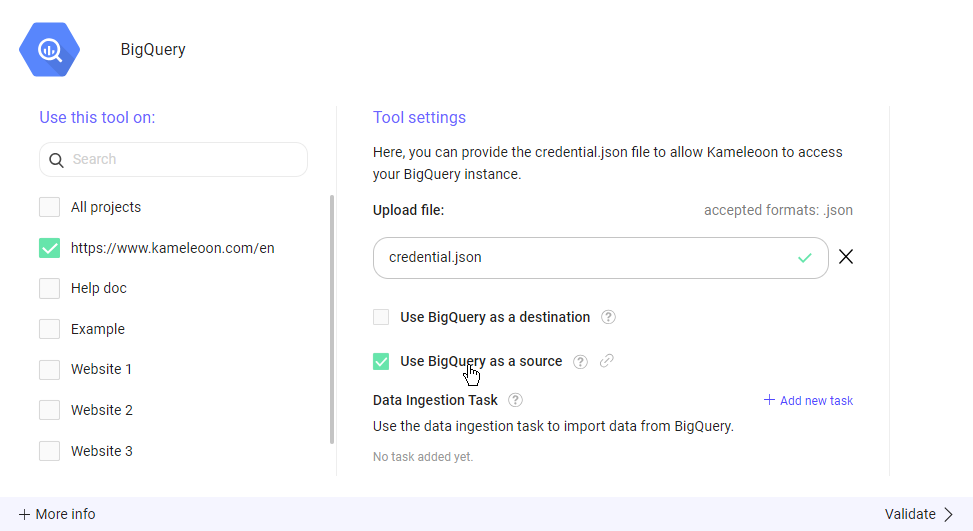
- Funktion aktivieren: Aktivieren Sie in der Konfiguration des ausgewählten Projekts das Kontrollkästchen mit der Bezeichnung Use BigQuery as a source, um die Funktion zu aktivieren.
- Eine Data Ingestion Task erstellen: Klicken Sie auf Add new task und füllen Sie anschließend das Formular aus.
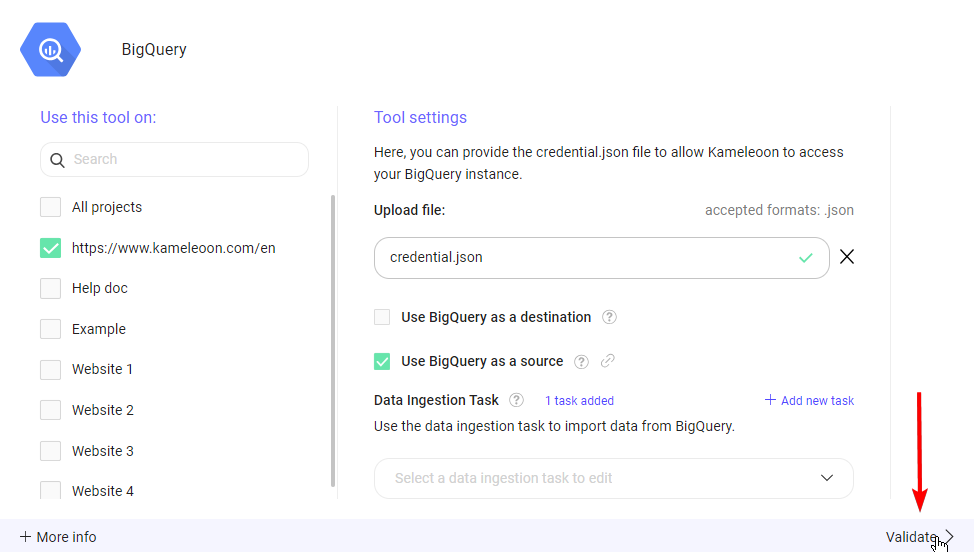
- Konfiguration speichern: Nachdem Sie Ihre Tasks erstellt haben, klicken Sie auf Validate, um Ihre Konfigurationseinstellungen zu speichern und anzuwenden.
- Benutzerdefinierte Daten erstellen: Kameleoon fragt Ihr Warehouse in der von Ihnen festgelegten Häufigkeit ab. Um die gesammelten Daten fürs Targeting zu nutzen, müssen Sie benutzerdefinierte Daten anlegen.
- Ein Segment erstellen: Erstellen Sie ein Segment, das die benutzerdefinierten Daten verwendet, und sprechen Sie es anschließend in Ihren Kampagnen an.
Data Ingestion Tasks
Eine Data Ingestion Task führt eine SQL-Abfrage in Ihrem BigQuery-Projekt in der von Ihnen festgelegten Häufigkeit aus. Sie können mehrere Tasks erstellen, und jede Task hat ihre eigene Abfrage und Häufigkeit. Wenn eine Abfrage fehlschlägt, protokolliert Kameleoon den Fehler, und die Zielgruppe behält die Mitgliedschaft aus der letzten erfolgreichen Abfrage, bis eine spätere Abfrage erfolgreich ist.Eine Data Ingestion Task erstellen
Erstellen Sie eine Data Ingestion Task, um den Import von Audience-Daten aus BigQuery zu starten.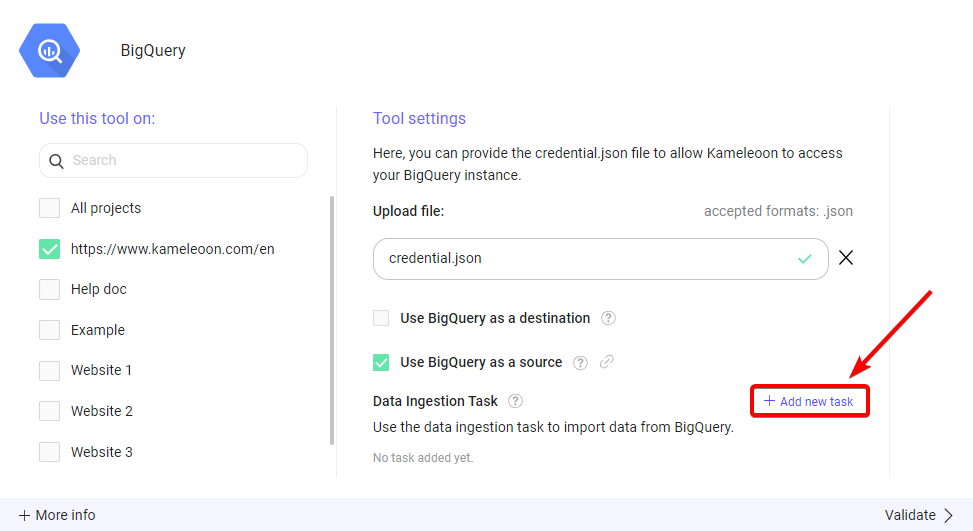
- Klicken Sie auf Add new task.
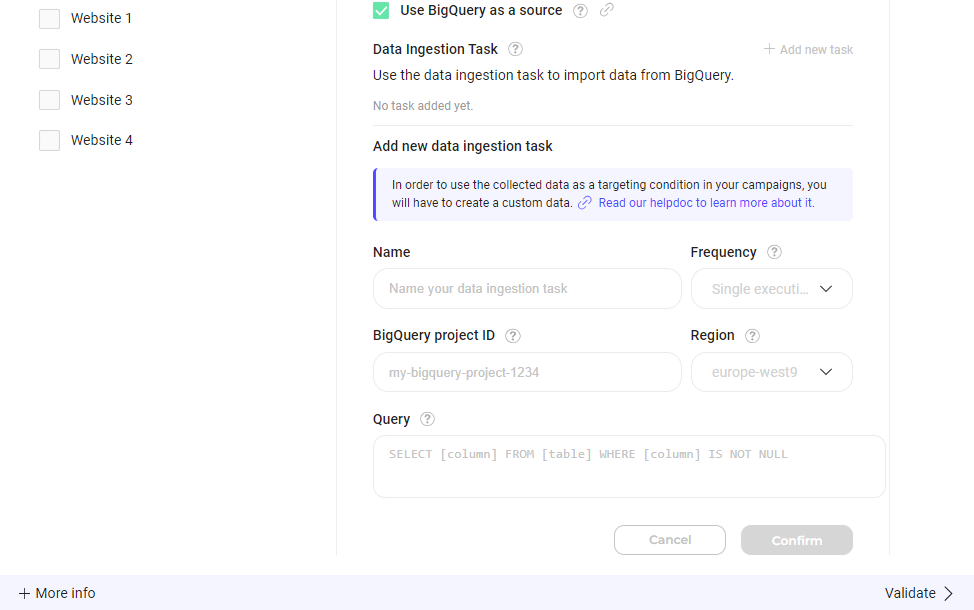
- Füllen Sie das Formular aus:
- Name (required): Geben Sie Ihrer Task einen eindeutigen und aussagekräftigen Namen, damit ihr Zweck klar erkennbar ist.
- Frequency (required): Legen Sie fest, wie oft die Task laufen und Daten aus BigQuery abrufen soll (zum Beispiel täglich).
- BigQuery project ID (required): Geben Sie die Projekt-ID an, die zu Ihrem Google-BigQuery-Projekt gehört.
- Region (required): Wählen Sie die passende Region aus der bereitgestellten Liste aus. Die Regionsauswahl legt den geografischen Standort für Ihre BigQuery-Operationen fest (verfügbare Regionen).
- Query (required): Geben Sie die SQL-Abfrage an, die die Zielgruppe aus Ihrer BigQuery-Datenbank abruft. Die Abfrage muss diesem spezifischen Format folgen:
SELECT visitor_id, attribute_1, ..., attribute_N FROM your_events_table
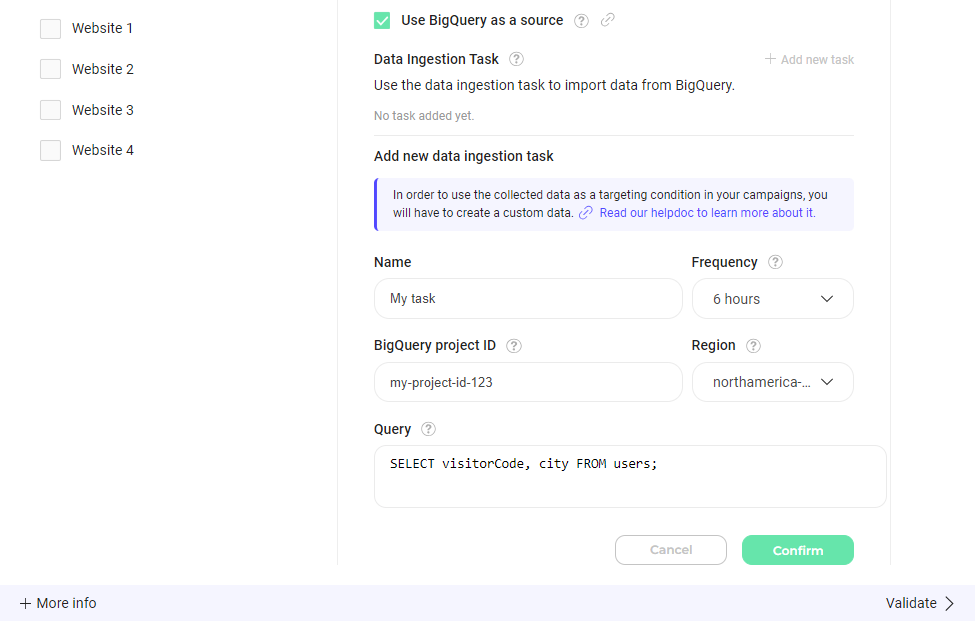
attribute_-Felder sind optional und für erweiterte Targeting-Szenarien gedacht, die unter Ihre importierten Audiences ansprechen beschrieben werden.
Die Spalte visitor_id enthält die Kennung, mit der Kameleoon die Audience-Daten jedes Besuchers abruft. Verwenden Sie denselben Wert, den Sie beim Abrufen der Audience in Ihrem Code übergeben: entweder den Kameleoon-Besuchercode oder, falls Sie einen eigenen warehouseKey übergeben, diesen warehouseKey. Hinweise zur Wahl einer Kennung finden Sie unter Besucheridentifikation.
Füllen Sie alle erforderlichen Angaben aus und klicken Sie anschließend auf Confirm, um die Data Ingestion Task zu erstellen.
Kameleoon beginnt mit dem Abfragen Ihres Warehouses, sobald Sie eine Task erstellen, und die Daten stehen sofort für das Targeting zur Verfügung. Die abgefragten Daten können Sie über die API-Referenz der Kameleoon Activation API für Web Experimentation oder über die Kameleoon-SDKs für Feature Experimentation verwenden.
Richtlinien
Spaltenbenennung
Spaltennamen dürfen nur Buchstaben (Groß- oder Kleinbuchstaben), Zahlen und Unterstriche (_) enthalten. Sie dürfen nicht mit einer Zahl beginnen.
Spaltenreihenfolge
Die Spalten müssen in der genau angegebenen Reihenfolge erscheinen (visitor_id, gefolgt von optionalen Attributen), damit die Integration korrekt funktioniert.
Führen Sie Ihre Abfrage vor der Ingestion aus
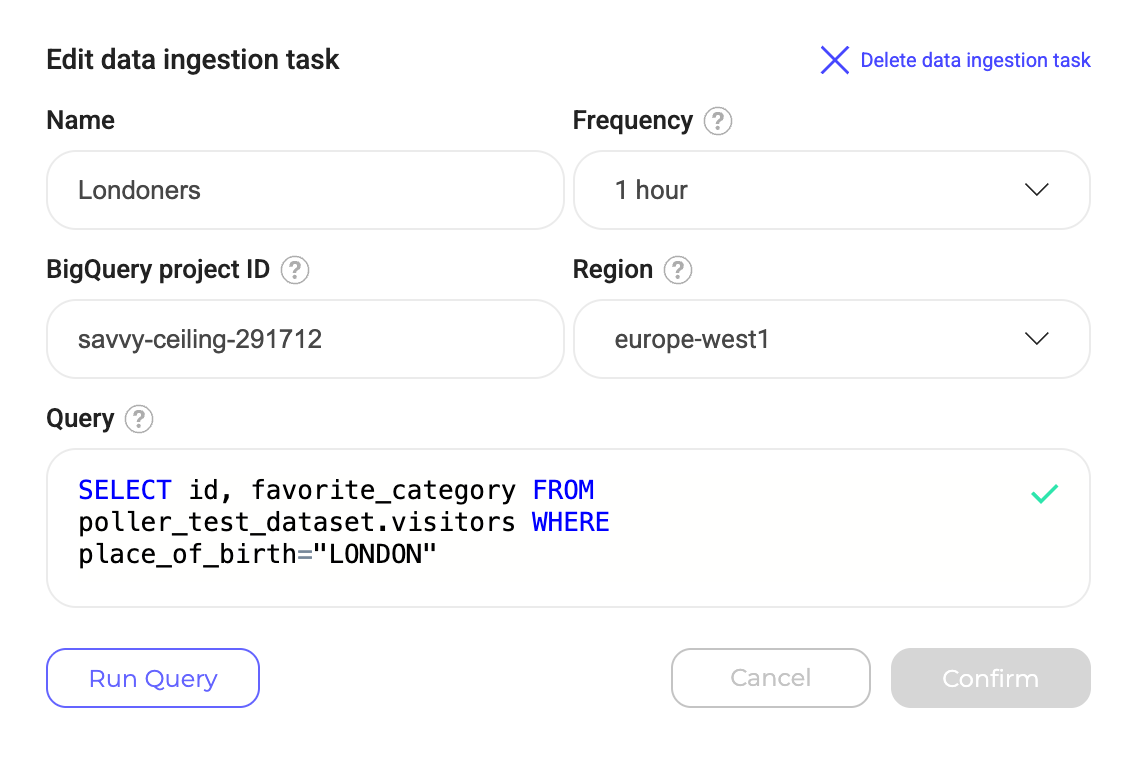
Während Sie eine Task erstellen oder bearbeiten, können Sie Ihre Abfrage direkt in Kameleoon testen. Mit dem Testen können Sie:- Die Verbindung in Echtzeit überprüfen.
- Bestätigen, dass Ihre Anmeldedaten und Zugriffsrechte korrekt sind, was hilft, Probleme sofort zu erkennen, ohne auf den ersten Datenimport warten zu müssen.
- Die Struktur und Zugänglichkeit Ihrer Daten validieren.
Eine Data Ingestion Task aktualisieren
Bearbeiten Sie eine Data Ingestion Task, um deren Name, Frequency, BigQuery project ID, Region oder Query zu ändern.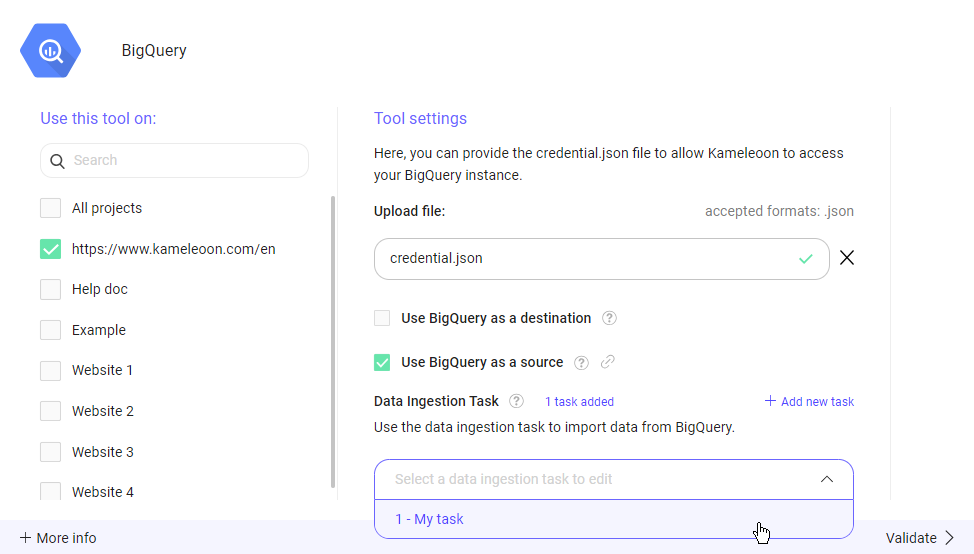
- Task auswählen: Wählen Sie zuerst die Data Ingestion Task aus, die Sie im Dropdown-Menü bearbeiten möchten.
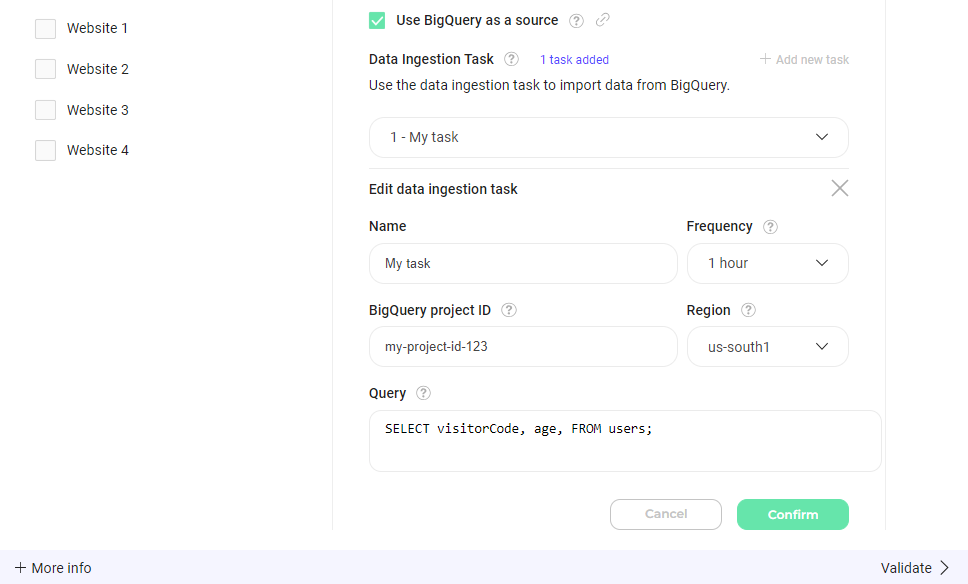
- Aufgabendetails bearbeiten: Ändern Sie die Felder, die Sie aktualisieren möchten, etwa den Namen, die Frequency, die BigQuery project ID, die Region oder die Query der Task.
- Änderungen bestätigen: Nachdem Sie die nötigen Aktualisierungen vorgenommen haben, klicken Sie auf Confirm, um die Änderungen an der Data Ingestion Task zu speichern.
Eine Data Ingestion Task löschen
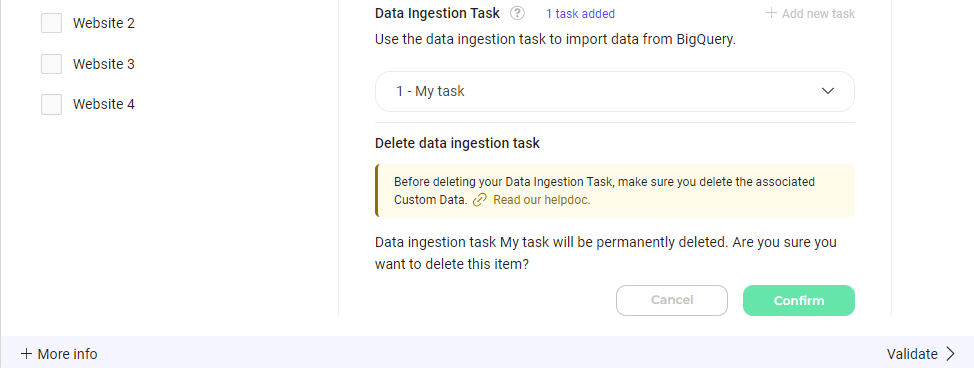
Löschen Sie eine Data Ingestion Task, die Sie nicht mehr benötigen. Bevor Sie eine Task löschen, löschen Sie die zugehörigen benutzerdefinierten Daten. Die App zeigt eine Warnung an, bevor Sie das Löschen bestätigen.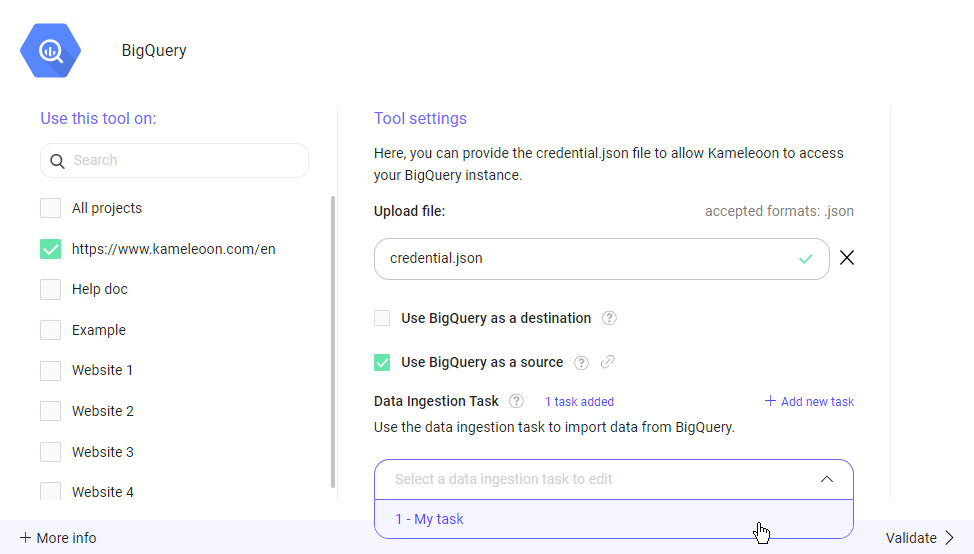
- Task auswählen: Wählen Sie die Data Ingestion Task aus, die Sie löschen möchten, im Dropdown-Menü aus.
- Löschvorgang starten: Klicken Sie im Bearbeitungsformular auf Delete data ingestion task.
- Löschvorgang bestätigen: Es erscheint ein Bestätigungsdialog. Klicken Sie auf Confirm, um die ausgewählte Data Ingestion Task zu löschen.
Targeting Ihrer importierten Zielgruppen
Jede Data Ingestion Task definiert eine Zielgruppe, die Sie über einen Eintrag für benutzerdefinierte Daten und ein Segment ansprechen. Wählen Sie den Ansatz, der zu dem passt, was Sie ansprechen möchten:- Eine vordefinierte Zielgruppe: Zum Beispiel alle Besucher, die in London geboren wurden. Erstellen Sie einen Eintrag für benutzerdefinierte Daten, der jede Zielgruppe einer Ingestion Task auflistet, und bauen Sie daraus ein Segment auf.
- Ein Besucherattribut: Zum Beispiel die Stadt, in der jeder Besucher geboren wurde, mit vielen verschiedenen Werten. Fügen Sie das Attribut als Feld nach
visitor_idin Ihre Abfrage ein und erstellen Sie anschließend einen Eintrag für benutzerdefinierte Daten, der seinen Wert enthält.