

Data-Warehouse-Integrationen sind als Premium-Add-on für unsere Module Web Experimentation und Feature Experimentation verfügbar. Für weitere Informationen wenden Sie sich bitte an Ihren Customer Success Manager.
- BigQuery
- Snowflake
- Redshift
- Microsoft Azure
Hinweise
Beachten Sie diese Punkte bei der Verwendung dieser Integration:- Datenvolumen: Berücksichtigen Sie das Volumen der Daten, mit denen Sie interagieren möchten, da es die Abfrageleistung und -kosten beeinflussen kann.
- Abfragekomplexität: Komplexe Abfragen können mehr Zeit und Ressourcen für die Ausführung erfordern. Optimieren Sie Ihre Abfragen für mehr Effizienz.
- Datenschutz: Stellen Sie die Einhaltung von Datenschutzbestimmungen beim Umgang mit Benutzerdaten in Ihrem Warehouse sicher.
- Zugriffskontrolle: Implementieren Sie angemessene Zugriffskontrollen, um zu beschränken, wer die Integration in Ihrer Organisation konfigurieren und verwenden kann.
- Datenschema: Pflegen Sie ein klares und konsistentes Datenschema, um die Datenabfrage und -analyse zu erleichtern.
- Monitoring: Überwachen Sie regelmäßig die Nutzung Ihres Data Warehouse, um Kosten und Leistung effektiv zu verwalten.
- Dokumentation: Pflegen Sie eine Dokumentation für Abfragen, Konfigurationen und Integrationsprozesse, um die Zusammenarbeit und Fehlerbehebung zu erleichtern.
BigQuery
Voraussetzungen
Um diese Integration zu konfigurieren, benötigen Sie die folgenden Informationen:- Google Cloud-Konto: Benutzer müssen über ein gültiges Google Cloud-Konto verfügen, um auf Google BigQuery zuzugreifen und die erforderlichen Anmeldedaten zu generieren.
- Google Service Account: Ein Google Service Account mit den entsprechenden Berechtigungen für den Zugriff auf BigQuery und die Erstellung von Anmeldedaten ist erforderlich.
- BigQuery-Projekt: Benutzer müssen über ein eingerichtetes Google BigQuery-Projekt verfügen, in dem Daten gespeichert und abgefragt werden.
- Anmeldedaten-Datei: Benutzer müssen eine Anmeldedaten-Datei aus ihrem Google Service Account generieren, die für den sicheren Zugriff auf BigQuery verwendet wird.
Ein Service Account erstellen
Erstellen Sie innerhalb des Projekts einen Service Account für Kameleoon, der die Rolle BigQuery Data Viewer hat.- Geben Sie service accounts in die globale Suchleiste ein und klicken Sie auf das vorgeschlagene Ergebnis.
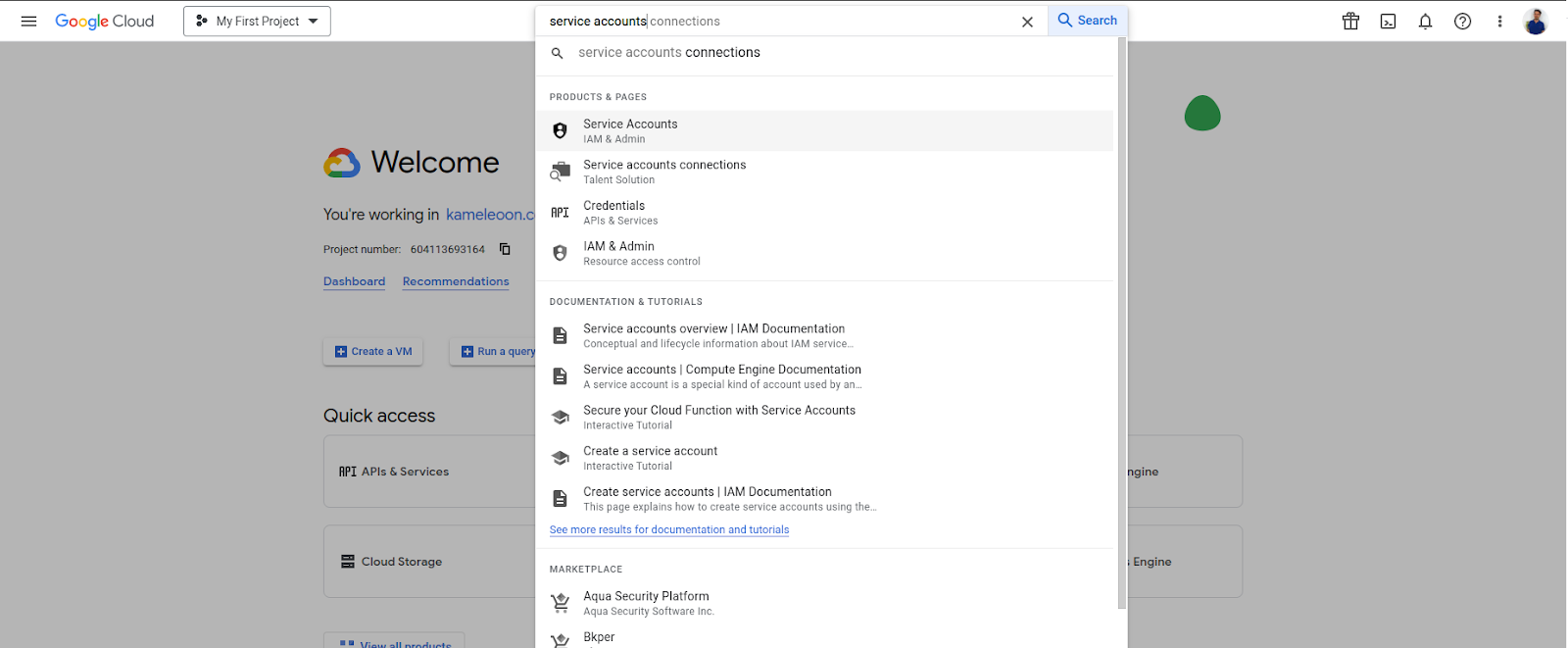
- Klicken Sie auf Create service account.
- Füllen Sie die Pflichtfelder aus und klicken Sie auf Create and Continue.
- Geben Sie „BigQuery data viewer” im Feld Select a role ein und klicken Sie auf BigQuery Data Viewer, wenn es in der Dropdown-Suche erscheint.
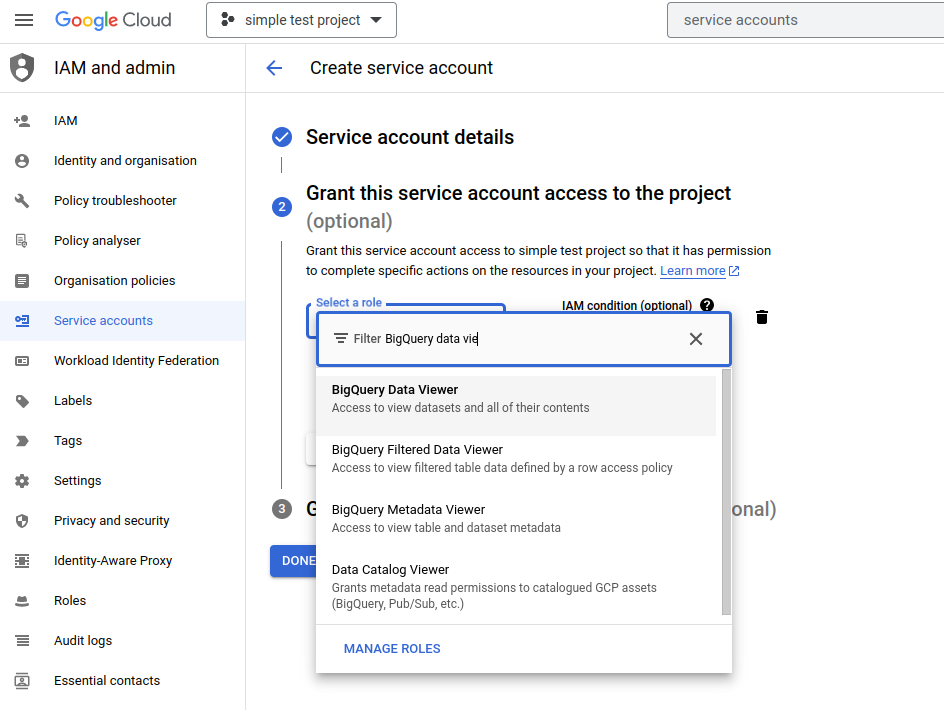
- Klicken Sie auf Done.
Ein neues Dataset erstellen
Erstellen Sie ein neues Dataset namens „kameleoon” in Ihrem Projekt.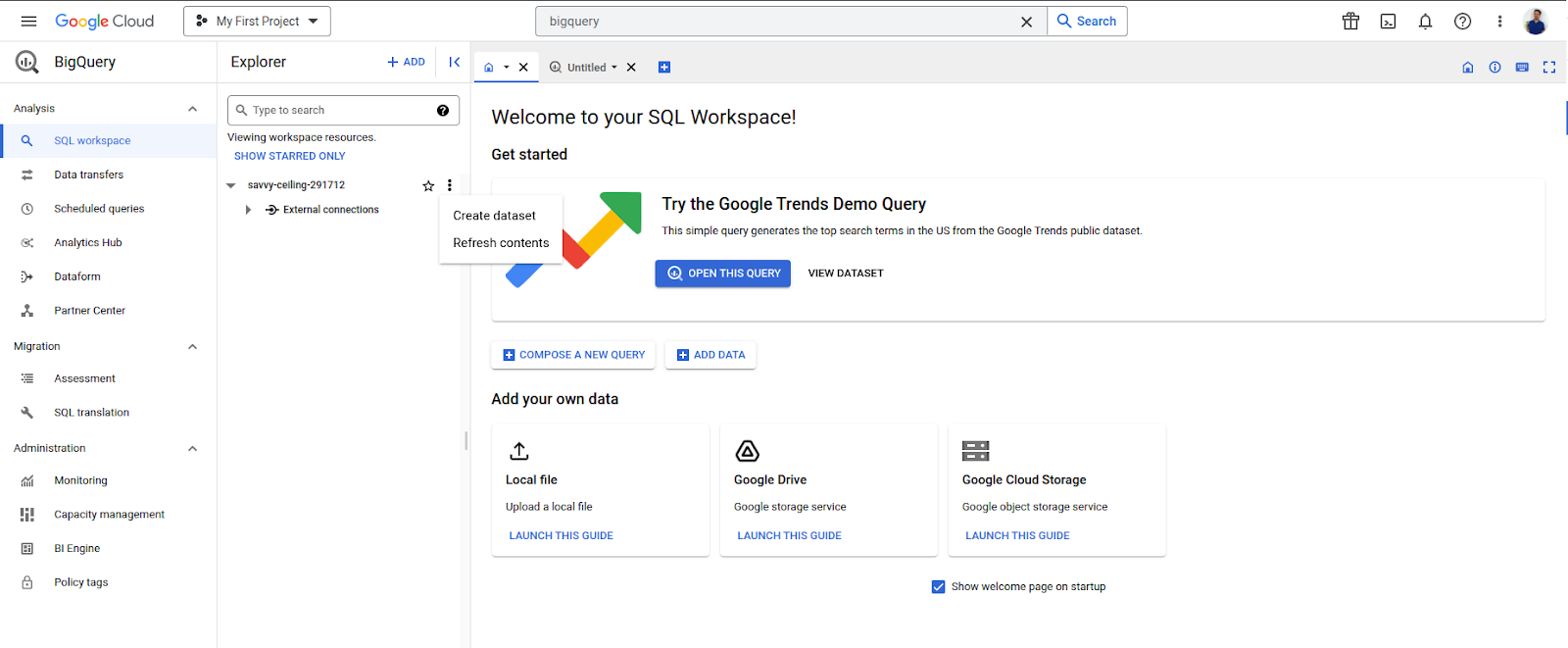
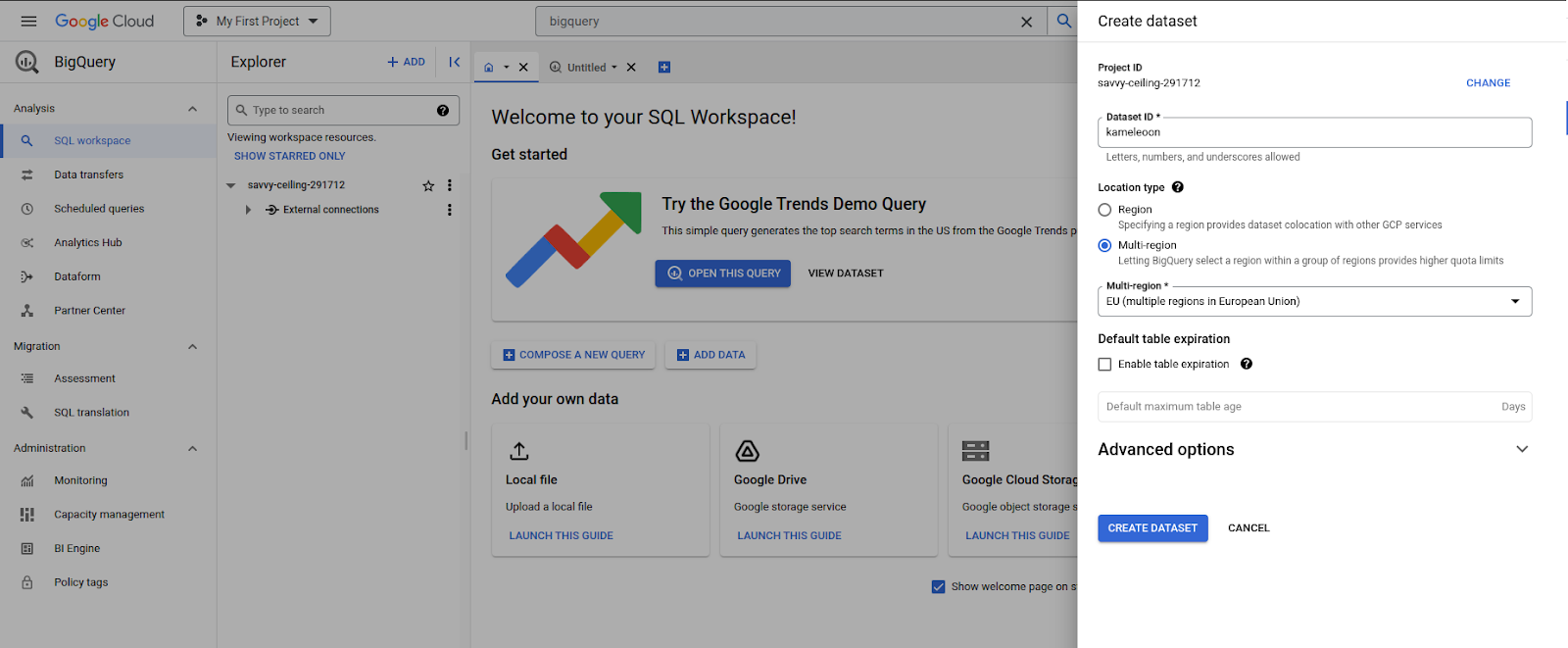
Dem Service Account Berechtigungen erteilen
Erteilen Sie dem Service Account den Status BigQuery Data Owner für dieses „kameleoon”-Dataset
- Klicken Sie im BigQuery-Dashboard auf das kameleoon-Dataset in der Explorer-Leiste links.
- Klicken Sie auf Sharing > Permissions.
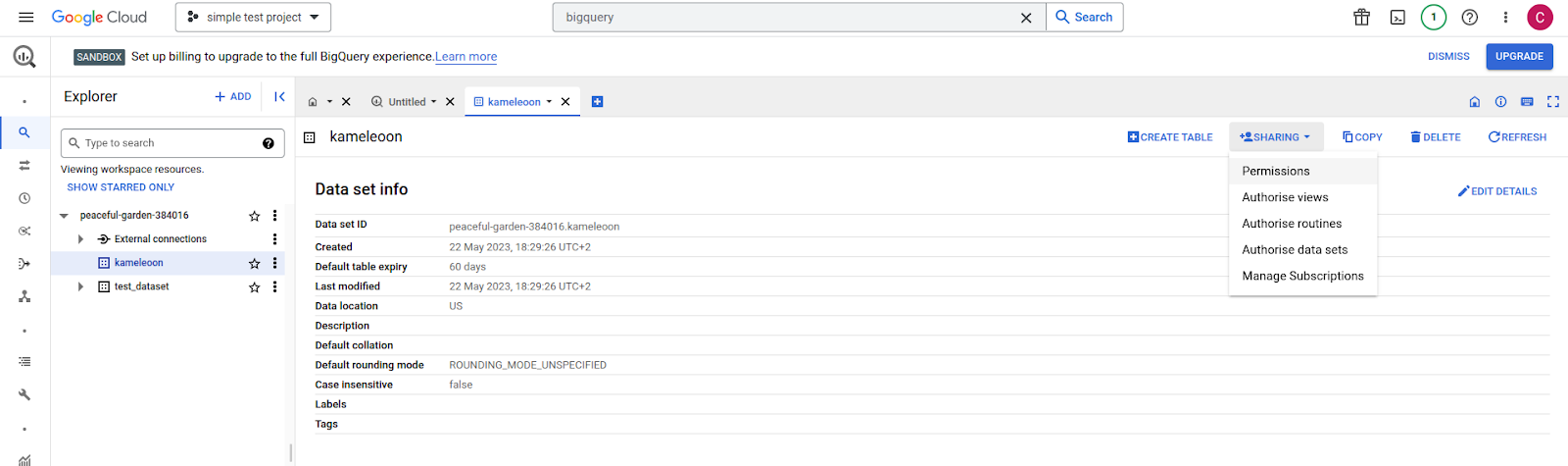
- Klicken Sie auf ADD PRINCIPAL.
- Geben Sie den Namen des Kameleoon-Service-Accounts in das Feld Add principals ein.
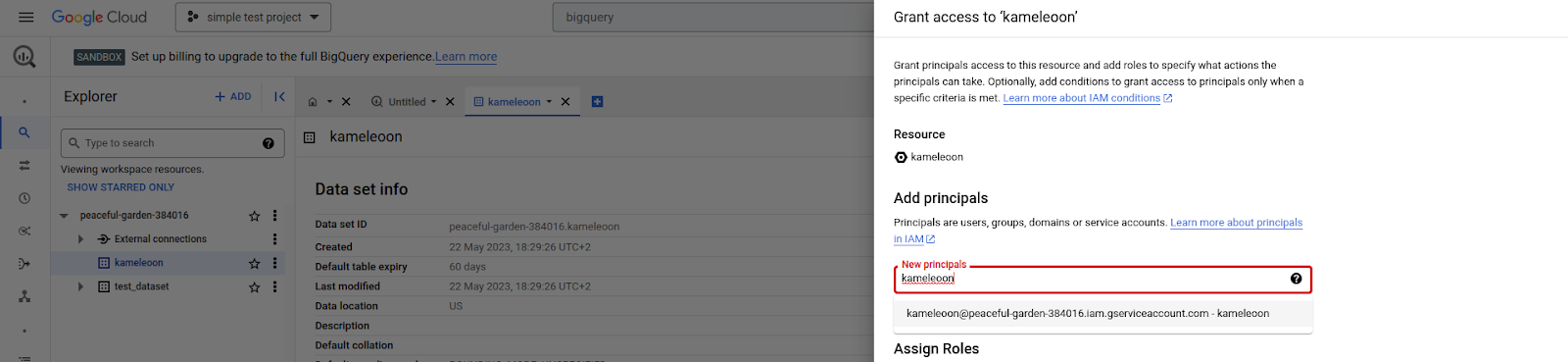
- Geben Sie im Feld Assign Roles „BigQuery Data Owner” ein.
- Schließen Sie ab, indem Sie auf SAVE klicken.
Eine benutzerdefinierte Rolle erstellen
Erstellen Sie eine benutzerdefinierte Rolle, die die Berechtigung **bigquery.jobs.create** hat
- Navigieren Sie zu Roles.
- Sie finden Roles, indem Sie „Roles” in das globale Suchfeld der Konsole eingeben.

- Klicken Sie auf CREATE ROLE.
- Füllen Sie die Konfigurationsfelder nach Ihren Wünschen aus.
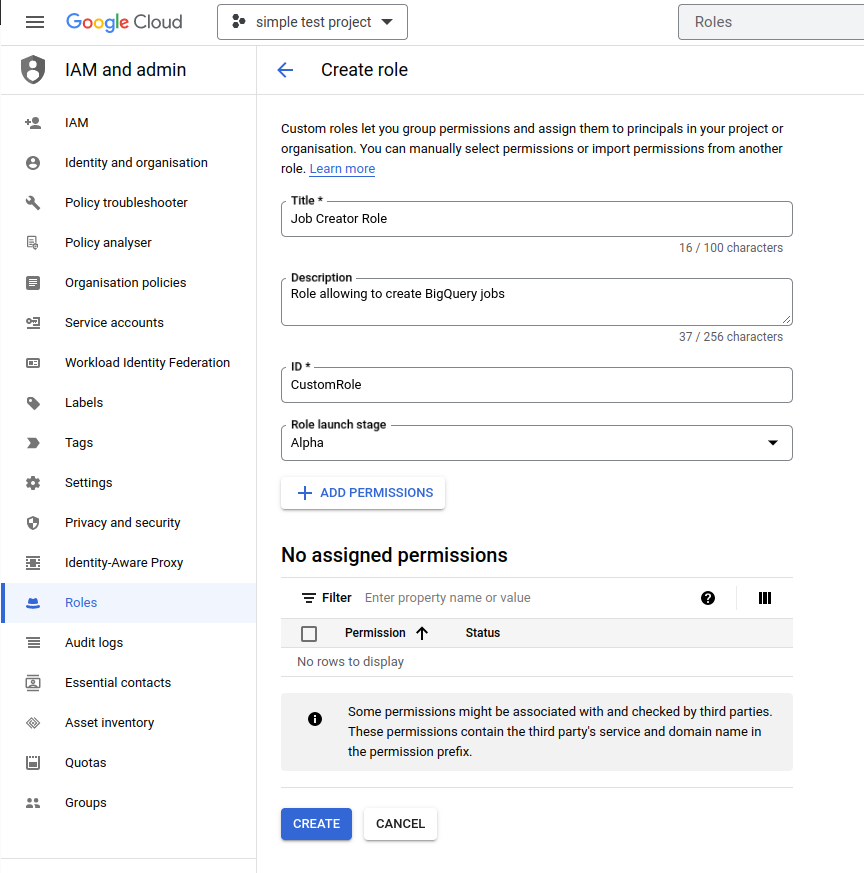
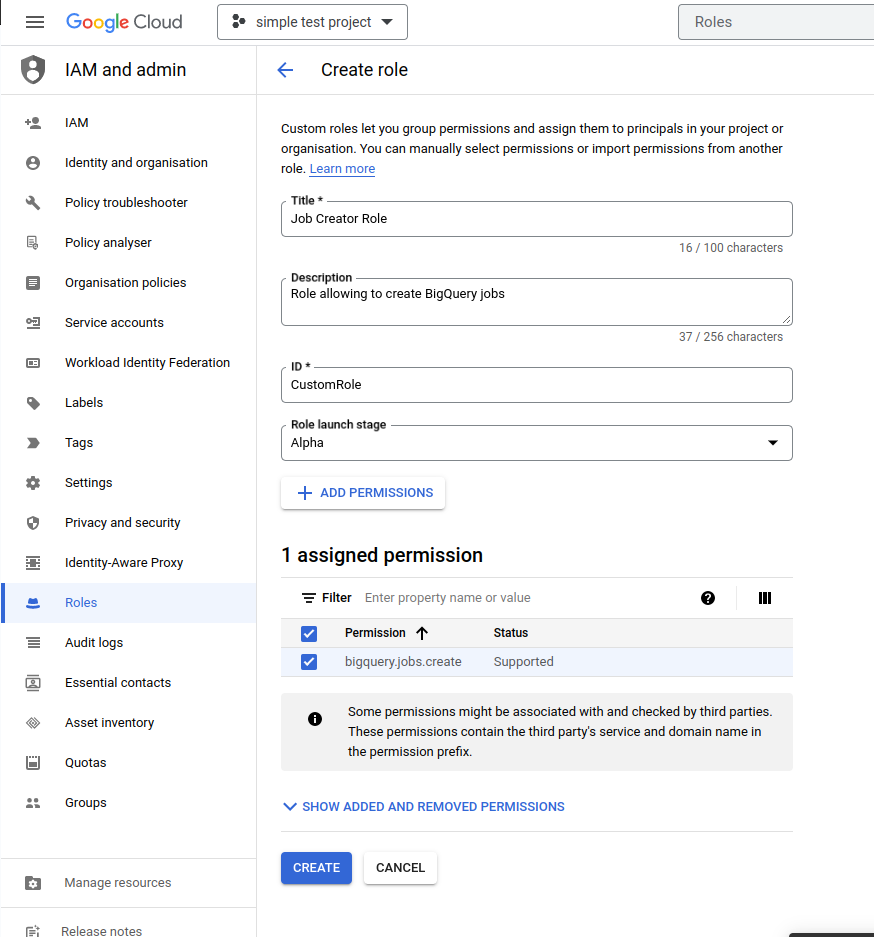
- Klicken Sie auf ADD PERMISSIONS und fügen Sie bigquery.jobs.create aus der Dropdown-Liste hinzu, die in einem Pop-in-Fenster erschienen ist.
- Klicken Sie auf ADD.
- Klicken Sie auf CREATE, um die benutzerdefinierte Rolle zu finalisieren.
Fügen Sie diese benutzerdefinierte Rolle dem Service Account hinzu, den Sie erstellt haben
- Navigieren Sie zu IAM in der Seitenleiste des Google Cloud-Dashboards.
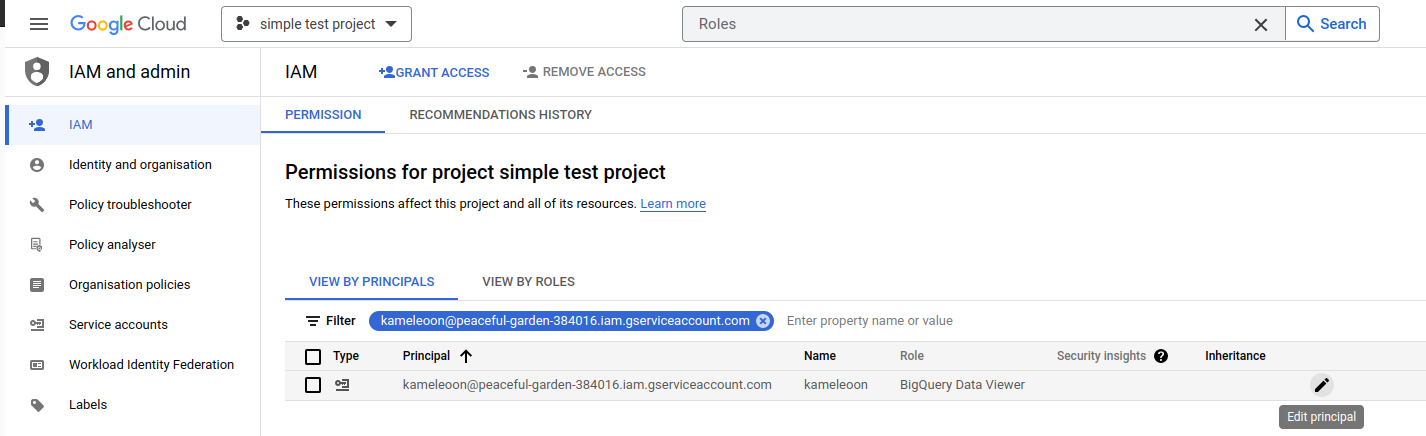
- Sie sollten eine Liste von Principals sehen. Ein Service Account ist ein Principal. Suchen Sie den Kameleoon-Service-Account in der Liste und klicken Sie auf das Stift-Symbol, um den Principal zu bearbeiten.
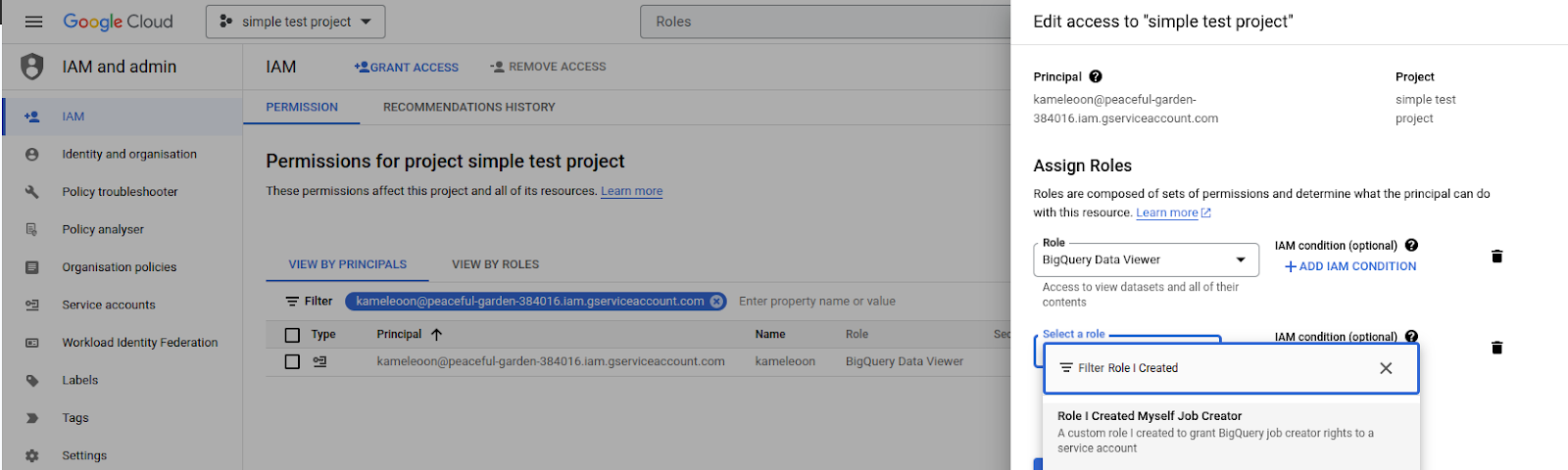
- Eine Konfigurationsseitenleiste erscheint rechts. Klicken Sie auf Add Another Role und suchen Sie die oben erstellte benutzerdefinierte Rolle im Dropdown-Auto-Complete-Menü.
- Klicken Sie auf SAVE.
Aktivieren der Integration für Ihr Projekt
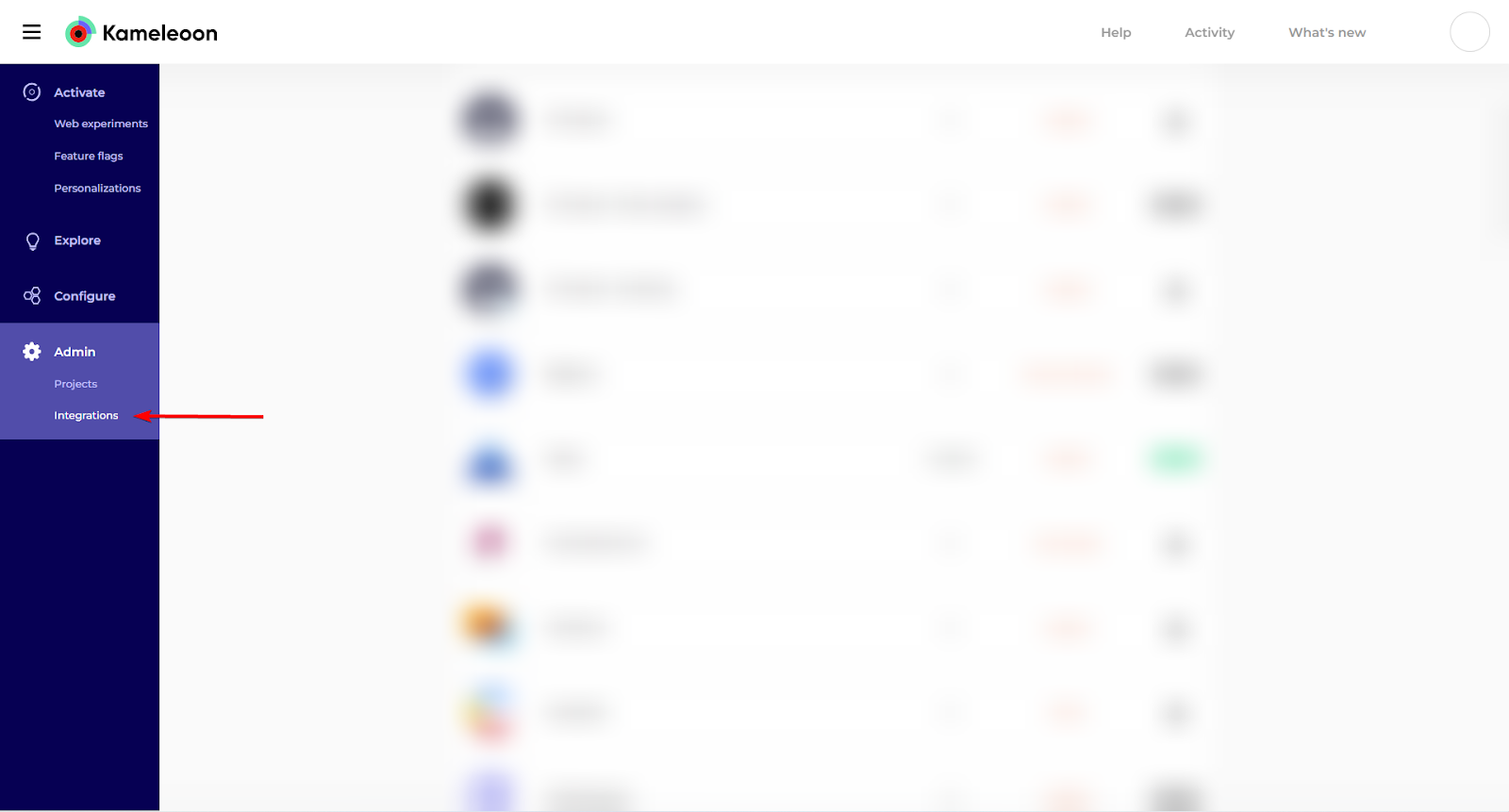
- Melden Sie sich bei Ihrem Kameleoon-Konto an und klicken Sie auf Admin > Integrations.
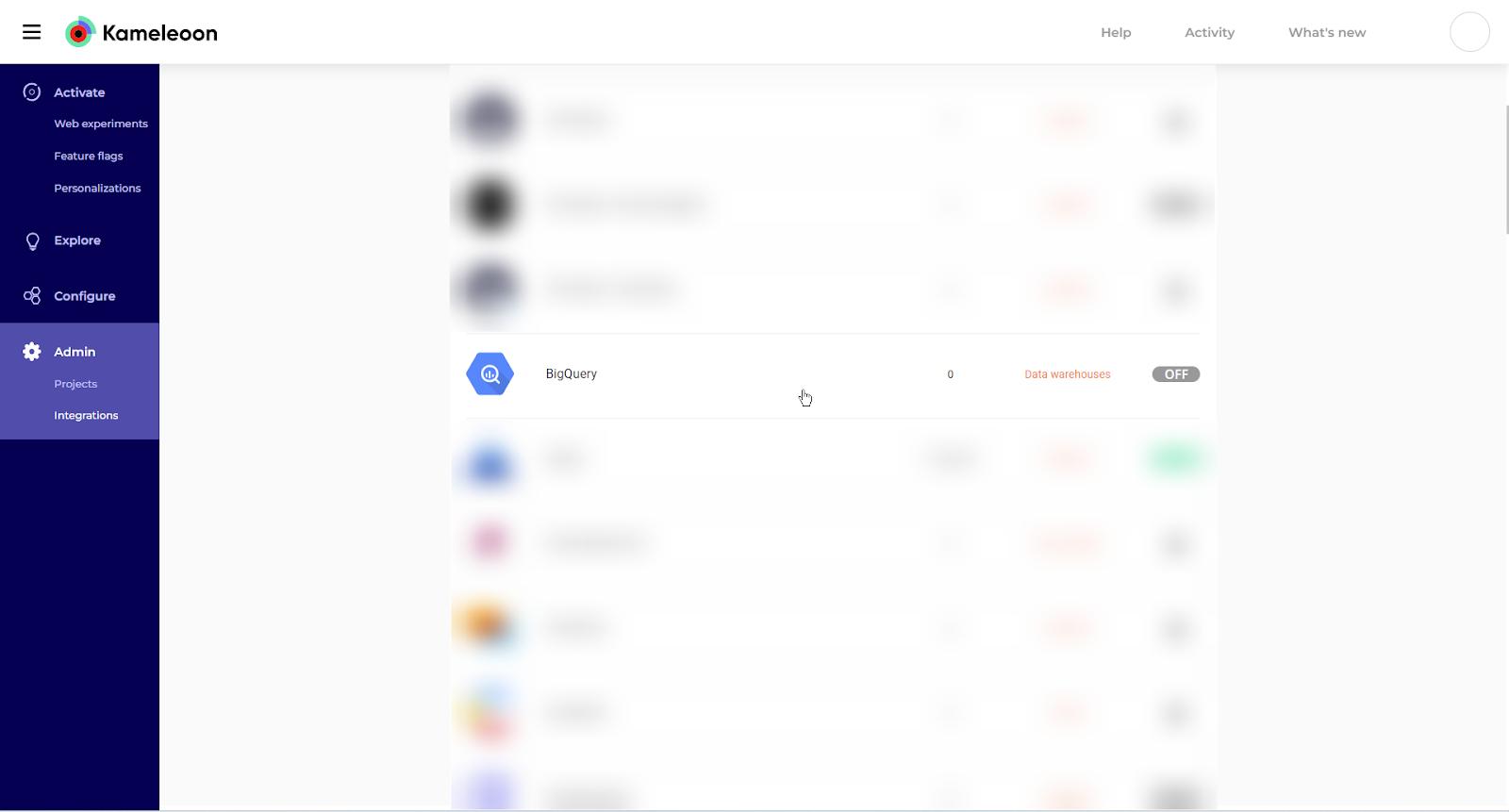
- Wählen Sie BigQuery aus.
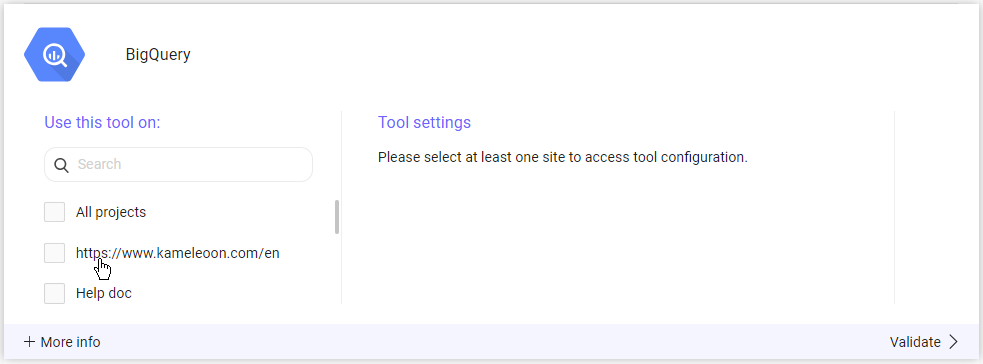
- Wählen Sie das Projekt aus, für das Sie BigQuery aktivieren möchten.
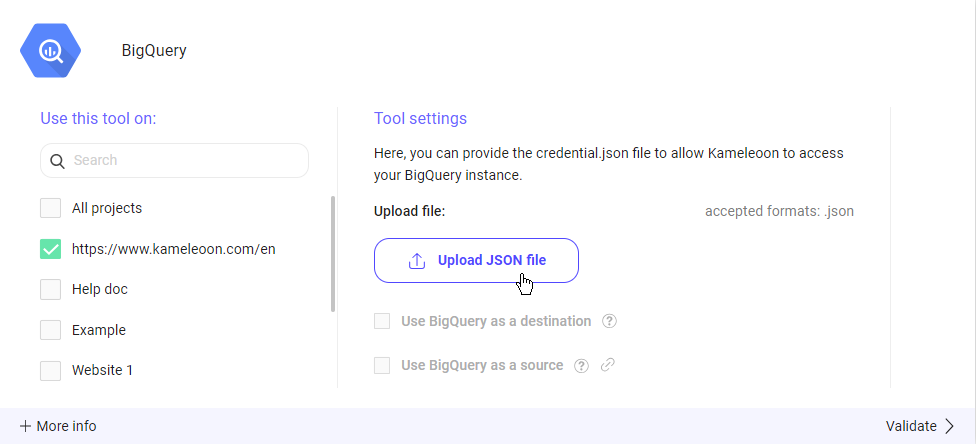
- Klicken Sie auf Upload JSON file und wählen Sie Ihre JSON-Datei aus.
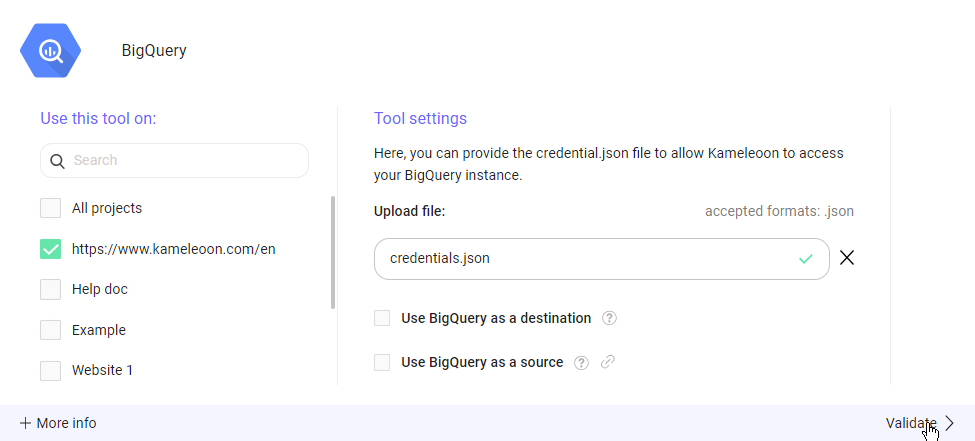
- Klicken Sie auf Validate, um Ihre Änderungen zu speichern.
Verwaltung mehrerer Projekte
Wenn Sie mehrere Projekte haben und die BigQuery-Integration für jedes davon konfigurieren möchten, können Sie dies von demselben Kameleoon-Konto aus tun. Um zwischen den Projektkonfigurationen zu wechseln, verwenden Sie das Projekt-Dropdown-Menü, das in den Integrationseinstellungen bereitgestellt wird. Mit diesem Dropdown können Sie die Integrationseinstellungen für jedes Projekt auswählen und verwalten.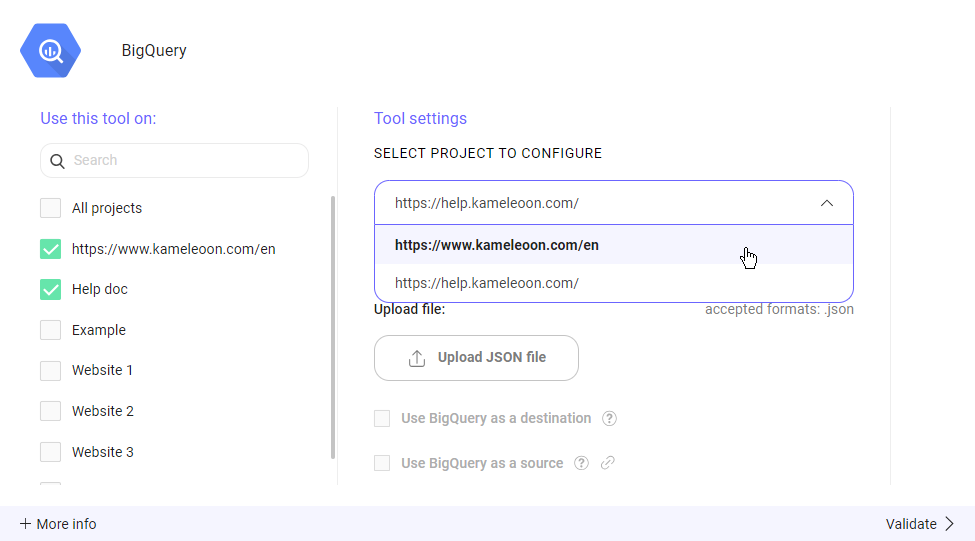
- Use BigQuery as a source aktivieren, um in Google BigQuery gespeicherte Daten in Ihren Kameleoon-Kampagnen zuzugreifen und zu verwenden;
- Use BigQuery as a destination aktivieren, um die Ergebnisse Ihrer Kameleoon-Kampagnen nahtlos an Google BigQuery zu senden.