

- Speisen Sie automatisch Daten aus Ihrem Shop auf Shopify Plus in Kameleoon ein.
- Nutzen Sie ganz einfach Kundendaten (z. B. Besuche, Conversions, Einkaufsverhalten) aus Shopify, um schnell A/B-Tests und Personalisierungen in Kameleoon zu erstellen.
- Verfolgen Sie E-Commerce-Ereignisse in Echtzeit. Erhalten Sie Benachrichtigungen über wichtige transaktionale Aktivitäten, wie z. B. Warenkorbabbrüche von treuen Kunden mit hohen AOVs.
- Bieten Sie bestimmten Kunden personalisierte Produktempfehlungen und Inhalte. Reduzieren Sie Warenkorbabbrüche mit Exit-Intent-Popups, Preisreduzierungs-E-Mails und mehr.
Diese Richtlinien gelten ausschließlich für Benutzer, die sowohl ein Shopify Plus- als auch ein Kameleoon-Konto haben.
Anwendungsbeispiele
- Warenkorbabbruch verhindern: Mit Event-Tracking erfahren Sie, wenn ein Kunde mit einem hohen AOV einen Warenkorb abbricht, und ergreifen Maßnahmen mit Pop-ins, automatischen Rabatten und anderen Personalisierungen. Helfen Sie Ihren Kunden, ihre Käufe abzuschließen.
- Checkout maximieren: Kameleoon AI misst automatisch die Kaufabsicht jedes Käufers in Echtzeit. Lösen Sie die richtigen Aktionen aus, um Besucher mit dem Kameleoon Conversion Score (KCS) in Käufer zu verwandeln. Sie benötigen das Contextual Bandit & AI Targeting Premium-Add-on, um KCS zu aktivieren.
- Personalisieren Sie Customer Journeys: Liefern Sie relevante Produkte, Botschaften und Inhalte in Echtzeit an jeden Kunden über alle Ihre Kanäle hinweg, von der Ankunft bis zum Checkout, um sie engagiert und Ihrer Marke treu zu halten.
Voraussetzungen
Zunächst müssen Sie ein Projekt in Ihrem Kameleoon-Konto haben, das Ihrem Shopify-Shop gewidmet ist. Wenn Sie kein Projekt haben, können Sie eines erstellen, indem Sie den Richtlinien in diesem Artikel folgen. Kameleoon empfiehlt die Implementierung des asynchronen Snippets mit Anti-Flicker. Um Kameleoon auf diese Weise zu laden, wählen Sie Asynchronous with anti-flickering im Abschnitt Loading mode des Schritts Installation method.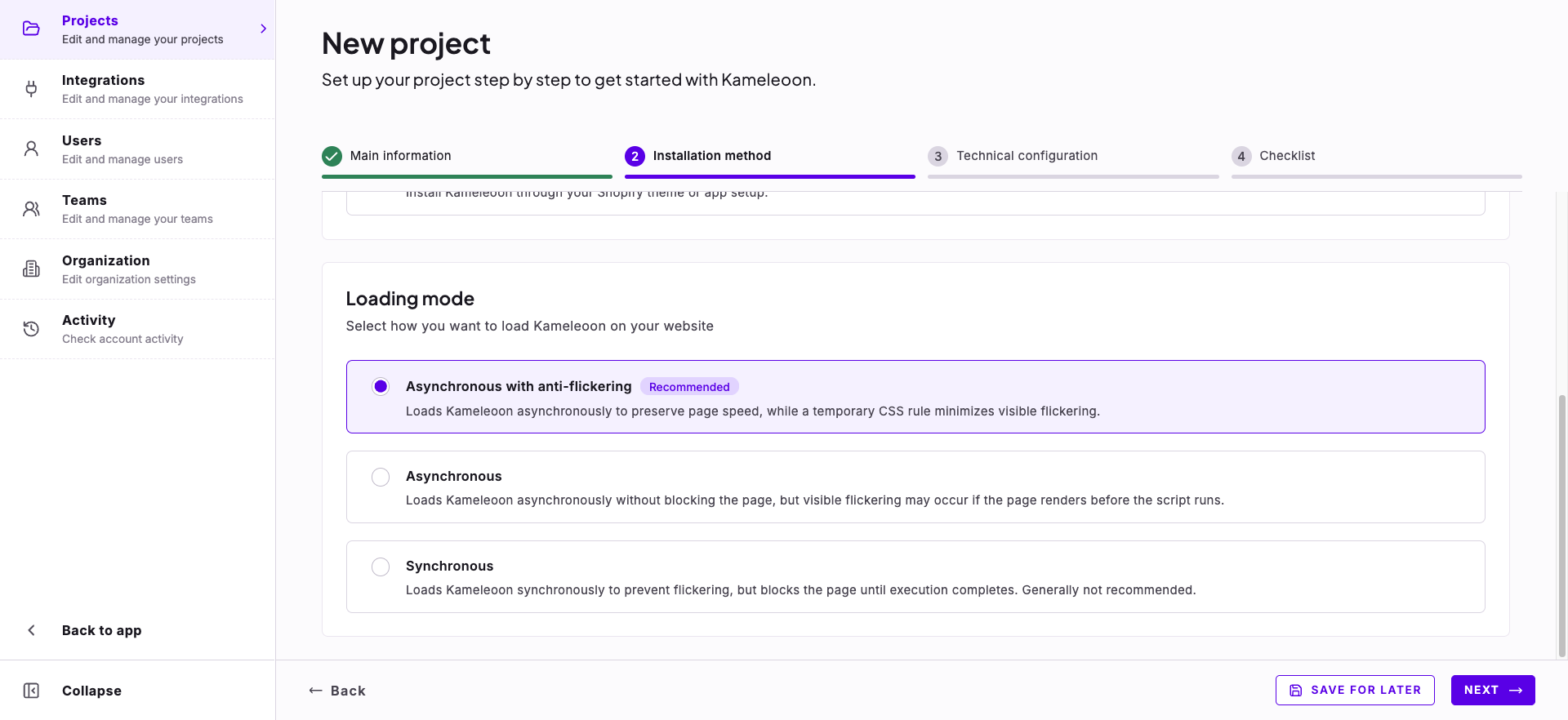
Installation über die Shopify-App
- Installieren Sie die Kameleoon-App (verfügbar im Shopify App Store).
- Klicken Sie auf Install.
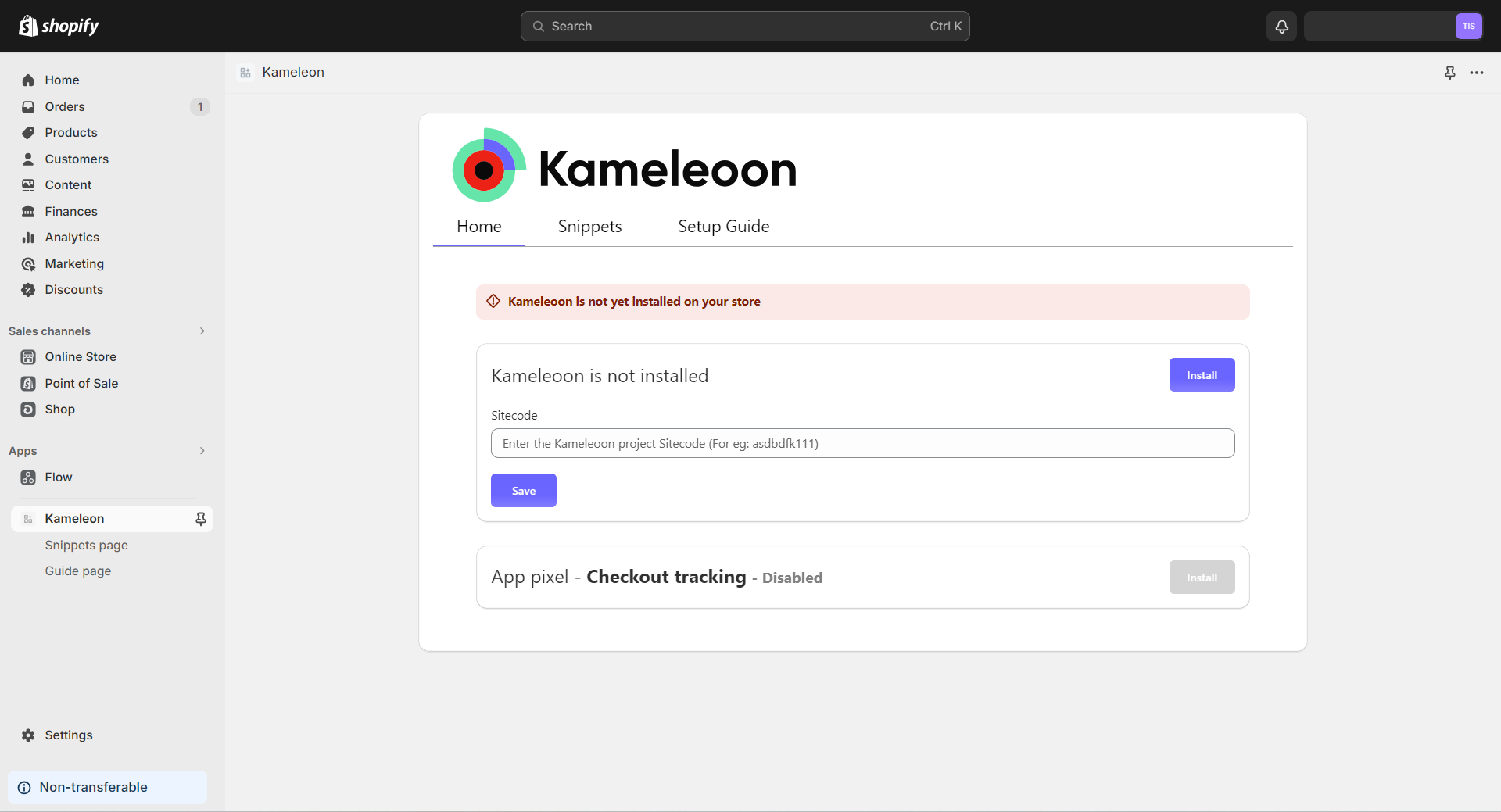
- Geben Sie Ihren Sitecode ein und klicken Sie auf Save.
- Sobald gespeichert, navigieren Sie zu Ihrem Theme, wo Sie die Erweiterung „Kameleoon Snippet” finden.
- Aktivieren Sie die Erweiterung Kameleoon Snippet, um das Kameleoon-Snippet in Ihrem Theme zu installieren.
- Klicken Sie auf Save.
Event-Tracking
Das Kameleoon-Skript wird dann automatisch in alle Seiten Ihres Shops eingefügt. Kameleoon übernimmt außerdem automatisch das Tracking der wichtigsten E-Commerce-Ereignisse in Ihrem Shop, einschließlich Transaktionen, Produktansichten, Kollektionsansichten, Zugriff auf die Warenkorbseite und Transaktionen. Sobald die App in Ihrem Shopify-Shop aktiviert ist, sendet unsere API Ereignisse an Kameleoon, wann immer Ihre Besucher ein Produkt, eine bestimmte Produktkollektion ansehen, ein Produkt zum Warenkorb hinzufügen oder einen Kauf tätigen. Sie ermöglicht es Ihnen, Statistiken zu einem bestimmten Produkt zu erhalten (z. B. wie oft es in der letzten Stunde oder am Tag gekauft oder angesehen wurde) oder Zielgruppengruppen zu erstellen, die Sie dann in unserem Segment Builder verwenden können. Sie wird auch verwendet, um eine Reihe automatischer Produktempfehlungen mithilfe der Machine-Learning-Produktalgorithmen von Kameleoon zu erhalten.Installation eines Web Pixels zur Verfolgung der Checkout-Seite
Wenn Sie die Feature-Suite der Checkout-Erweiterbarkeitsplattform von Shopify verwenden, müssen Sie ein Web Pixel erstellen, mit dem Sie Shopify-Ereignisse verfolgen und die entsprechenden Daten an Kameleoon senden können. Die Kameleoon-App ermöglicht es Ihnen, das Web Pixel zur Verfolgung des Checkout completed-Ereignisses zu installieren. Wenn Sie weitere Ereignisse verfolgen möchten, können Sie Ihr eigenes benutzerdefiniertes Web Pixel erstellen (siehe den entsprechenden Artikel). So installieren Sie das Web Pixel zur Verfolgung des Checkout completed-Ereignisses mit der Kameleoon-App: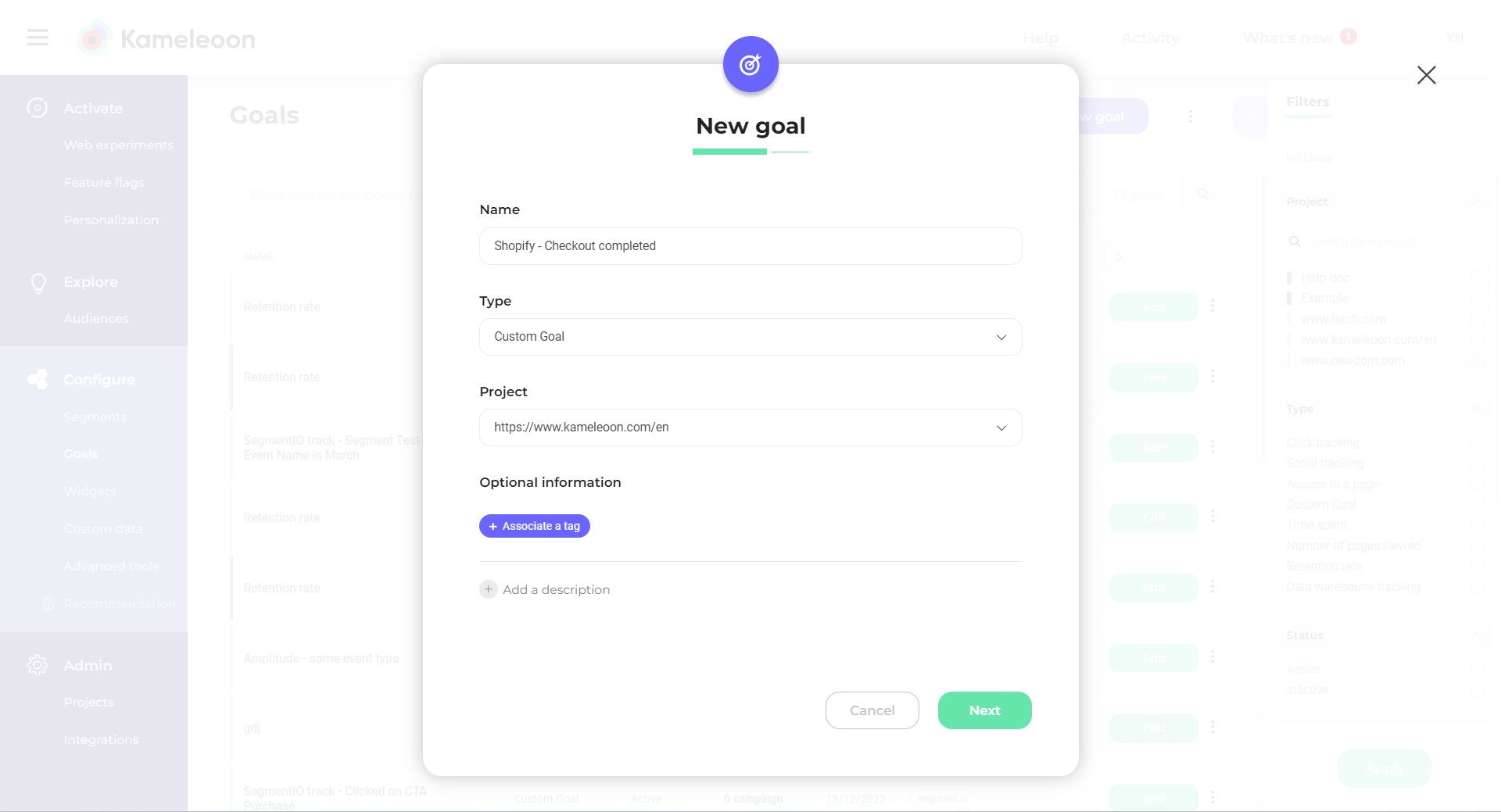
- Melden Sie sich bei Ihrem Kameleoon-Konto an.
- Navigieren Sie zum Goals-Dashboard.
- Klicken Sie auf New goal.
- Geben Sie einen Namen für das Ziel ein.
- Wählen Sie den Typ Custom Goal aus.
- Wählen Sie dasselbe Projekt aus, das in dem Kameleoon-Snippet verwendet wird, das Sie in Ihrem Shopify-Shop installiert haben.
- Klicken Sie auf Next > Create.
- Kehren Sie zu Ihrem Shopify-Shop zurück.
- Klicken Sie im Abschnitt Checkout-Tracking auf Install.
- Geben Sie die ID des von Ihnen erstellten Ziels ein und klicken Sie auf Save.

Manuelle Installation
- Installieren Sie die Kameleoon-App (verfügbar im Shopify App Store).
- Geben Sie Ihren Sitecode ein und klicken Sie auf Save.
- Navigieren Sie zum Tab Snippets.
- Für jedes Snippet:
- Kopieren Sie den Code aus dem Snippet.
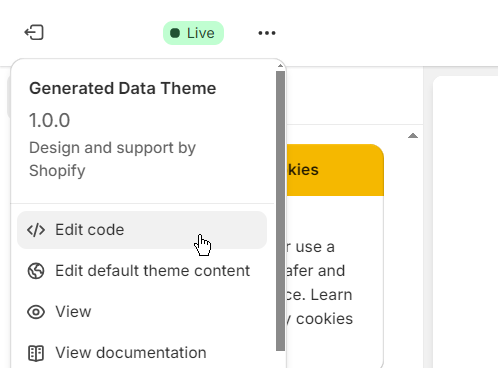
- Gehen Sie zum Theme-Menü und klicken Sie auf Edit code.
- Erstellen Sie ein Snippet entsprechend der Ordnerstruktur.
So migrieren Sie von der alten Version zur neuen Version der Shopify Kameleoon-App
Wenn Kameleoon bereits in Ihrem Shopify-Shop installiert ist (entweder manuell installiert oder mit der vorherigen Version dieser Integration installiert) und Sie zur neuen Integration wechseln möchten, folgen Sie dieser Anleitung. Die Migration auf die neue Version ermöglicht es Ihnen, das Kameleoon-Snippet sehr einfach mit einem Klick auf den Schalter für jedes von Ihnen verwendete Theme zu installieren und zu deinstallieren.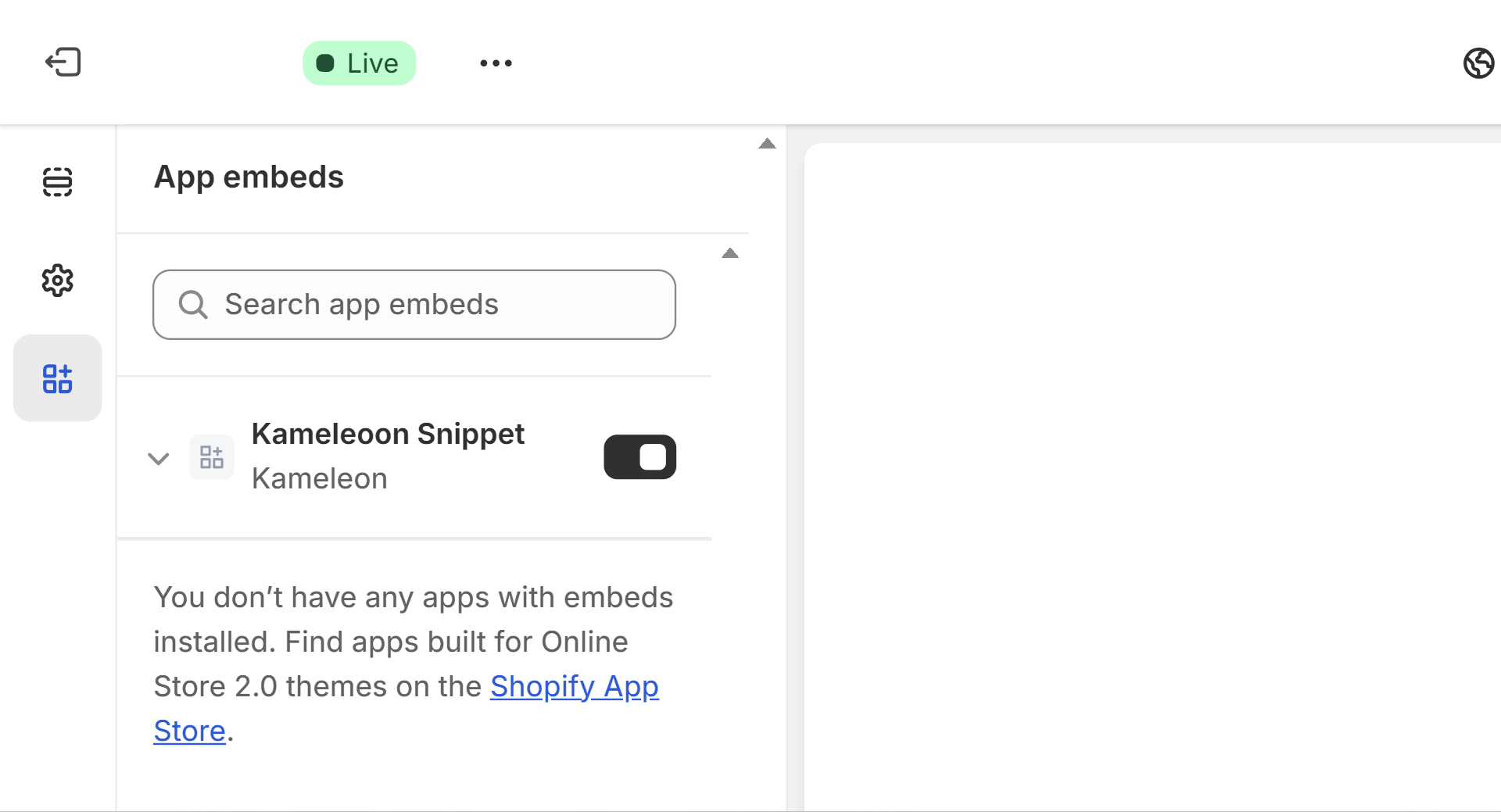
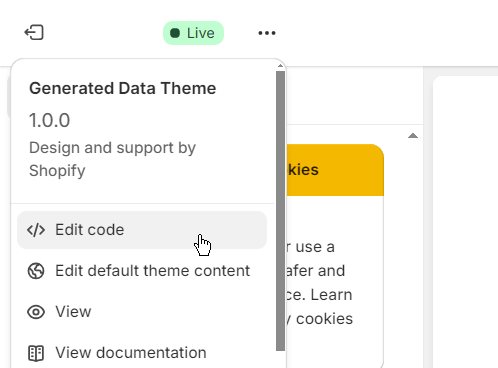
- Gehen Sie zum Theme-Menü und klicken Sie auf Edit code.
- Entfernen Sie alle Kameleoon-Snippet-Dateien aus Ihrem Theme:
./Snippets/kameleoon-cart-script.liquid./Snippets/kameleoon-root-script.liquid./Snippets/kameleoon-product-script.liquid./Snippets/kameleoon-collection-script.liquid./Snippets/kameleoon-checkout-script.liquid
- Entfernen Sie das Kameleoon-Skript aus der Hauptdatei (
theme.liquid). Sie sollten die folgenden Zeilen entfernen:
- Fahren Sie mit der Installation über die Shopify-App fort, wie hier erklärt.