

Voraussetzungen
Bevor Sie beginnen, stellen Sie sicher, dass Sie über Folgendes verfügen:- Ein Kameleoon-Konto mit einem aktiven Projekt.
- Den Sitecode Ihres Kameleoon-Projekts.
- Die Ziel-ID, die Sie in Kameleoon verfolgen möchten.
Shopify Checkout-Erweiterbarkeit mit Kameleoon verbinden
Shopify wird die Unterstützung für seincheckout.liquid-Layout auf den Checkout-Seiten Informationen, Versand und Zahlung am 13. August 2024 einstellen. Außerdem wird Shopify am 28. August 2025 die Unterstützung für checkout.liquid auf den Seiten „Thank You” und Bestellstatus einstellen. Zu diesem Zeitpunkt wird Shopify auch Apps deaktivieren, die Script-Tags und zusätzliche Skripte auf Nach-Kauf- und Bestellstatusseiten verwenden. Daher müssen Shopify Plus-Kunden, die checkout.liquid für Anpassungen des Checkout-Ablaufs verwenden, auf die Shopify Checkout-Erweiterbarkeitsplattform upgraden.
Siehe Shopifys Dokumentation zum Checkout-Erweiterbarkeits-Upgrade für Upgrade-Schritte und Voraussetzungen.
Wenn Sie Anpassungen des Checkout-Ablaufs auf die Checkout-Erweiterbarkeit verschieben, müssen Sie ein Custom Pixel erstellen, um Shopify-Ereignisse zu verfolgen und Daten an Kameleoon zu senden. Die möglichen Shopify-Ereignisse sind hier dokumentiert. Shopify legt Warenkorb- und Transaktionsdetails im Objekt event.data.checkout und den Transaktionsumsatz in event.data.checkout.totalPrice.amount offen. Bei Multi-Currency-Shops konvertieren Sie diesen Wert in eine einzige funktionale Währung, bevor Sie ihn an Kameleoon senden.
Senden Sie bei Multi-Currency-Shopify-Shops
event.data.checkout.totalPrice.amount nicht direkt an Kameleoon, ohne den Wert zuvor in die funktionale Währung Ihres Shops zu konvertieren. Andernfalls könnten die Umsatzberichte ungenau sein.Ein Custom Pixel erstellen
Bevor Sie Ihr Checkout-Profil-Entwurf veröffentlichen, befolgen Sie diese Schritte, um ein Custom Pixel zu erstellen, das Kundendaten von Shopify an Kameleoon sendet:- Klicken Sie im Shopify-Admin auf Settings.
- Klicken Sie im Settings-Panel auf Customer events und dann auf Add custom pixel.
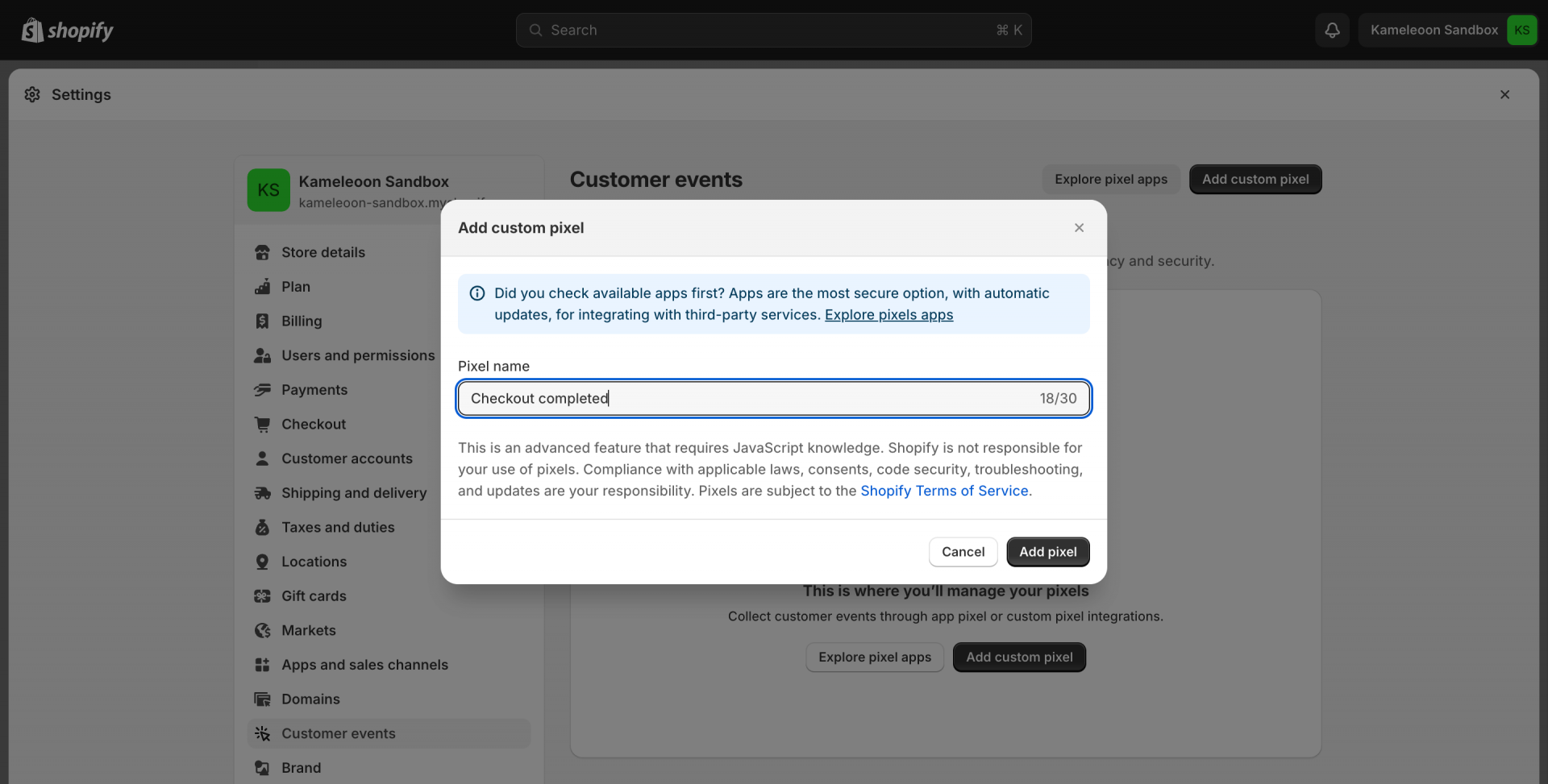
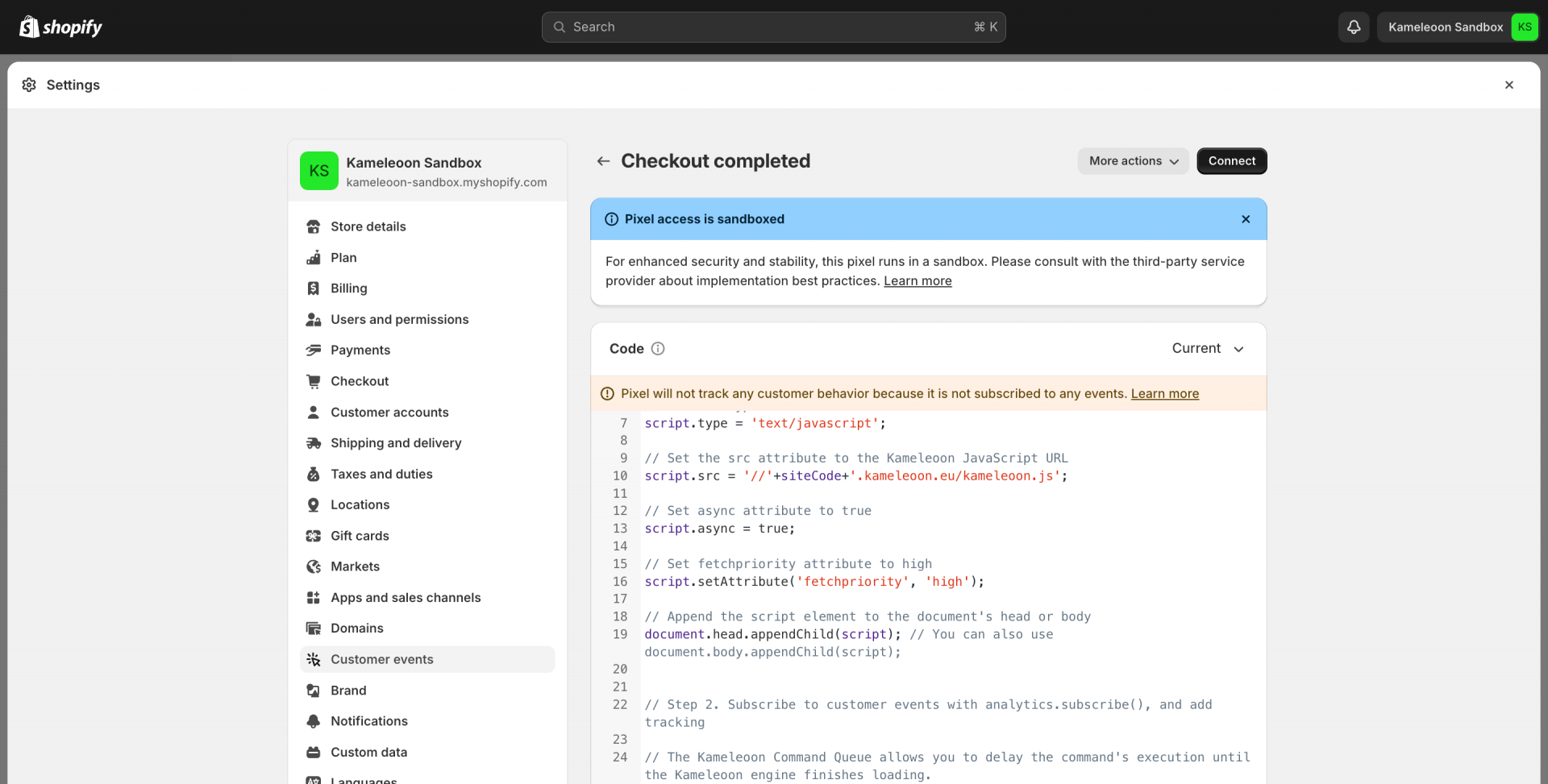
- Verwenden Sie diesen Code für Ihr Pixel. Stellen Sie sicher, dass Sie Platzhaltertext wie
YOUR_SITE_CODEundYOUR_GOAL_IDdurch die tatsächlichen Werte aus Ihrem Kameleoon-Projekt ersetzen.
Die Domain für Snippet-Skripte variiert je nach Projekt. Projekte werden entweder auf
kameleoon.eu oder kameleoon.io gehostet. Verwenden Sie das in Ihrem Projekt oder Konto angezeigte Snippet.Um Ereignisse auf anderen Checkout-Seiten (wie z. B. der Warenkorbseite) zu verfolgen, abonnieren Sie zusätzliche Ereignisse wie
cart_viewed, indem Sie den folgenden Code zum Pixel hinzufügen:analytics.subscribe('cart_viewed', event => { //Your code here });
- Klicken Sie auf Save > Connect.
Überprüfen, ob Ziele beim Checkout ausgelöst werden
Da die Custom Pixels von Shopify in einer Sandbox-Umgebung arbeiten, verfolgt die Kameleoon x Shopify-Integration derzeit nur Shopify-Ereignisse. In dieser Umgebung können Sie weder den Grafik- oder Code-Editor noch das Simulationspanel verwenden. Um zu überprüfen, ob das Pixel-Tracking für während des Checkouts ausgelöste Kameleoon-Ziele funktioniert, verwenden Sie das Simulationspanel auf Ihrer Hauptdomain oder die Activation API. Führen Sie den folgenden Code-Snippet in der Konsole Ihres Browsers aus:Kameleoon.API.CurrentVisit.conversions["GOAL_ID"];
Dieser Snippet hilft Ihnen zu bestätigen, dass das Pixel-Tracking für bestimmte, während des Checkout-Prozesses ausgelöste Ziele wie erwartet funktioniert.
Kameleoon erkundet aktiv Lösungen mit Shopify, um A/B-Tests in diesem Kontext zu ermöglichen. Bis dahin können Sie auf Shopify-Checkout-Seiten weder den Grafik- noch den Code-Editor, einschließlich des Simulationspanels, verwenden.