

- Verwenden Sie Daten aus dem dynamischen Data Layer von Tealium iQ in einem Kameleoon Custom-Data-Feld.
- Kombinieren Sie Online- und Offline-Daten mithilfe von Tealium-Audiences und -Badges, wobei alle Verhaltens-Targeting-Kriterien in Kameleoon verfügbar sind.
- Keine Notwendigkeit, einen Release-Prozess in der Produktion zu durchlaufen.
Tealium in Kameleoon aktivieren
Der erste Schritt besteht darin, Tealium zu aktivieren. Gehen Sie dazu wie folgt vor:- Öffnen Sie die Kameleoon-App.
- Klicken Sie auf Admin > Integrations.
- Suchen Sie nach der Tealium-Integration und klicken Sie darauf.
- Klicken Sie auf Install.
- Wählen Sie das Projekt aus, auf dem Sie Tealium aktivieren möchten.
- Klicken Sie auf Next.
-
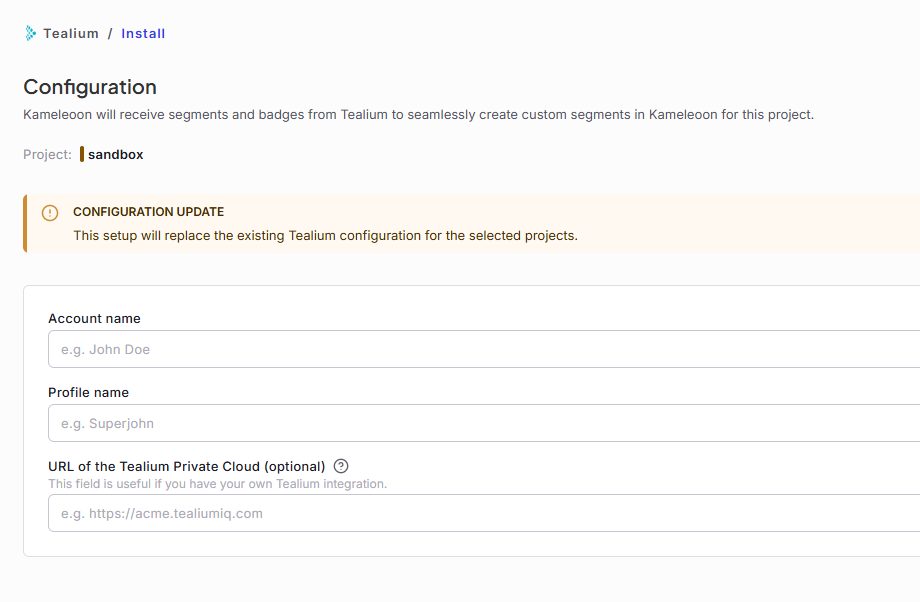
Konfigurieren Sie die Integration:
- Account name
- Profile name
- URL of the Tealium Private Cloud (optional): Die URL Ihrer Tealium Private Cloud-Instanz, falls Sie eine verwenden.
- Klicken Sie auf Next.
Ein Tealium-Segment in Kameleoon finden und verwenden
- Klicken Sie auf New Segment
- Füllen Sie die Felder aus. Weitere Details finden Sie im Artikel ein Segment erstellen.
- Klicken Sie auf Next.
- Klicken Sie auf External Tools im Pop-In des Kameleoon Segment Builders.
- Wählen Sie Tealium AudienceStream aus.
- Wählen Sie Tealium Badge oder Tealium Audience aus.
- Klicken und ziehen Sie, um die Targeting-Bedingung zu Ihrem Kameleoon-Segment hinzuzufügen.
- Klicken Sie auf Create.

Tealium in einer Kameleoon Custom Data verwenden
Es ist möglich, Tealium mit der Erstellung einer Custom Data in Kameleoon zu verknüpfen. Wählen Sie im Custom Data Pop-In Tealium als Erfassungsmethode aus, damit Sie die Daten aus dem Data Layer (utag_data) lesen können.
