

Hauptvorteile
- Erhalten Sie Zugriff auf Kohortendaten, um das Web-Erlebnis der Besucher zu personalisieren und die Kampagnenleistung mit Kameleoon zu verbessern.
- Konzentrieren Sie sich auf die relevantesten Verhaltensmerkmale Ihrer Segmente und finden Sie schnell Erkenntnisse, um Ihre Testing-Roadmap voranzubringen.
Einrichtung
Voraussetzungen
Zur Konfiguration dieser Integration benotigen Sie die folgenden Informationen von Kameleoon:- Client ID
- Client-Secret
- Project ID
Die Integration in imagino aktivieren
1. Die Verbindung einrichten
- Richten Sie eine Verbindung zur Kameleoon-Instanz des Kunden ein.

- Wahlen Sie das Projekt aus, an das die Daten gesendet werden sollen.
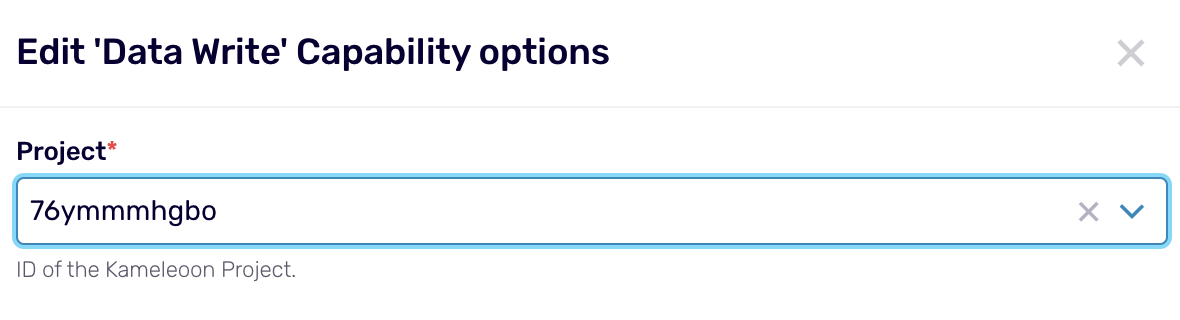
- Definieren Sie die JSON-Struktur der zu sendenden Daten.
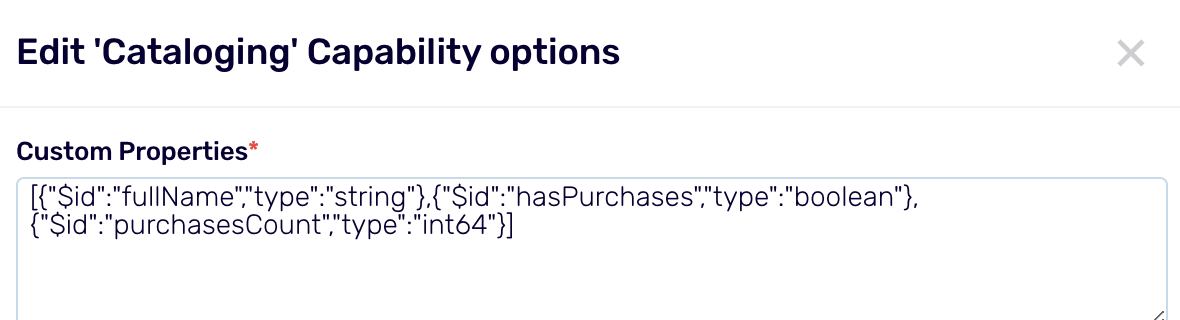
2. Definieren Sie die Datenstruktur, die Sie an Kameleoon senden mochten
Diese Struktur wird dann im imagino Data Catalog verfugbar gemacht.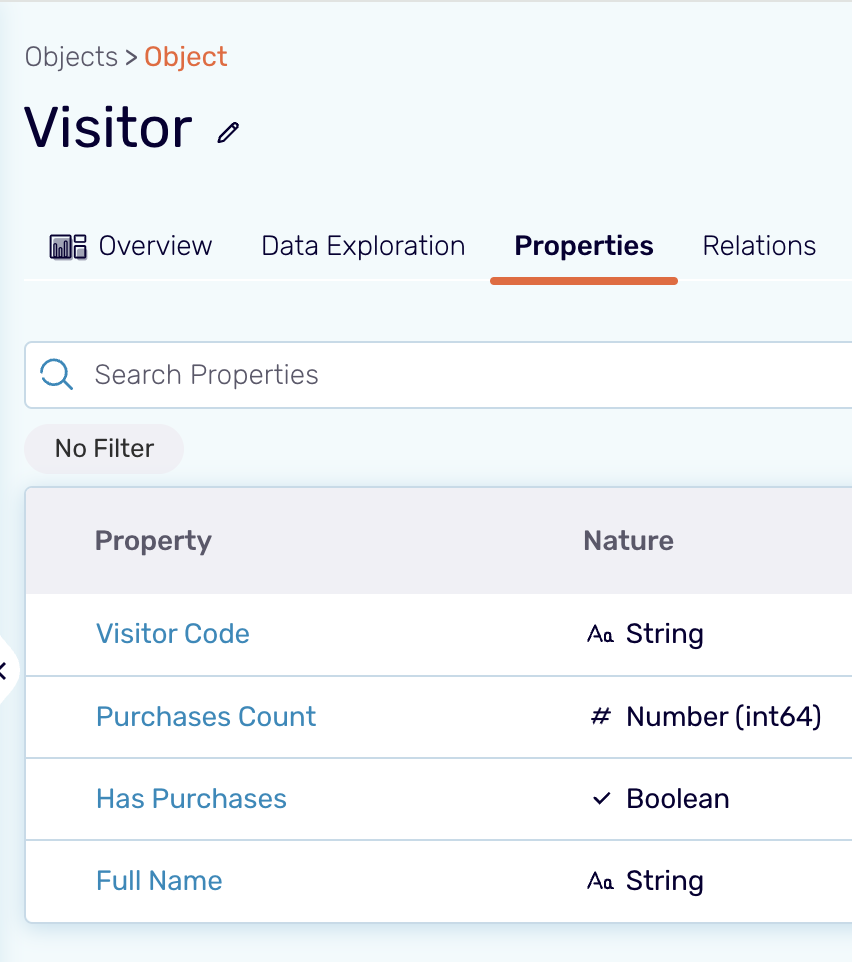
3. Daten-Mapping von imagino zu Kameleoon einrichten
- Aktivieren Sie die imagino-Audience-Daten, die an Kameleoon gesendet werden sollen.
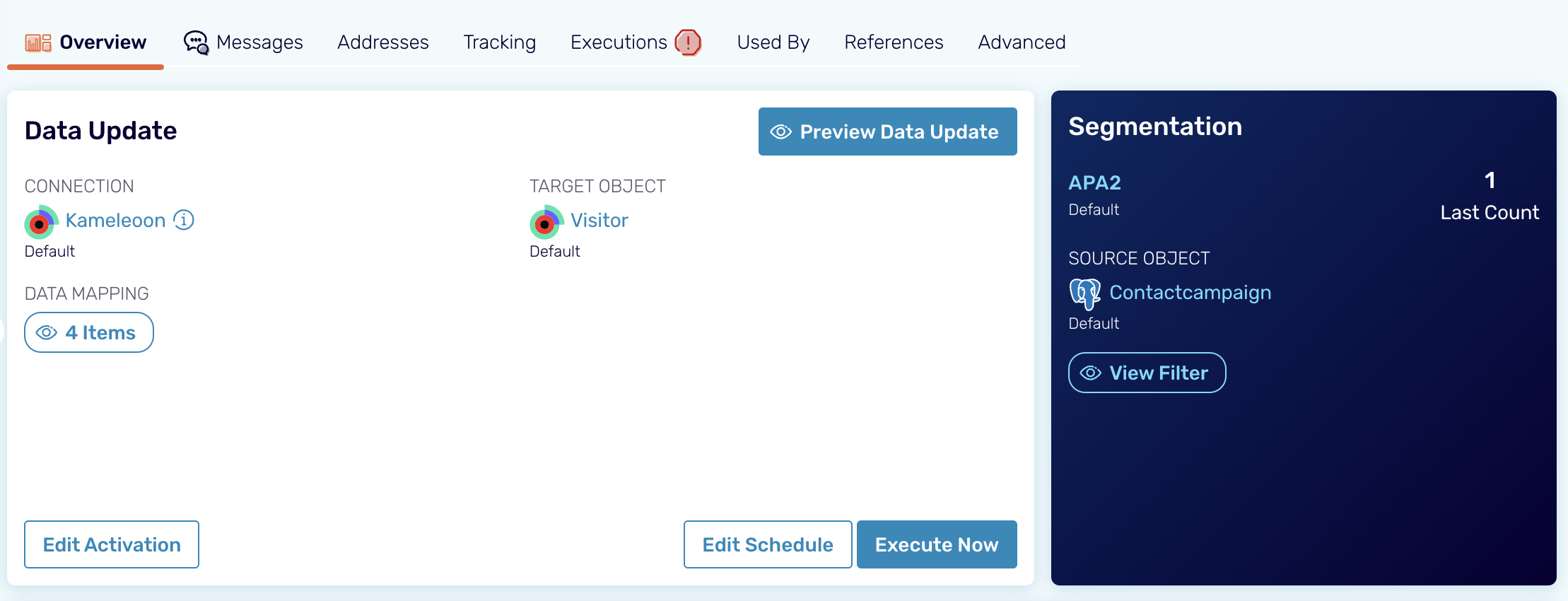
- Bearbeiten Sie das Audience-Daten-Mapping, um die Felder von imagino und die in Kameleoon erwarteten Felder (zuvor konfigurierte Struktur) zu definieren.


4. Uberprufen, ob imagino-Daten an Kameleoon gesendet werden
Mit der Kameleoon Data API konnen Sie uberprufen, ob die Imagino-Audience-Daten verfugbar sind. Hier ist ein Beispiel fur ein bestimmtes Projekt und eine Besucher-ID:
imagino-Daten in Kameleoon abrufen
Wie funktioniert es in Kameleoon?
Kameleoon empfangt Benutzerkohorten von imagino, reichert Besucherdaten uber die Data API an und verwendet diese Daten innerhalb von Custom Data.- imagino identifiziert und gruppiert Benutzerkohorten.
- Kameleoon empfangt Kohortendaten uber die Integration.
- Kameleoon verwendet die Data API zur Anreicherung der Besucherdaten.
- Angereicherte Daten konnen als Custom Data in Kameleoon verwendet werden.
Custom Data
Sie mussen eine Kameleoon Custom Data erstellen und einrichten.
- Ihre Custom Data benennen.
- Custom JavaScript code als Abrufmethode auswahlen.
- Wahlen Sie den Typ List und das Format String.
- Wahlen Sie den Scope Page.
- Speichern Sie die mit der Custom Data verknupften Werte.
Weitere Informationen finden Sie in diesem Artikel.
Segment Builder
- Klicken Sie auf Settings > Segments > New segment.
- Geben Sie die erforderlichen Informationen ein und klicken Sie auf Continue.
- Wahlen Sie die Custom Data unter dem Dropdown-Menu Custom data aus.
- Klicken Sie auf Create.