

- 🧪 Verwenden Sie PageSpeed Insights (oder ein anderes Performance-Analyse-Tool, mit dem Sie vertraut sind), um Ihre Website zu analysieren (Desktop und Mobile). Sobald der Bericht erstellt wurde, klicken Sie auf Link kopieren (oben rechts) — dadurch wird der Bericht mit den Daten vom genauen Analysetag gespeichert (siehe Screenshot unten).
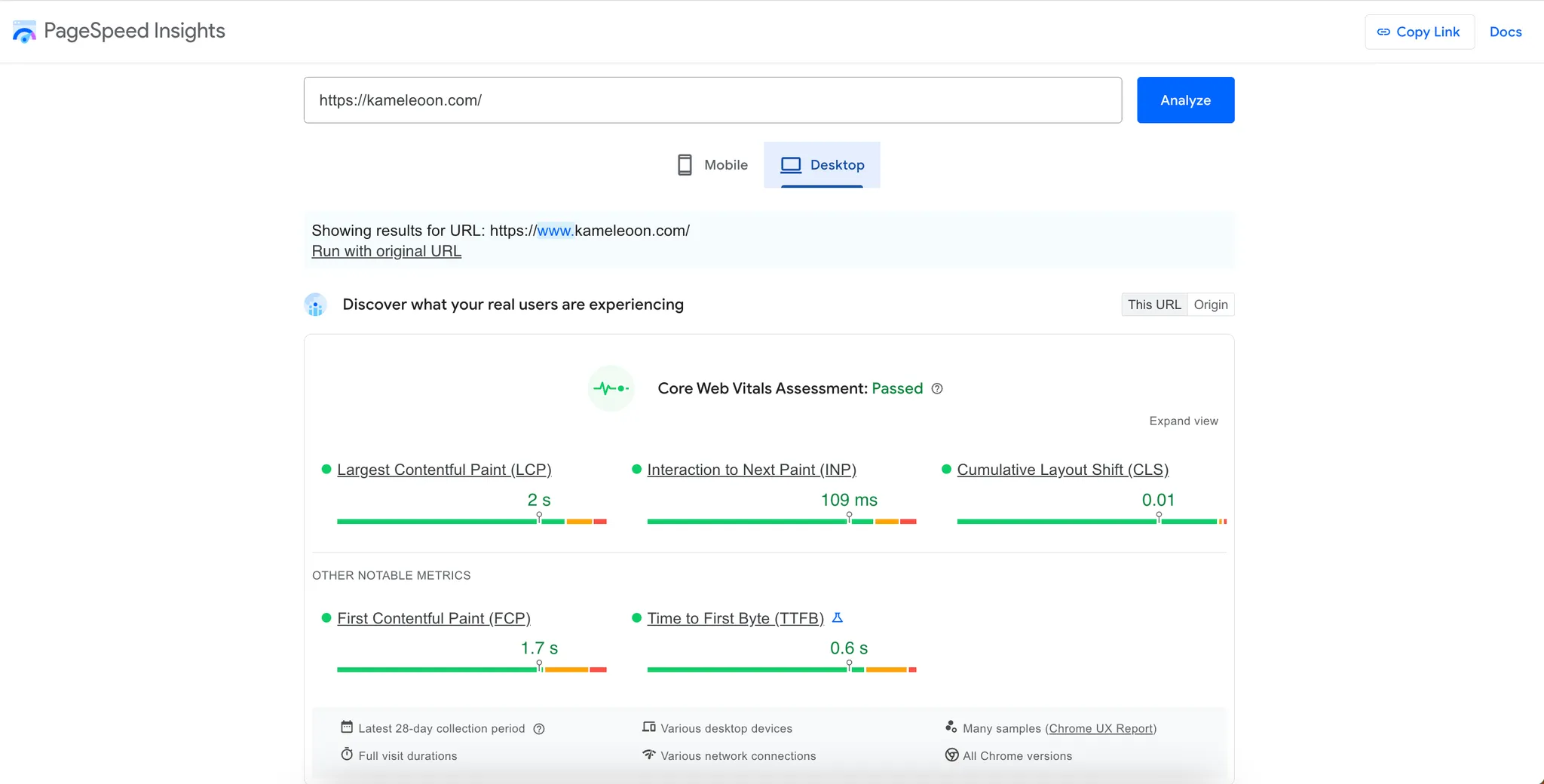
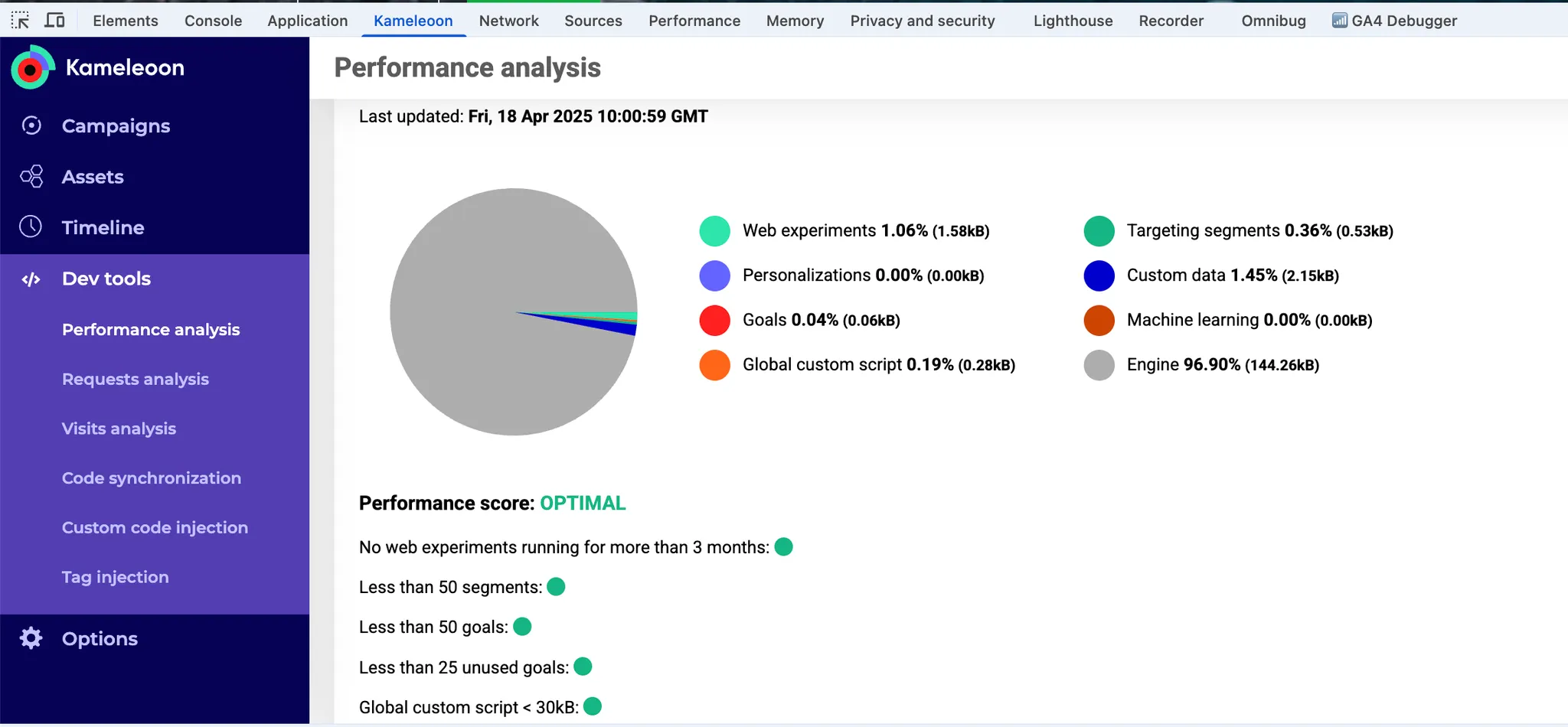
- 🧩 Verwenden Sie die Kameleoon Chrome-Erweiterung, um die Leistung sowie die Größe von Experimenten, Segmenten, Zielen, benutzerdefinierten Daten und benutzerdefinierten Skripten zu prüfen. Siehe Screenshot unten.
1. Webexperimente/Personalisierungen
Auf der Seite Experimente:Veraltete Entwurfsexperimente löschen
Verwenden Sie das Menü auf der rechten Seite, um nach Entwurfsexperimenten zu filtern, und löschen Sie dann alle Experimente, die älter als drei Monate sind (verwenden Sie den Filter Schlüsseldatum), sowie aktuelle, die Sie nicht mehr benötigen. So gehen Sie vor:- Klicken Sie mit der rechten Maustaste auf das Dreipunktmenü eines Experiments und klicken Sie auf “Auswählen”.
- Klicken Sie oben auf “Alle Experimente auswählen”.
- Wählen Sie “Löschen” im rechten Menü. Alternativ können Sie sie archivieren.
Pausierte Experimente stoppen
Filtern Sie nach pausierten Experimenten und stoppen Sie dann alle Experimente, die älter als drei Monate sind, sowie alle aktuellen Experimente, von denen Sie sicher sind, dass sie nicht erneut gestartet werden. Da das Stoppen von Experimenten keine Massenauswahl unterstützt, müssen Sie sie manuell einzeln auswählen und im rechten Menü auf Stoppen klicken.Online-Experimente umleiten/stoppen
Filtern Sie nach Online-Experimenten und leiten Sie 100 % des Traffics auf die Gewinnervariation um, sofern die Daten zuverlässig sind. Diese Umleitung stellt sicher, dass alle Besucher von der optimierten Version profitieren, ohne auf Variationen aufgeteilt zu werden. Sie können den Traffic in den Einstellungen zur Traffic-Allokation des Experiments umleiten. Wenn die Gewinnervariation die Originalversion ist, können Sie das Experiment stoppen.Umgeleitete Experimente übertragen und bereinigen
Filtern Sie nach umgeleiteten Experimenten und bitten Sie dann Ihr IT-Team, den Code der Gewinnervariation in den Quellcode der Website zu integrieren. Sobald dies umgesetzt ist, stoppen und archivieren Sie das Experiment, was folgende Vorteile bietet:- Beseitigung unnötiger Experimentskripte und Verbesserung der Seitenladezeit.
- Sicherstellen, dass alle Nutzer die optimierte Version ohne Experimentbedingungen erleben, da Tools wie Kameleoon zum Beispiel durch Werbeblocker blockiert werden können.
- Reduzierung des Risikos von Konflikten zwischen alten Experimenten und neuen Optimierungen.
Gestoppte Experimente archivieren
Filtern Sie nach gestoppten Experimenten und archivieren Sie dann alle verbleibenden gestoppten Experimente. So gehen Sie vor:- Klicken Sie mit der rechten Maustaste auf das Dreipunktmenü eines Experiments.
- Klicken Sie auf Auswählen > Alle Experimente auswählen.
- Klicken Sie im rechten Menü auf Archivieren. Alternativ können Sie sie löschen.
2. Segmente/Trigger
Auf den Seiten Segmente und Trigger:Veraltete Entwurfssegmente löschen
Verwenden Sie das rechte Menü, um nach Segmenten zu filtern, die “0 Kampagnen” zugeordnet sind, und löschen Sie dann alle Segmente, die älter als drei Monate sind (verwenden Sie den Filter “Schlüsseldatum”), sowie aktuelle, die Sie nicht mehr benötigen. So gehen Sie vor:- Klicken Sie mit der rechten Maustaste auf das Dreipunktmenü eines Segments.
- Klicken Sie auf Auswählen > Alle Experimente auswählen > Löschen
Beim Anwenden des Filters können einige Segmente weiterhin mit Kampagnen verknüpft erscheinen. Dies sind archivierte Kampagnen, die Sie erkennen können, indem Sie mit der Maus über das i-Symbol fahren—die Namen archivierter Experimente werden ausgegraut (siehe Screenshot unten).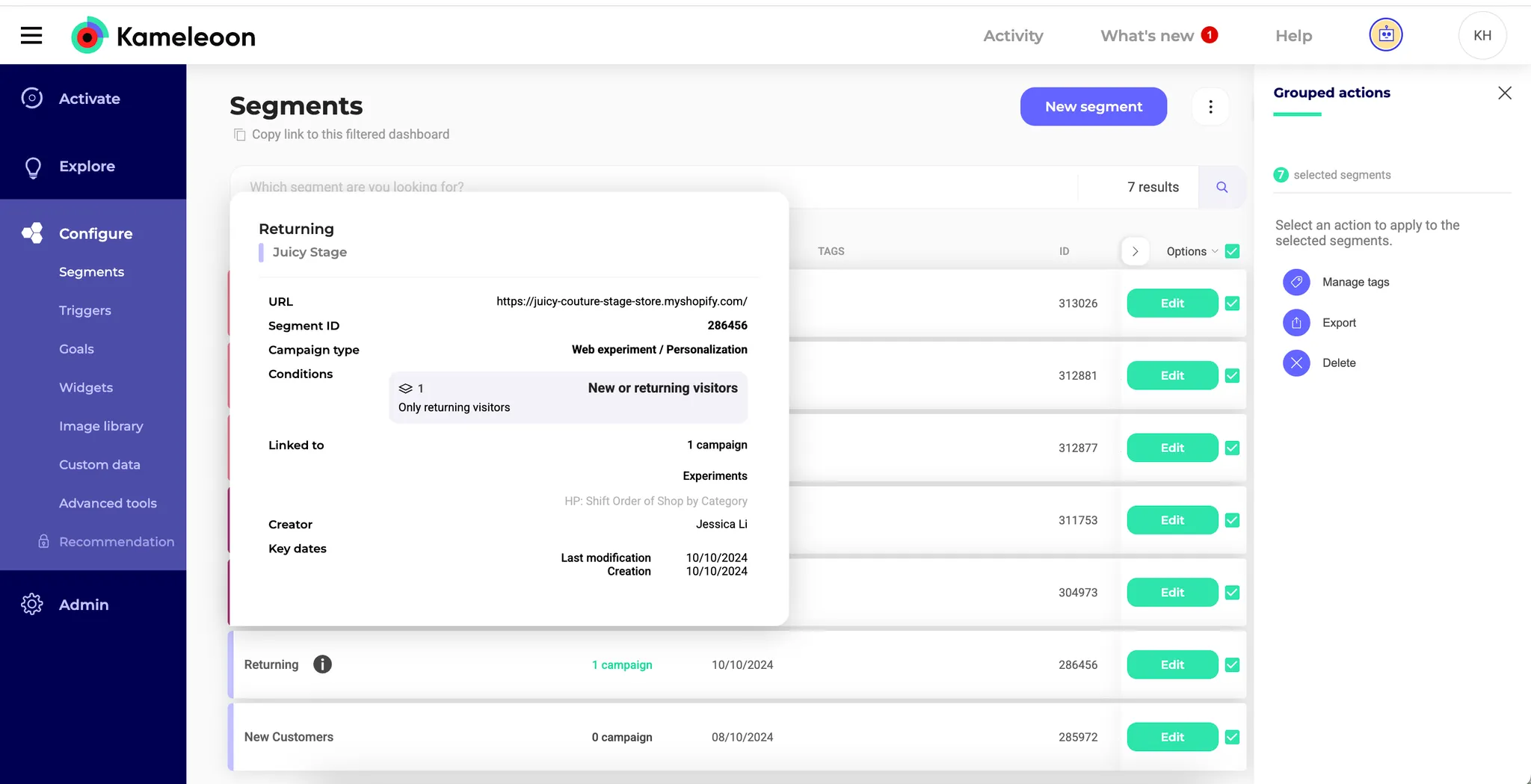
Auf JS basierende Segmente optimieren
Filtern Sie Segmente nach denjenigen, die “einer oder mehreren Kampagne(n)” zugeordnet sind. Folgen Sie dann den Richtlinien in dieser Dokumentation, um alle Segmente zu optimieren, die auf einer “benutzerdefinierten JS-Bedingung” basieren. Um diese Segmente schnell zu identifizieren, besuchen Sie Ihre Website und öffnen Sie die Browser-Konsole. Führen Sie dann den folgenden Code aus: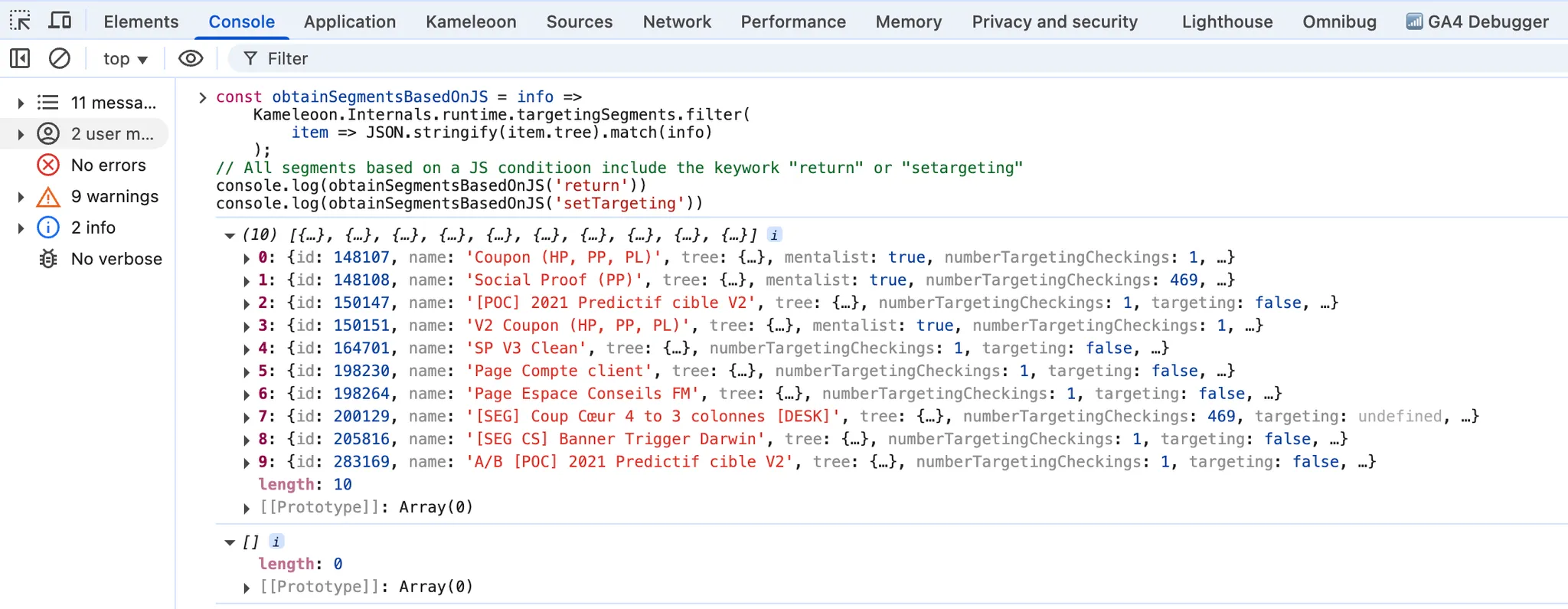
Die JS-Bedingung wird ab dem dritten Quartal 2025 zu Triggern verschoben.
Segmente umbenennen
Kameleoon führt alle Segmente aus, die in den letzten 90 Tagen in Ihrem Konto erstellt oder geändert wurden, solange ihre Targeting-Bedingungen nicht “Seiten-URL” oder “benutzerdefiniertes JavaScript” enthalten—selbst wenn sie keinem Experiment zugeordnet sind. Dieser Prozess wird zur Opportunity-Erkennung verwendet. Wenn Sie bestimmte Segmente von diesem Prozess ausschließen möchten, können Sie sie mit einem der folgenden Präfixe umbenennen:[DEV], [TEST] oder [QA].
3. Ziele
Auf der Seite Ziele:Nicht konvertierte Ziele deaktivieren
Verwenden Sie das Menü auf der rechten Seite, um Ziele zu filtern, die “1 oder mehr Kampagne(n)” zugeordnet sind. Deaktivieren Sie dann jedes Ziel, das in den letzten 24 Stunden keine Konversion erzielt hat, sofern Sie es als nicht mehr relevant einschätzen. Um die Konversionsanzahl zu prüfen, fahren Sie mit der Maus über das i-Symbol jedes Ziels—ein Popup zeigt die Anzahl der Konversionen der letzten 24 Stunden an (siehe Screenshot unten).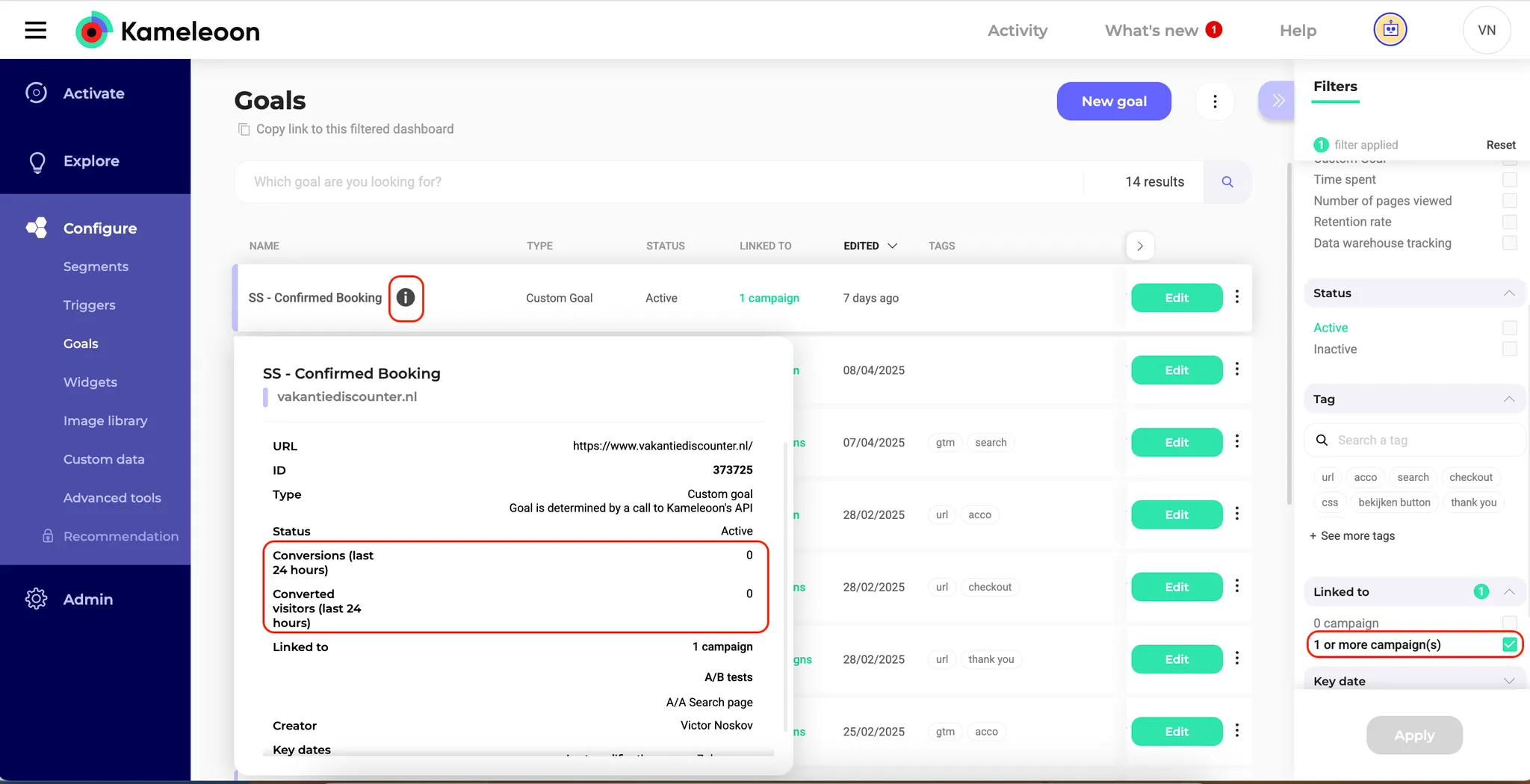
Ungenutzte Ziele löschen
Filtern Sie nach Zielen, die “0 Kampagnen” zugeordnet sind, und löschen Sie dann alle, die Sie nicht mehr benötigen. Auch wenn sie nicht mit einer Kampagne verknüpft sind, laufen aktive Ziele weiterhin online—das Entfernen ungenutzter Ziele hilft daher, die Leistung zu verbessern. So gehen Sie vor:- Klicken Sie mit der rechten Maustaste auf das Dreipunktmenü eines Ziels.
- Klicken Sie auf Auswählen > Alle Experimente auswählen.
- Klicken Sie im rechten Menü auf Löschen. Alternativ können Sie sie Deaktivieren.
Inaktive Ziele löschen
Filtern Sie nach “inaktiven” Zielen und löschen Sie dann alle, die Sie nicht mehr benötigen.4. Benutzerdefinierte Daten
Alle benutzerdefinierten Daten werden online ausgeführt—das Entfernen ungenutzter benutzerdefinierter Daten hilft daher, die Leistung zu verbessern. Auf der Seite Benutzerdefinierte Daten:Ungenutzte benutzerdefinierte Daten löschen
Löschen Sie alle benutzerdefinierten Daten, die Sie nicht mehr benötigen.Auf JavaScript basierende benutzerdefinierte Daten optimieren
Wenn eine benutzerdefinierte Datenangabe mit benutzerdefiniertem JavaScript-Code definiert ist, stellen Sie sicher, dass der Code nicht in einer Endlosschleife läuft. Sie können diesem Leitfaden folgen, um Leistungsprobleme zu vermeiden. Um zu ermitteln, welche benutzerdefinierten Daten JavaScript verwenden, besuchen Sie Ihre Website, öffnen Sie die Browser-Konsole und führen Sie den folgenden Code aus: