

- JavaScript-Code direkt in Kameleoon schreiben und die Previsualization-Funktion verwenden, um ihn zu prüfen.
- Code in die Chrome-Entwicklerkonsole kopieren und einfügen.
Installation
Sie können die Erweiterung jetzt aus dem Visual Studio Marketplace installieren.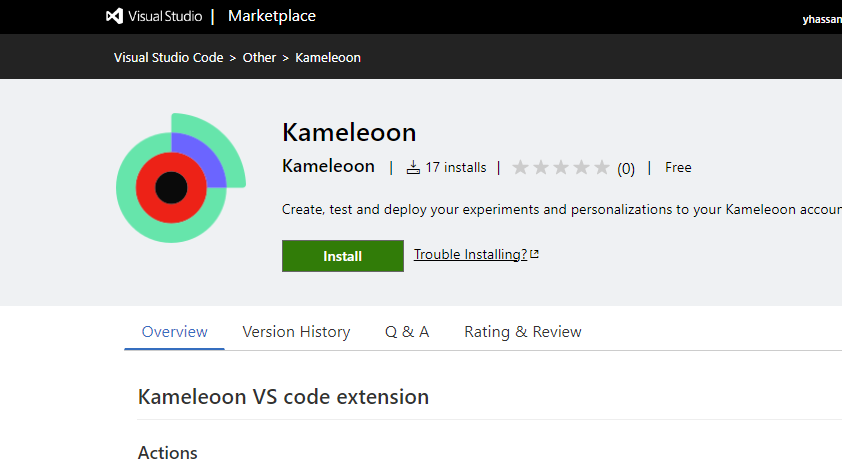
Erste Schritte
Der erste Schritt besteht in der Initialisierung des VS Code-Projekts. Zur Initialisierung gehen Sie zur Befehlspalette und führen den Befehl Kameleoon - Initialize aus.Drücken Sie Ctrl+Shift+P, um die Befehlspalette zu öffnen, und beginnen Sie dann mit der Eingabe von “Kameleoon - Initialize”, um den Befehl Kameleoon - Initialize zu filtern und anzuzeigen.
Aus dem Kameleoon-Konto importieren
Importieren Sie alle Projekte, Experimente, Personalisierungen, Variationen, Segmente, Trigger, Ziele und benutzerdefinierten Daten mit dem Befehl Kameleoon - Import all projects. Wenn das Kameleoon-Konto zu groß ist, um alles auf einmal zu laden, verwenden Sie den Befehl Kameleoon - Import project, um ein einzelnes zu importierendes Projekt auszuwählen.Verwendung
Entitäten importieren
Sie können eine Entität mit einem der folgenden Befehle importieren:Entitäten erstellen
Sie können eine Entität mit einem der folgenden Befehle erstellen:Entitäten duplizieren
Sie können eine Entität mit einem der folgenden Befehle duplizieren:Entitäten abrufen
Sie können Ihre lokale Entität mit einem der folgenden Befehle aktualisieren:Entitäten bereitstellen
Sie können Ihre lokale Entität mit einem der folgenden Befehle bereitstellen:Synchronisieren
Ansicht Kameleoon Campaigns
Die Erweiterung bietet eine Ansicht namens Kameleoon Campaigns. Diese Ansicht ist im Explorer-Panel verfügbar. Sie ermöglicht es Ihnen, alle Ihre Projekte und Kampagnen zusammen mit ihrem aktuellen Status und den zugehörigen Variationen zu sehen.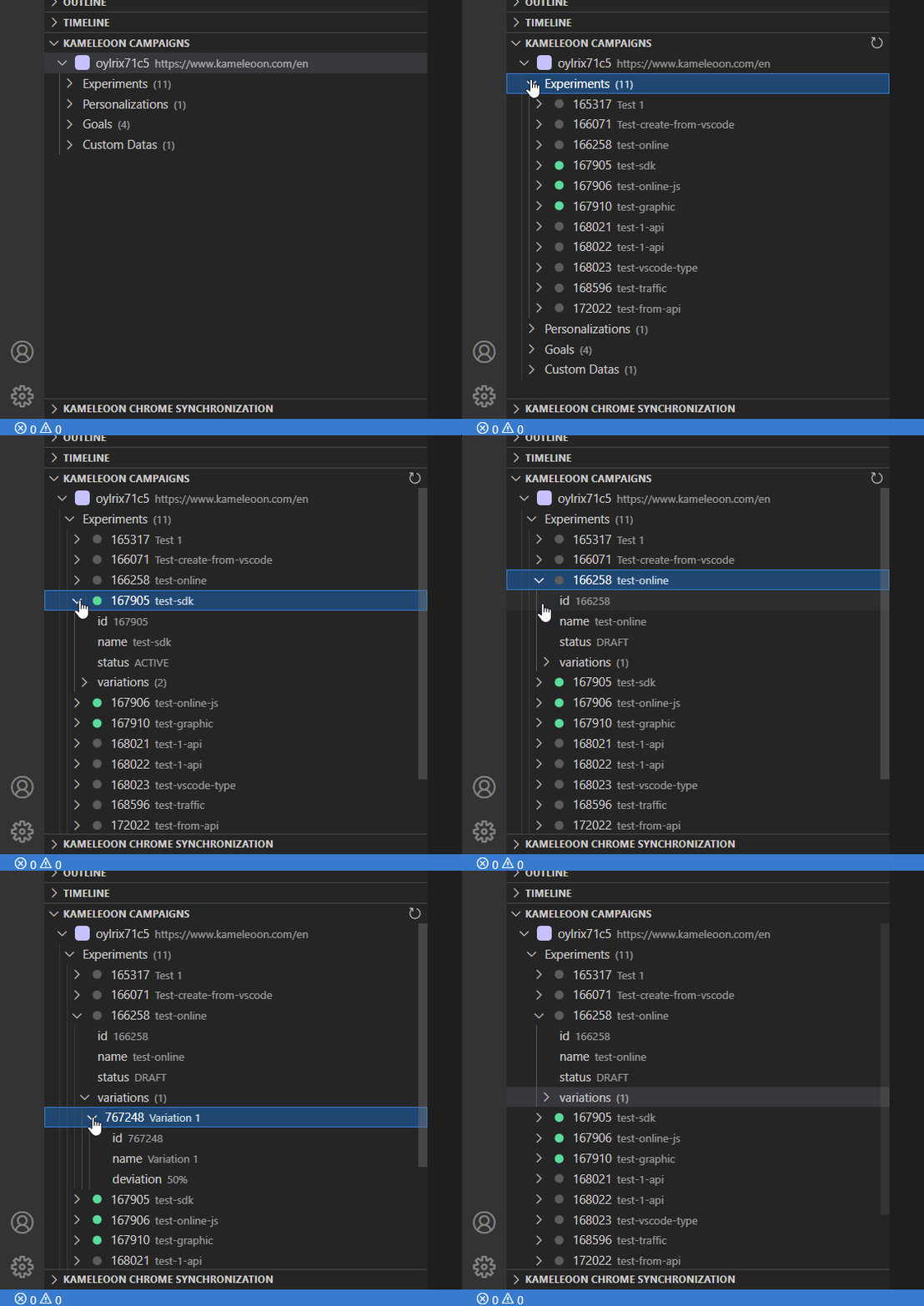
Technische Referenz
Entitäten
Die folgende Tabelle bietet einen Überblick über die Verwaltung von Entitäten mit der VS Code-Erweiterung:Projekt
Der Ordner /projects enthält die Projekte anstelle des Root-Verzeichnisses, aufgrund des Ordners /custom-data.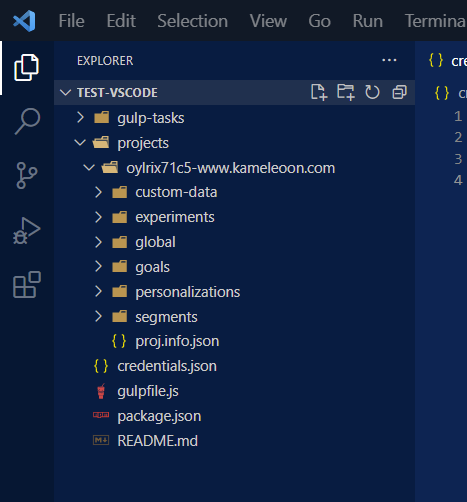
Globales Skript
Das globale Skript befindet sich im Ordner /projects/*/global. Da jedes Projekt nur ein globales Skript haben kann, enthält der Ordner des globalen Skripts keine info.json- oder config.json-Datei. Er enthält nur das Skript selbst.Experiment
Experimente befinden sich im Ordner /projects/*/experiments.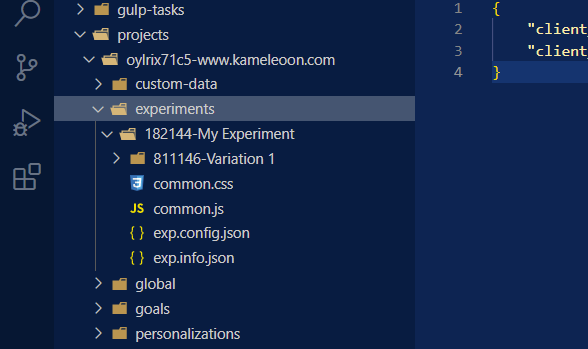
Standardmäßig erstellt die Erweiterung den Experimentordner unter Verwendung derselben Namenskonvention wie in früheren Versionen, erstellt aber auch die Dateien exp.info.json und exp.config.json. Der Ordnername ist nicht wichtig, da nur die Konfigurationsdateien verwendet werden.
Personalisierung
Personalisierungen befinden sich im Ordner /projects/*/personalizations.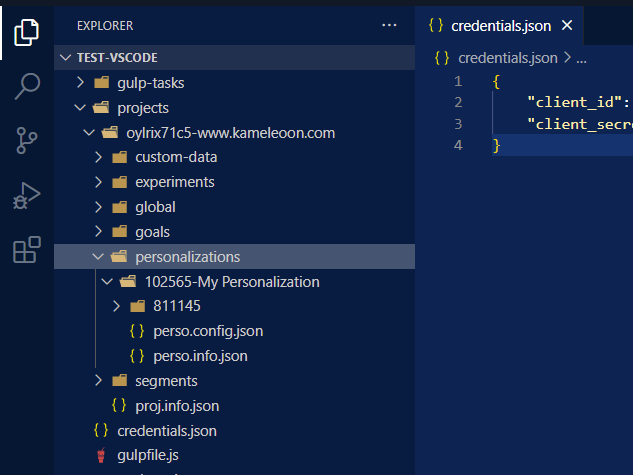
Standardmäßig erstellt die Erweiterung den Personalisierungsordner unter Verwendung derselben Namenskonvention wie in früheren Versionen, erstellt aber auch die Dateien perso.info.json und perso.config.json. Der Ordnername ist nicht wichtig, da nur die Konfigurationsdateien verwendet werden.
Variation
Variationen sind im zugehörigen Experiment- oder Personalisierungsordner enthalten.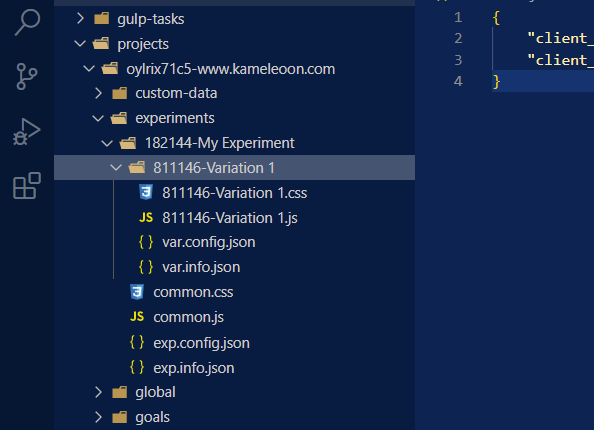
Standardmäßig erstellt die Erweiterung den Variationsordner unter Verwendung derselben Namenskonvention wie in früheren Versionen, erstellt aber auch die Dateien var.info.json und var.config.json. Der Ordnername ist nicht wichtig, da nur die Konfigurationsdateien verwendet werden.
Segment
Segmente befinden sich im Ordner /projects/*/segments.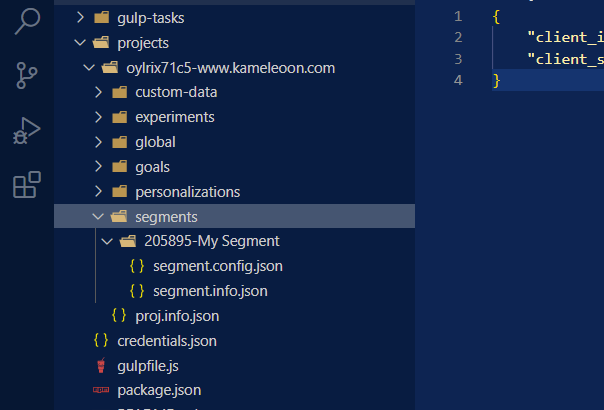
Standardmäßig erstellt die Erweiterung den Segmentordner unter Verwendung derselben Namenskonvention wie in früheren Versionen, erstellt aber auch die Dateien segment.info.json und segment.config.json. Der Ordnername ist nicht wichtig, da nur die Konfigurationsdateien verwendet werden.
Trigger
Trigger befinden sich im Ordner /projects/*/triggers.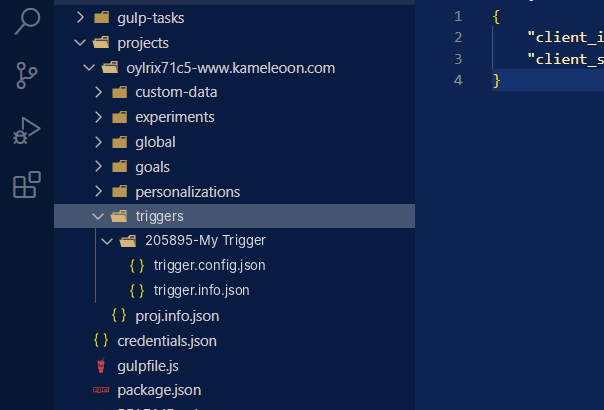
Standardmäßig erstellt die Erweiterung den Trigger-Ordner unter Verwendung derselben Namenskonvention wie in früheren Versionen, erstellt aber auch die Dateien trigger.info.json und trigger.config.json. Der Ordnername ist nicht wichtig, da nur die Konfigurationsdateien verwendet werden.
Ziel
Ziele befinden sich im Ordner /projects/*/goals.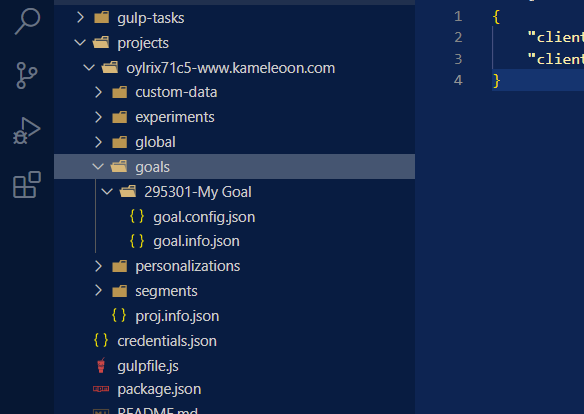
Standardmäßig erstellt die Erweiterung den Zielordner unter Verwendung derselben Namenskonvention wie in früheren Versionen, erstellt aber auch die Dateien goal.info.json und goal.config.json. Der Ordnername ist nicht wichtig, da nur die Konfigurationsdateien verwendet werden.
Benutzerdefinierte Daten
Benutzerdefinierte Daten befinden sich im Ordner /projects/*/custom-data.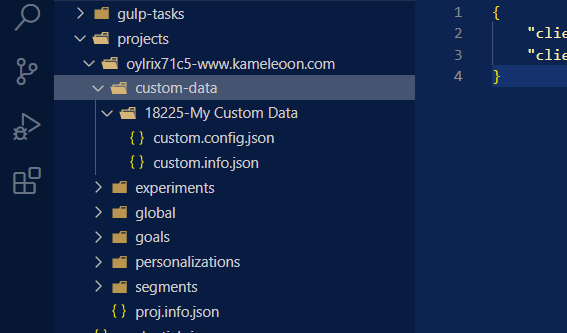
Standardmäßig erstellt die Erweiterung den Ordner der benutzerdefinierten Daten unter Verwendung derselben Namenskonvention wie in früheren Versionen, erstellt aber auch die Dateien custom.info.json und custom.config.json. Der Ordnername ist nicht wichtig, da nur die Konfigurationsdateien verwendet werden.
Befehle
Initialisierungsbefehle
Kameleoon - Initialize
Kameleoon - Initialize ist der erste Befehl, der zu Beginn eines neuen VS Code-Projekts ausgeführt werden soll. Dieser Befehl initialisiert das Visual Studio Code-Projekt, indem er die folgenden Dateien erstellt:Zugänglichkeit
Importbefehle
Importbefehle importieren fehlende Entitäten. Wenn der Entitätsordner bereits existiert, importiert der Befehl ihn nicht. Importbefehle gelten beim Importieren einer neuen Entität. Verwenden Sie fetch-Befehle, um Entitäten auf die neuesten Versionen zu aktualisieren.Kameleoon - Import all projects
Dieser Befehl erstellt den Ordner /projects und importiert alle Projekte, wobei jeder Projektordner, jeder Unterordner und jede Datei erstellt wird.Zugänglichkeit
Kameleoon - Import project
Dieser Befehl importiert ein bestimmtes Projekt unter den Ordner /projects und erstellt somit die Ordner und Dateien für jede zugehörige Entität.Zugänglichkeit
Kameleoon - Import experiment
Dieser Befehl importiert ein bestimmtes Experiment unter das Projekt und erstellt somit die Ordner und Dateien des Experiments (einschließlich der Dateien exp.info.json und exp.config.json sowie der Variationen).Zugänglichkeit
Kameleoon - Import personalization
Dieser Befehl importiert eine bestimmte Personalisierung unter das Projekt und erstellt somit die Ordner und Dateien der Personalisierung (einschließlich der Dateien perso.info.json und perso.config.json sowie der einzigartigen Variation).Zugänglichkeit
Kameleoon - Import goal
Dieser Befehl importiert ein bestimmtes Ziel unter das Projekt und erstellt somit die Ordner und Dateien des Ziels (goal.config.json und goal.info.json).Zugänglichkeit
Kameleoon - Import segment
Dieser Befehl importiert ein bestimmtes Ziel unter das Projekt und erstellt somit die Ordner und Dateien des Segments (segment.config.json und segment.info.json).Zugänglichkeit
Kameleoon - Import trigger
Dieser Befehl importiert einen bestimmten Trigger unter das Projekt und erstellt somit die Ordner und Dateien des Triggers (trigger.config.json und trigger.info.json).Zugänglichkeit
Kameleoon - Import custom data
Dieser Befehl importiert eine bestimmte benutzerdefinierte Daten unter das Projekt und erstellt somit die Ordner und Dateien der benutzerdefinierten Daten (custom.config.json und custom.info.json).Zugänglichkeit
Fetch-Befehle
Fetch-Befehle sind über das Rechtsklick-Menü auf einem Entitätsordner verfügbar, der eine gültige Datei [entity-prefix].info.json mit einer ID enthält und im jeweiligen gemeinsamen Entitätsordner verschachtelt ist. Fetch-Befehle überschreiben Entitätsdateien vollständig mit der API-Antwort.Kameleoon - Fetch project
Dieser Befehl überschreibt Projektdateien und -ordner (einschließlich Experimente, Personalisierungen, Variationen, Segmente, Trigger, benutzerdefinierte Daten und globales Skript) mit der neuesten Version. Dieser Befehl erstellt auch Dateien und Ordner für Experimente, Personalisierungen, Variationen, Segmente, benutzerdefinierte Daten und globale Skripte, wenn Entitäten oder Dateien fehlen.Zugänglichkeit
Kameleoon - Fetch experiment
Dieser Befehl überschreibt Experimentdateien und -ordner (einschließlich Variationen) mit der neuesten Version. Dieser Befehl erstellt auch Variationsordner und -dateien, wenn Variationen oder Dateien fehlen.Zugänglichkeit
Kameleoon - Fetch personalization
Dieser Befehl überschreibt Personalisierungsdateien und -ordner (einschließlich der einzigartigen Variation) mit der neuesten Version. Dieser Befehl erstellt auch Variationsdateien und -ordner, wenn sie fehlen.Zugänglichkeit
Kameleoon - Fetch segment
Dieser Befehl überschreibt Ihre Segmentdateien und -ordner mit der neuesten Version.Zugänglichkeit
Kameleoon - Fetch trigger
Dieser Befehl überschreibt Ihre Trigger-Dateien und -Ordner mit der neuesten Version.Zugänglichkeit
Kameleoon - Fetch goal
Dieser Befehl überschreibt Ihre Zieldateien und -ordner mit der neuesten Version.Zugänglichkeit
Kameleoon - Fetch custom data
Dieser Befehl überschreibt Ihre Dateien und Ordner für benutzerdefinierte Daten mit der neuesten Version.Zugänglichkeit
Erstellungsbefehle
Kameleoon - Create experiment
Dieser Befehl erstellt ein neues Experiment unter dem Projekt, zusammen mit den Ordnern und Dateien des Experiments (einschließlich der Dateien exp.info.json und exp.config.json und der ersten Variation), wie in diesem Dokument beschrieben.Zugänglichkeit
Kameleoon - Create variation
Dieser Befehl erstellt eine neue Variation unter dem Experiment zusammen mit dem Variationsordner und den Dateien (einschließlich der Dateien var.info.json und var.config.json), wie in diesem Dokument beschrieben.Zugänglichkeit
Kameleoon - Create personalization
Dieser Befehl erstellt eine neue Personalisierung unter dem Projekt, zusammen mit den Ordnern und Dateien der Personalisierung (einschließlich der Dateien perso.info.json und perso.config.json und der einzigartigen Variation), wie in diesem Dokument beschrieben.Zugänglichkeit
Kameleoon - Create goal
Dieser Befehl erstellt ein neues Ziel unter dem Projekt, zusammen mit dem Zielordner und den Dateien (einschließlich der Dateien goal.info.json und goal.config.json), wie in diesem Dokument beschrieben.Zugänglichkeit
Kameleoon - Create segment
Dieser Befehl erstellt ein neues Segment unter dem Projekt, zusammen mit dem Segmentordner und den Dateien (einschließlich der Dateien seg.info.json und seg.config.json), wie in diesem Dokument beschrieben.Zugänglichkeit
Kameleoon - Create trigger
Dieser Befehl erstellt einen neuen Trigger unter dem Projekt, zusammen mit dem Trigger-Ordner und den Dateien (trigger.info.json und trigger.config.json), wie in diesem Dokument beschrieben.Zugänglichkeit
Kameleoon - Create custom data
Dieser Befehl erstellt neue benutzerdefinierte Daten im Kameleoon-Konto und im Ordner /custom-data, einschließlich des Ordners und der Dateien der benutzerdefinierten Daten (einschließlich der Dateien custom.info.json und custom.config.json), wie in diesem Dokument beschrieben.Zugänglichkeit
Duplizierungsbefehle
Kameleoon - Duplicate experiment
Dieser Befehl dupliziert ein Experiment unter demselben Projekt. Er dupliziert die Ordner und Dateien des Experiments, jedoch mit einer anderen ID und einem anderen Namen.Zugänglichkeit
Kameleoon - Duplicate variation
Dieser Befehl dupliziert eine Variation unter demselben Experiment. Er dupliziert die Ordner und Dateien der Variation, jedoch mit einer anderen ID und einem anderen Namen.Zugänglichkeit
Kameleoon - Duplicate personalization
Dieser Befehl dupliziert eine Personalisierung unter demselben Projekt. Er dupliziert die Ordner und Dateien der Personalisierung, jedoch mit einer anderen ID und einem anderen Namen.Zugänglichkeit
Kameleoon - Duplicate segment
Dieser Befehl dupliziert ein Segment unter demselben Projekt. Er dupliziert die Ordner und Dateien des Segments, jedoch mit einer anderen ID und einem anderen Namen.Zugänglichkeit
Kameleoon - Duplicate trigger
Dieser Befehl dupliziert einen Trigger unter demselben Projekt. Er dupliziert die Ordner und Dateien des Triggers, jedoch mit einer anderen ID und einem anderen Namen.Zugänglichkeit
Kameleoon - Duplicate goal
Dieser Befehl dupliziert ein Ziel unter demselben Projekt. Er dupliziert die Ordner und Dateien des Ziels, jedoch mit einer anderen ID und einem anderen Namen.Zugänglichkeit
Kameleoon - Duplicate custom data
Dieser Befehl dupliziert benutzerdefinierte Daten unter demselben Projekt. Er dupliziert die Ordner und Dateien der benutzerdefinierten Daten, jedoch mit einer anderen ID und einem anderen Namen.Zugänglichkeit
Bereitstellungsbefehle
Bereitstellungsbefehle übertragen Änderungen in die Produktion. Das Bereitstellen oder Synchronisieren einer beliebigen Skriptdatei (JS, TS, CSS, SCSS) veranlasst die Erweiterung, den kompilierten Code im Ordner _build zu erstellen und zu speichern.Kameleoon - Deploy global code
Dieser Befehl aktualisiert den globalen Code in der Produktion. Die Bereitstellung des globalen Codes basiert auf der Datei proj.info.json des Projekts.Zugänglichkeit
Kameleoon - Deploy experiment
Dieser Befehl aktualisiert das Experiment in der Produktion, basierend auf exp.config.json, exp.info.json, common.js, common.css und jedem verschachtelten Variationsordner.Zugänglichkeit
Kameleoon - Deploy variation
Dieser Befehl aktualisiert die Variation in der Produktion, basierend auf den Dateien der Variation, einschließlich var.config.json und var.info.json.Zugänglichkeit
Kameleoon - Deploy personalization
Dieser Befehl aktualisiert die Personalisierung in der Produktion, basierend auf perso.config.json, perso.info.json und dem verschachtelten Ordner mit js- und css-Dateien.Zugänglichkeit
Kameleoon - Deploy goal
Dieser Befehl aktualisiert die Zielinformationen in der Produktion, basierend auf den Dateien goal.config.json und goal.info.json.Zugänglichkeit
Kameleoon - Deploy segment
Dieser Befehl aktualisiert die Segmentinformationen in der Produktion, basierend auf den Dateien segment.config.json und segment.info.json.Zugänglichkeit
Kameleoon - Deploy trigger
Dieser Befehl aktualisiert den Trigger in der Produktion, basierend auf den Dateien trigger.config.json und trigger.info.json.Zugänglichkeit
Kameleoon - Deploy custom data
Dieser Befehl aktualisiert die Segmentinformationen in der Produktion, basierend auf den Dateien custom.config.json und custom.info.json.Zugänglichkeit
Synchronisationsbefehle
Das Speichern der synchronisierten Datei löst die Synchronisation aus. Es kann immer nur eine Entität gleichzeitig synchronisiert werden.Kameleoon - Synchronize variation code to Chrome
Dieser Befehl synchronisiert sowohl js- als auch css-Dateien mit der Chrome-Erweiterung und injiziert den Code in die Webseite. Er akzeptiert auch TS- und SCSS-Dateien.Zugänglichkeit
Kameleoon - Synchronize common code to Chrome
Dieser Befehl synchronisiert sowohl die Dateien common.js als auch common.css mit der Chrome-Erweiterung und injiziert den Code in die Webseite. Er akzeptiert auch TS- und SCSS-Dateien.Zugänglichkeit
Kameleoon - Synchronize global code to Chrome
Dieser Befehl synchronisiert die Datei index.js mit der Chrome-Erweiterung und injiziert den Code in die Webseite.Zugänglichkeit
Kameleoon - Remove synchronization
Dieser Befehl entfernt die Synchronisation.Zugänglichkeit
FAQ
Was bedeutet „Entität“?
Was bedeutet „Entität“?
Das Wort “Entität” bezieht sich auf die verschiedenen Objekte, mit denen die Erweiterung interagiert, wie z. B. Experimente, Personalisierungen, Projekte, Variationen, Segmente, Trigger, benutzerdefinierte Daten oder Ziele.
Wie speichert die Erweiterung Entitäten?
Wie speichert die Erweiterung Entitäten?
Kameleoon verwendet keine Datei- und Ordner-Namenskonventionen mehr. Erstellen Sie Entitäten (Experimente, Variationen und andere) mit JSON-Konfigurationsdateien.Diese Erweiterung verwendet eine Konvention, die auf Konfigurationsdateien basiert und als dateibasierte Architektur bezeichnet wird. Die dateibasierte Architektur eliminiert die in früheren Versionen verwendeten Datei- und Ordner-Namenskonventionen. Stattdessen verwendet sie mehrere JSON-Dateien, die Entitätsinformationen enthalten.Es gibt zwei Arten von Dateien:
[entity].info.json— Diese Datei enthält die ID und andere kontobezogene Informationen.[entity].config.json— Diese Datei enthält die Konfiguration der Entität und kann verwendet werden, um dieselbe Entität in einem anderen Konto neu zu erstellen.
Überschreiben die Importbefehle die Dateien und Ordner?
Überschreiben die Importbefehle die Dateien und Ordner?
Nein, die Importbefehle überschreiben die Dateien und Ordner nicht, aber ein Importbefehl kann die Dateien und Ordner erstellen, falls sie nicht existieren.
Überschreiben die fetch-Befehle die Dateien und Ordner?
Überschreiben die fetch-Befehle die Dateien und Ordner?
Ja, die fetch-Befehle überschreiben die Dateien und Ordner. In Zukunft wird Kameleoon Merge-Funktionen bereitstellen, um die verschiedenen Änderungen zwischen der Remote-Version und der lokalen zu verwalten.
Generieren Importbefehle nach ihrer Ausführung ein neues engine.js-Skript (zuvor kameleoon.js genannt)?
Generieren Importbefehle nach ihrer Ausführung ein neues engine.js-Skript (zuvor kameleoon.js genannt)?
Nein, Importbefehle generieren nach der Ausführung kein neues
engine.js-Skript.Generieren Erstellungsbefehle nach ihrer Ausführung ein neues engine.js-Skript?
Generieren Erstellungsbefehle nach ihrer Ausführung ein neues engine.js-Skript?
Ja, Erstellungsbefehle generieren nach der Ausführung ein neues
engine.js-Skript.Generieren Bereitstellungsbefehle nach ihrer Ausführung ein neues engine.js-Skript?
Generieren Bereitstellungsbefehle nach ihrer Ausführung ein neues engine.js-Skript?
Ja, Bereitstellungsbefehle generieren nach der Ausführung ein neues
engine.js-Skript.Wie führe ich ein Rollback durch und installiere eine bestimmte Erweiterungsversion?
Wie führe ich ein Rollback durch und installiere eine bestimmte Erweiterungsversion?
Deinstallieren Sie die aktuelle Kameleoon-Erweiterung, falls Sie sie installiert haben. Stellen Sie sicher, dass Sie Ihr Visual Studio Code-Fenster neu laden, um die Änderungen zu übernehmen.Gehen Sie zu https://marketplace.visualstudio.com/items?itemName=Kameleoon.kameleoonKlicken Sie auf Version history.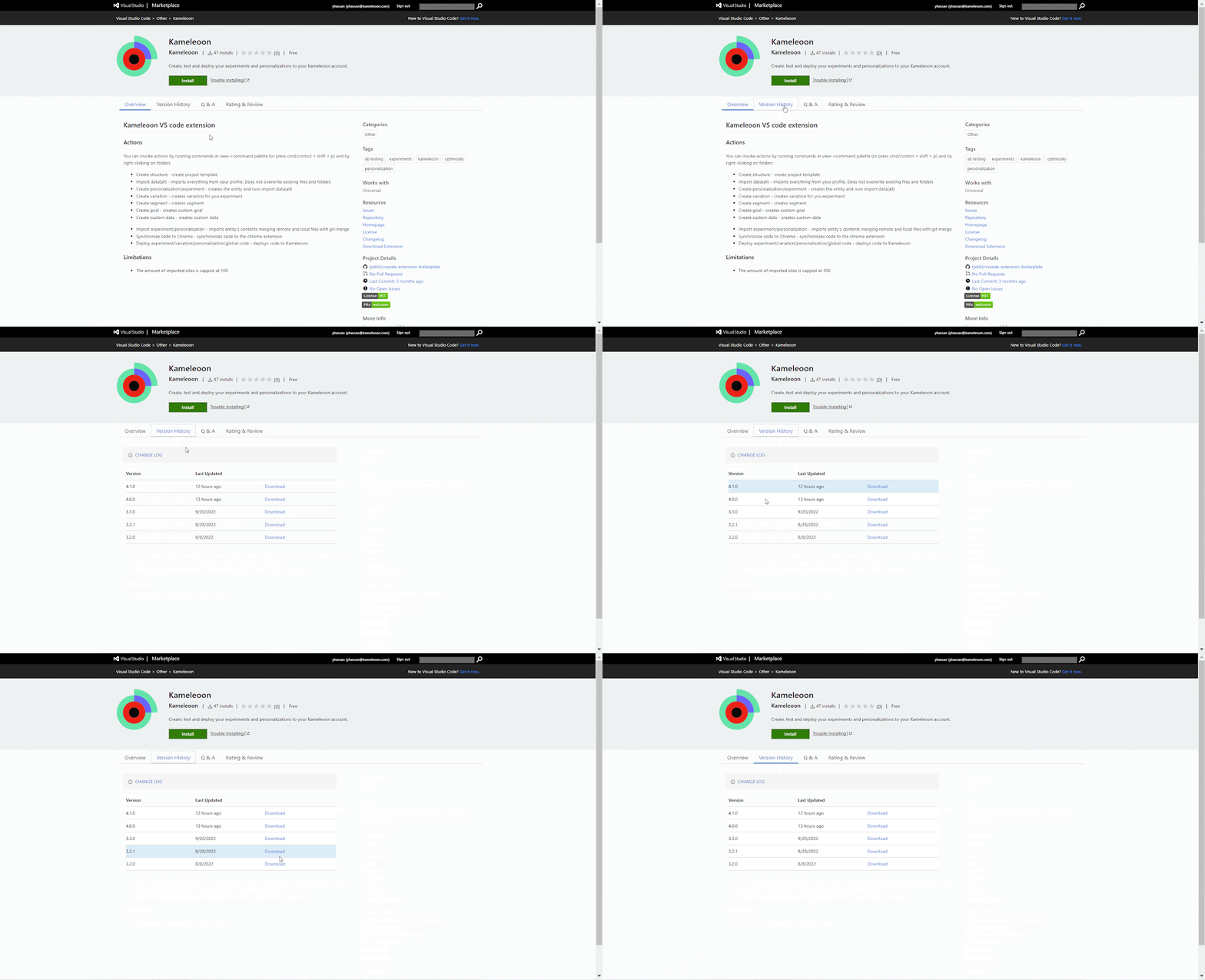 Laden Sie die Version herunter, die Sie installieren möchten. Sie sollten eine VSIX-Datei haben.Importieren Sie die VSIX-Datei in VS Code.
- Gehen Sie zur Registerkarte Extensions.
- Klicken Sie auf die drei Punkte in der oberen rechten Ecke des Panels “Extensions”.
- Klicken Sie auf “Install from VSIX…”
Wie migriere ich von V3 zu V4?
Wie migriere ich von V3 zu V4?
Um von V3 zu V4 zu migrieren, empfiehlt Kameleoon, Änderungen in die Produktion zu übertragen (optional), alle Dateien und Ordner zu löschen und eine neue Umgebung zu starten. Der Abschnitt Erste Schritte erläutert die Schritte zum Einrichten einer neuen Umgebung.
Wie deaktiviere ich die Minimize-Option in Visual Studio Code?
Wie deaktiviere ich die Minimize-Option in Visual Studio Code?
Sie können die Minimize- oder “Minify”-Option für Kameleoon in VS Code deaktivieren, indem Sie diese Schritte befolgen: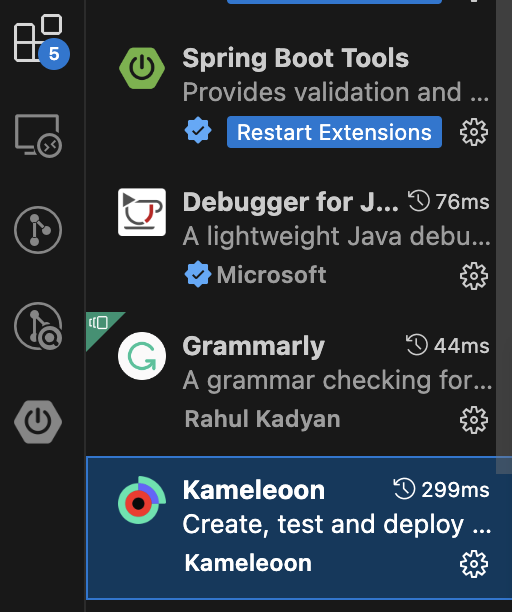
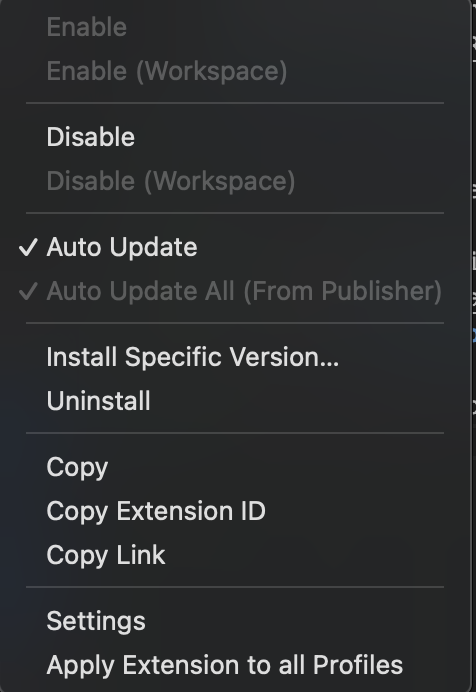

- Öffnen Sie die Registerkarte Extensions in VS Code.
- Klicken Sie von Kameleoon in der Liste der installierten Erweiterungen auf Settings.
- Wählen Sie die Option mit der Bezeichnung Enable JS minification for deploying and synchronization.