

- Kameleoon は、RudderStack でトリガーされたすべてのイベントを自動的に受信します。RudderStack で既に定義しているトラッキングプランを Kameleoon で再実装する必要がないため、開発時間を節約できます。
Kameleoon の露出イベントを RudderStack にプッシュする
RudderStack 統合を有効化する
Kameleoon で RudderStack を有効にするには:- Kameleoon アプリを開きます。
- Admin > Integrations をクリックします。
- RudderStack 統合を検索してクリックします。
- Install をクリックします。
- RudderStack を有効にするプロジェクトを選択します。
- Install をクリックします。
RudderStack のスクリプトがページにインストールされていることを確認してください。Kameleoon は RudderStack API メソッド を使用して、キャンペーンの露出イベントを送信します。
キャンペーンで RudderStack を有効化する
RudderStack をキャンペーンのレポートツールとして有効化して定義すると、訪問者が有効な A/B 実験のバリエーションを表示するたびに、Kameleoon は Experiment viewed イベントを自動的に送信します。グラフィック/コードエディタ
グラフィック/コードエディタで RudderStack をキャンペーンに関連付けるには:- Finalize > Integrations をクリックします。
- RudderStack の横にある Activate をクリックします。
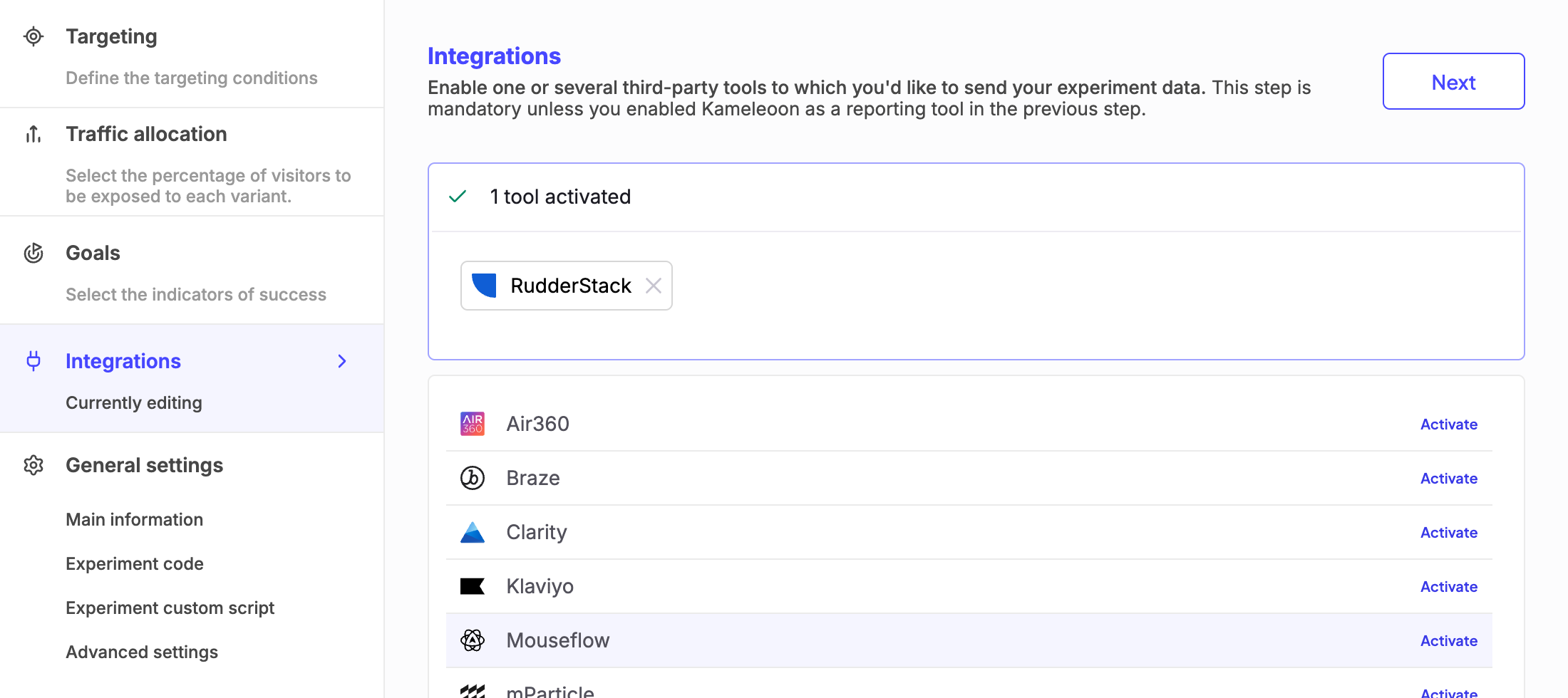
パーソナライゼーション作成ページ
パーソナライゼーションに RudderStack を選択するには、ファイナライズフローの Integrations タブに移動し、RudderStack の横にある Activate をクリックします。結果ページ
実験のレポートツールとして RudderStack を設定すると、Kameleoon の結果ページから選択(または選択解除)できます。手順は次のとおりです。- Export ボタンの横にある three-dots menu をクリックします。
- Experiment configuration(パーソナライゼーションの場合は Open configuration)をクリックします。サイドメニューが表示されます。

- Reporting tools セクションで Edit をクリックします。ファイナライズページが開きます。
- ファイナライズページで Integrations をクリックします。
- RudderStack の横にある Activate をクリックします。
- このステップを保存するには Next をクリックします。
フィーチャーフラグ
RudderStack をフィーチャーフラグに追加するには:- 追跡したいフィーチャーフラグの Edit をクリックします。
- Reporting セクションの Integrations をクリックします。有効化したすべての統合が表示されます。
- Delivery rules、Feature experiments、またはその両方で RudderStack をオンに切り替えます。
フィーチャーフラグの露出イベントを送信するには、ハイブリッド機能 を有効化してください。