Passer au contenu principal

Objectif

Créez ensuite un segment pour cibler les visiteurs qui naviguent sur une URL spécifique, telle que www.site-test.com. Consultez le guide de création de segment pour plus de détails.

Prérequis

  • access token
L’Automation API nécessite un access token. Récupérez le token de manière programmatique en suivant les instructions de la section obtention d’un access token.
  • siteId
    • Récupérez le siteId directement dans le code avec le siteCode en appelant l’endpoint get a site by code.
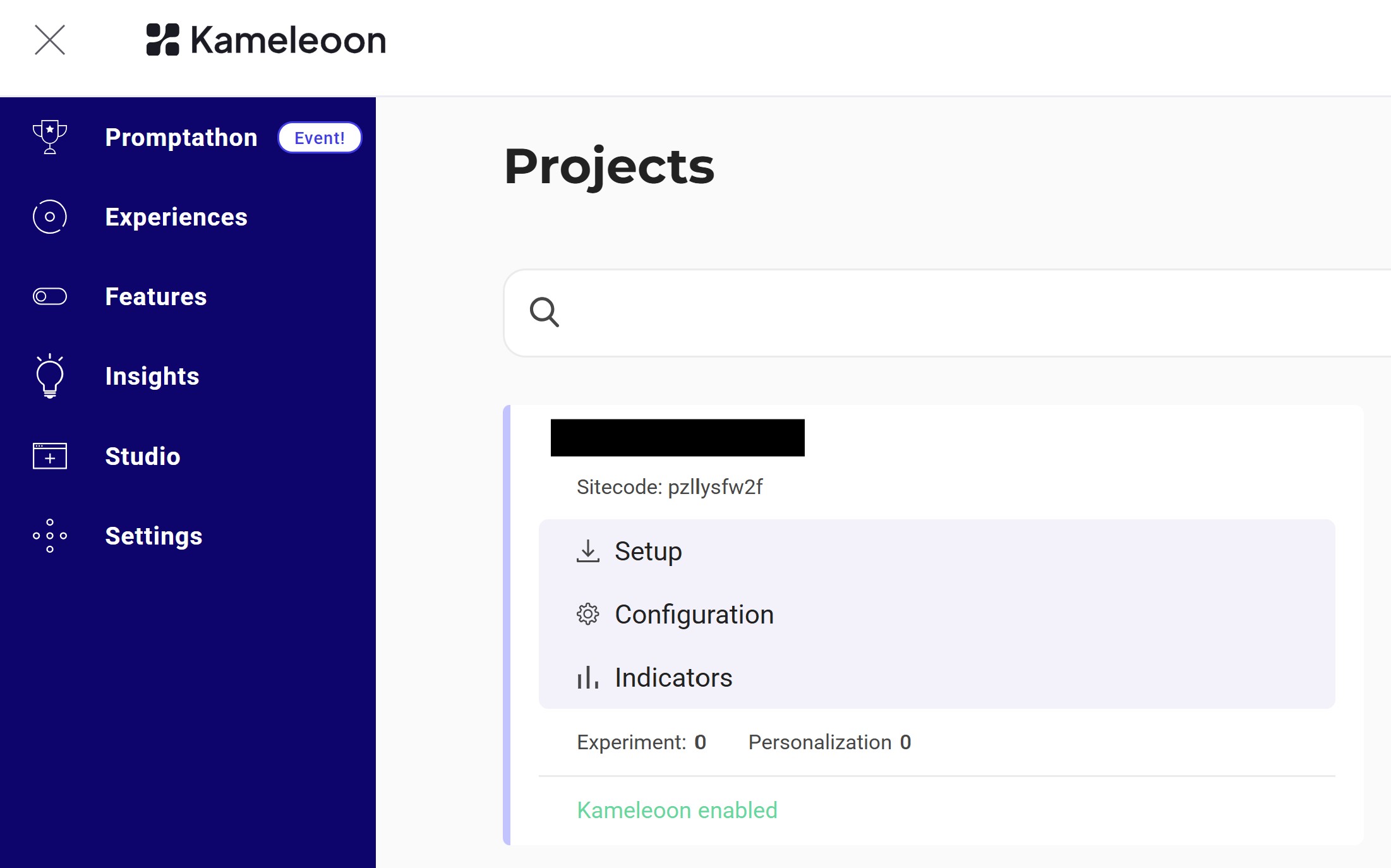
    • Vous pouvez également vous connecter au compte Kameleoon, accéder au coin inférieur gauche et sélectionner Projets sous la section Admin :
    SiteID
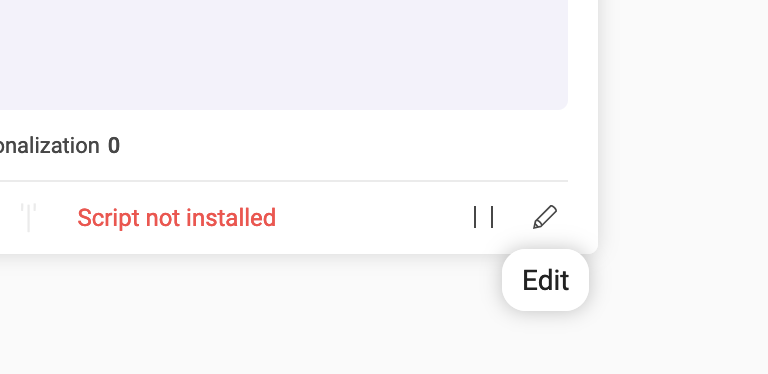
    Cliquez sur Modifier sur le projet :
    Edit
    Le siteId est le nombre à cinq chiffres dans l’URL (par exemple, 29353) :
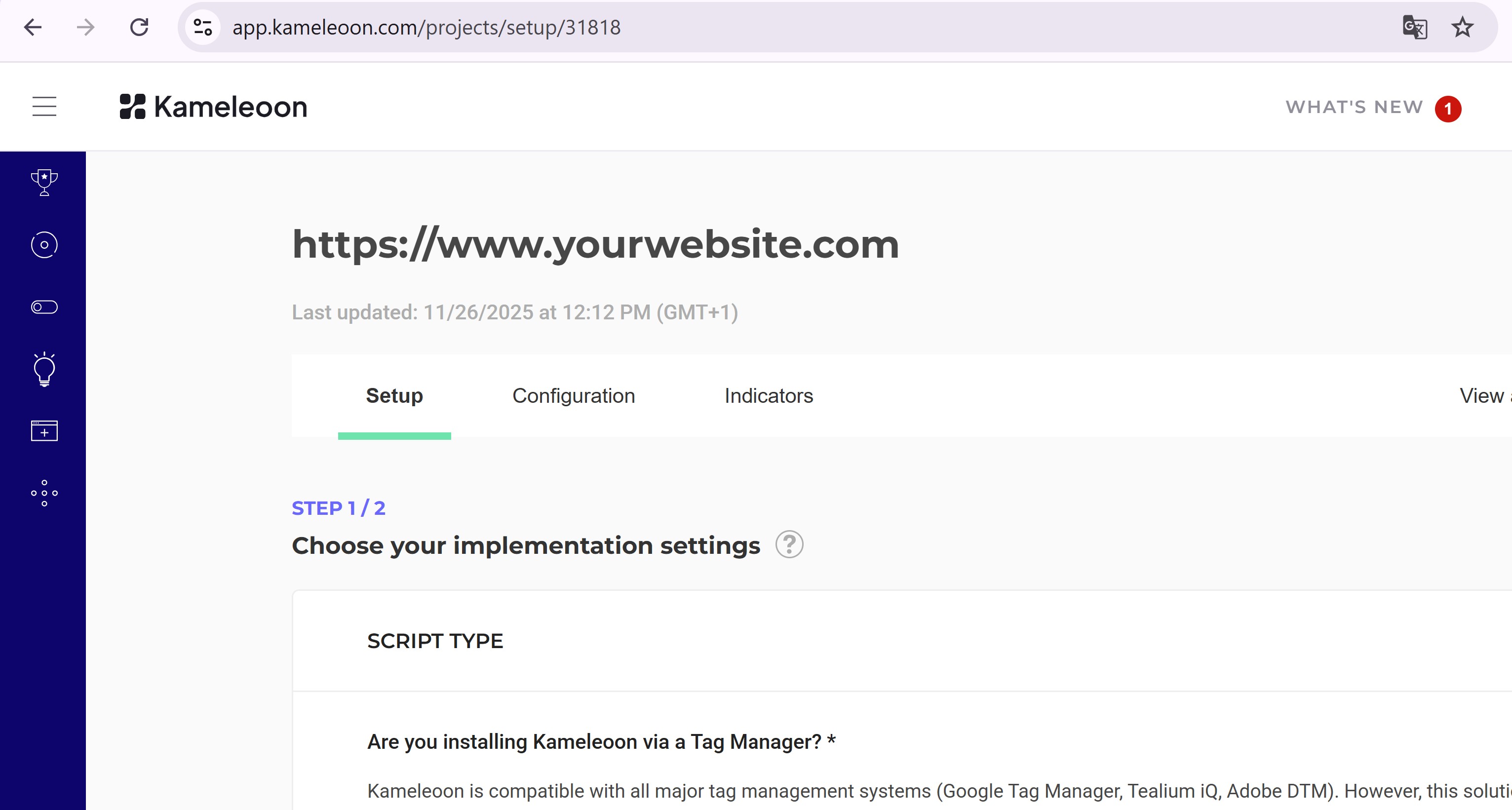
    Digits

Créer le segment

Endpoint :
POST https://api.kameleoon.com/segments
NomTypeDescription
conditionsDataObjectDéfinit les conditions de ciblage. Voir la référence de l’API.
nameStringNom du segment.
segmentTypeStringType de segment, par exemple STANDARD pour les expériences.
siteIdStringLe siteId du projet.
Exemple :
curl -L -X POST 'https://api.kameleoon.com/segments' \
-H 'Content-Type: application/json' \
-H 'Authorization: Bearer <ACCESS_TOKEN>' \
--data-raw '{
  "name": "New segment",
  "description": "Target by webpage",
  "siteId": 29353,
  "segmentType": "STANDARD",
  "conditionsData": {
    "firstLevelOrOperators": [true],
    "firstLevel": [
      {
        "conditions": [
          {
            "targetingType": "PAGE_URL",
            "weight": 1,
            "url": "www.site-test.com",
            "matchType": "EXACT",
            "include": true
          }
        ]
      }
    ]
  }
}'

Créer un objectif pour l’expérience

Objectif

Les objectifs sont des métriques permettant de suivre le succès des campagnes. Cette section crée un objectif de Clic pour compter les clics sur l’élément .cta-button. Consultez le guide de création d’objectif pour plus d’informations.

Étapes

Créer l’objectif

Endpoint :
POST https://api.kameleoon.com/goals
NomTypeDescription
descriptionStringDescription de l’objectif (par exemple, « Nombre de clics sur le CTA »).
nameStringNom de l’objectif (par exemple, « Clics sur le CTA »).
siteIdStringLe siteId du projet.
paramsObjectInclut les sélecteurs d’éléments pour le suivi des clics.
Exemple :
curl -L -X POST 'https://api.kameleoon.com/goals' \
-H 'Content-Type: application/json' \
-H 'Authorization: Bearer <ACCESS_TOKEN>' \
--data-raw '{
  "description": "Number of times CTA button was clicked",
  "hasMultipleConversions": true,
  "name": "Clicks on CTA",
  "params": {
    "customSelectors": [
      {
        "mode": "CUSTOM",
        "selector": ".cta-button, #bloc-789"
      }
    ]
  },
  "siteId": 29353,
  "status": "ACTIVE",
  "type": "CLICK"
}'

Ajouter un objectif et un segment avant de lancer une expérience

Objectif

Liez l’objectif et le segment à Experiment_1 et activez l’expérience.

Étapes

1. Lier et lancer

Endpoint :
PATCH https://api.kameleoon.com/experiments/{experimentId}?action=ACTIVATE
NomTypeDescription
targetingSegmentIdStringID du segment à lier.
goalsArrayIDs des objectifs à lier.
deviationsObjectAllocation du trafic entre le contrôle et les variations.
mainGoalIdStringID de l’objectif principal.
statusStringStatut de l’expérience (ONLINE, PAUSED, et autres).
Exemple :
curl -L -X PATCH 'https://api.kameleoon.com/experiments/283505?action=ACTIVATE' \
-H 'Content-Type: application/json' \
-H 'Authorization: Bearer <ACCESS_TOKEN>' \
--data-raw '{
  "targetingSegmentId": 298314,
  "goals": [361517],
  "deviations": {"origin": 0.5, "1053310": 0.5},
  "mainGoalId": 361517,
  "status": "ONLINE"
}'

2. Vérifier le lancement

Actualisez le dashboard. Experiment_1 devrait maintenant afficher le statut Online :

Experiment_activated

La création, la configuration et le lancement d’une expérience à l’aide de l’Automation API sont maintenant terminés.