Objectif
Créez une nouvelle expérience,Experiment_1, comme expliqué dans le guide de l’éditeur graphique en utilisant l’endpoint Create Experiment de l’Automation API.
Ce tutoriel crée une expérience basée sur le code (
DEVELOPER). Pour un test multivariate (type: MVT), Kameleoon applique une allocation de trafic égale à chaque variation lors de la création, quelles que soient les valeurs envoyées dans mvtAllocationSettings. Pour définir une allocation de trafic personnalisée, suivez plutôt Créer un test multivariate.Prérequis
access token
-
siteId-
Récupérez le
siteIddirectement dans le code avec lesiteCodeen appelant l’endpoint get a site by code. - Vous pouvez également vous connecter au compte Kameleoon, accéder au coin inférieur gauche et sélectionner Projets sous la section Admin :
Cliquez sur Modifier sur le projet :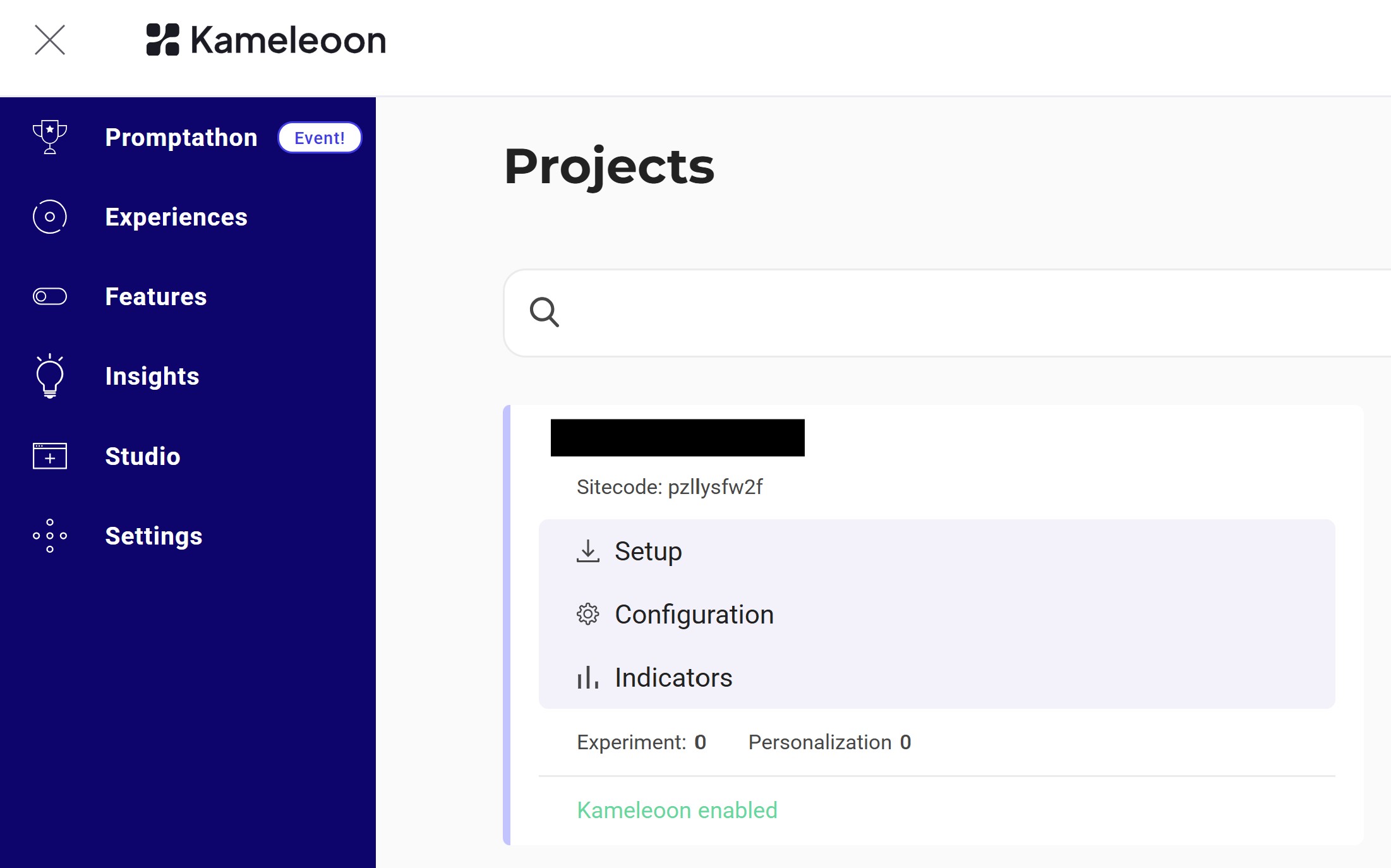 Le
Le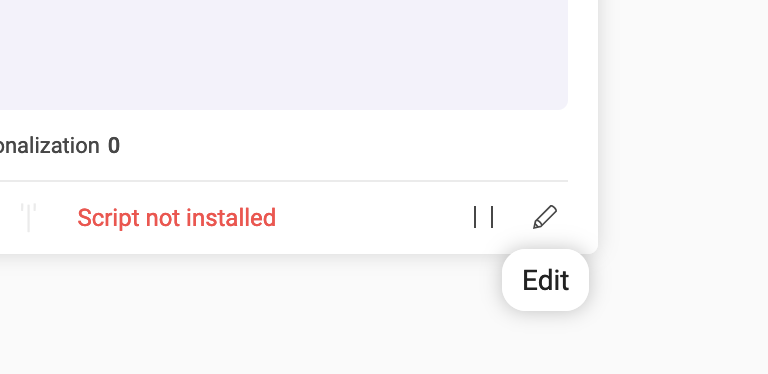
siteIdest le nombre à cinq chiffres dans l’URL (par exemple, 29353) :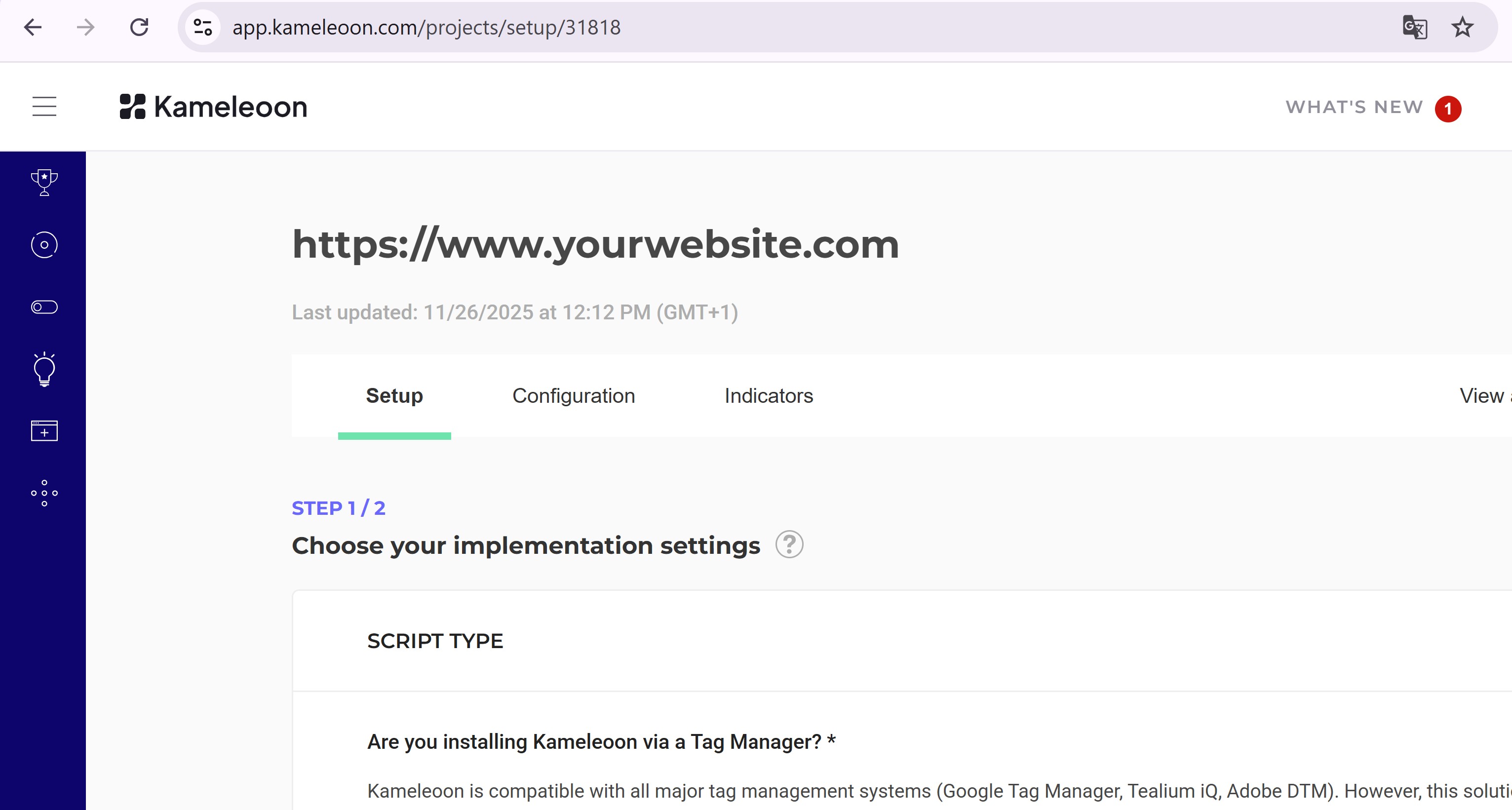
-
Récupérez le
Étapes
1. Créer l’expérience
Endpoint :
Exemple :
2. Vérifier l’expérience
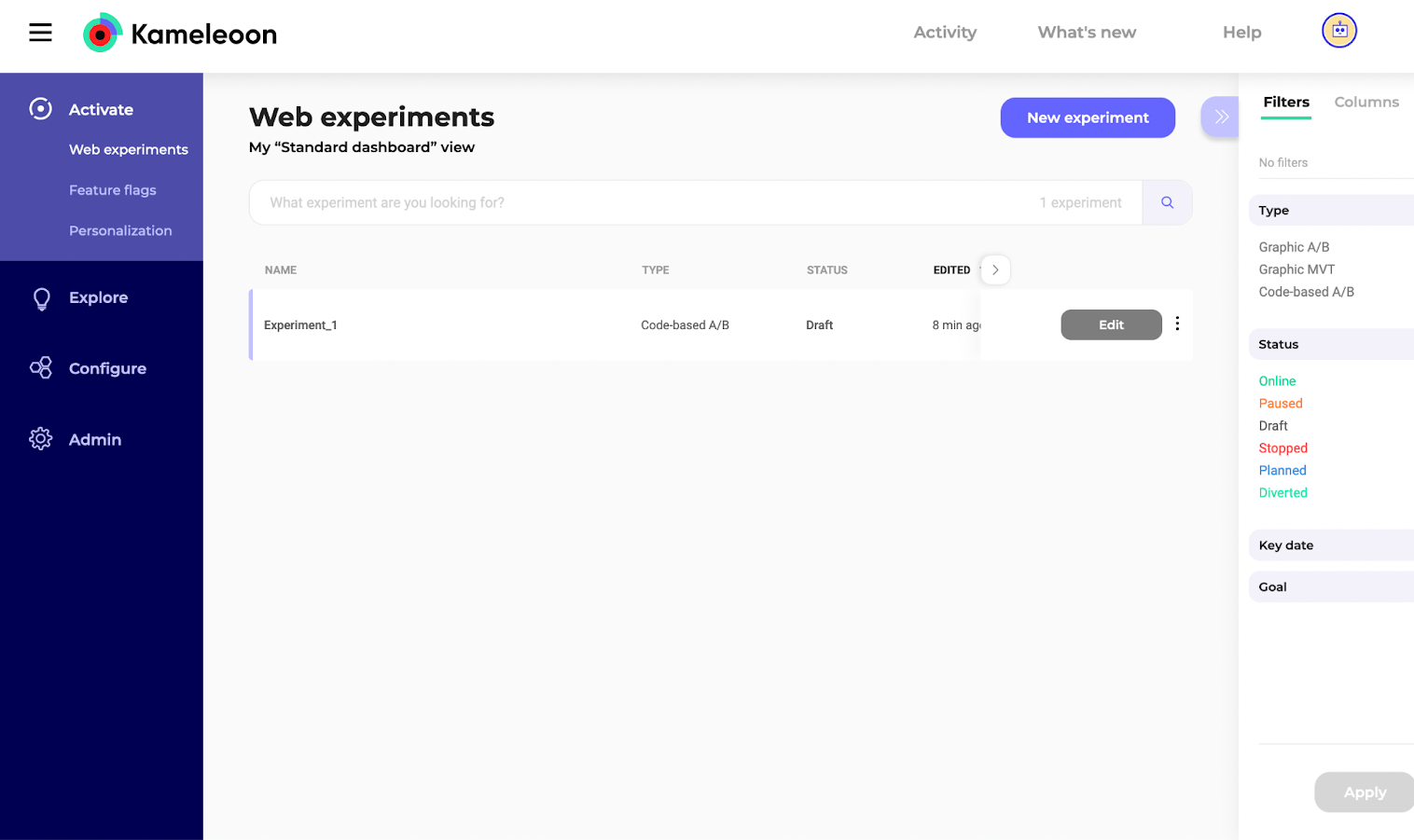
Accédez au Tableau de bord des expériences et actualisez la page.Experiment_1 devrait maintenant apparaître :