Zum Hauptinhalt springen
Kameleoon Web und Feature Experimentation-Lösungen ermöglichen es Ihnen, Benutzer basierend auf externen Daten zu targetieren, die in anderen Systemen (wie CRMs und CDPs) gespeichert sind, indem Sie den Map-Endpoint der Data API und Custom Data verwenden. Dieses Tutorial behandelt:
  • Speichern externer Benutzerdaten mit dem POST Map-Endpoint.
  • Lesen von Benutzerdaten mit dem GET Map-Endpoint. (Hinweis: Dieser Schritt verwendet eine Activation-API-Methode für Web Experimentation, die die Data API kapselt. Für Feature Experimentation ist eine ähnliche Methode in allen Kameleoon-SDKs verfügbar, die den Prozess vereinfacht, indem die manuelle API-Aufruflogik vermieden wird).
  • Nutzung gespeicherter Daten in einem Targeting-Segment durch Verwendung von Custom Data mit Experimenten.

Daten über den MAP-Endpoint der DATA API senden

Da die Data API eine REST-API ist, speichert eine POST-Anfrage an den MAP-Endpoint zusätzliche Informationen, die mit einem bestimmten Schlüssel verknüpft sind – in der Regel ein Besuchercode oder eine interne User-ID, die bereitgestellt wird, wenn ein Benutzer die Website besucht.
Sie können ein Authentifizierungstoken erhalten, um auf den MAP-Endpoint zuzugreifen, indem Sie demselben Ablauf wie bei der Automation API mit JSON Web Tokens folgen (optional). Weitere Informationen zur Authentifizierung und Ratenbegrenzung finden Sie in diesem Artikel.
Die cURL-Anfrage muss die folgenden Parameter enthalten:
  • siteCode: Eine Zeichenfolge aus Buchstaben und Zahlen, die das Experimentprojekt identifiziert. Siehe diesen Artikel, um zu erfahren, wie Sie ihn abrufen können.
  • JSON-Objekt: Der Anfragetext enthält ein Objekt, das aus einer Liste von Schlüsseln und relevanten Benutzerdaten besteht.
  • User-Agent: Anfragen, die als Bots oder Spider identifiziert werden, werden gemäß den IAB/ABC-User-Agent-Filterregeln abgelehnt. Kameleoon verwendet eine Single-Pass-Methode, was bedeutet, dass für Anfragen von Standard-Webbrowser-Bibliotheken (wie XHR) keine Aktion erforderlich ist. In anderen Fällen sollten Sie jedoch einen benutzerdefinierten User-Agent-Wert festlegen, um die Standardeinstellung der Bibliothek zu überschreiben.
curl -X POST -L 'https://eu-data.kameleoon.io/map/maps?siteCode=f17c21u1ag' \
-H 'Content-Type: application/json' \
-H 'User-Agent: MyCustomUserAgent/1.0' \
-d '{
	"myUserID1": {
        "audiencesNames": {
            "premium": true
        }
    },
    "myUserID2": {
        "audiencesNames": {
            "premium": false
        }
    },
    ...
}'
Eine verarbeitete Anfrage gibt keinen Inhalt zurück. Um den Erfolg zu überprüfen, senden Sie eine Anfrage an diesen Endpoint mit folgender URL: https://eu-data.kameleoon.io/map/map?siteCode=f17c21u1ag&key=myUserID1

Daten mit retrieveDataFromRemoteSource abrufen (Activation API)

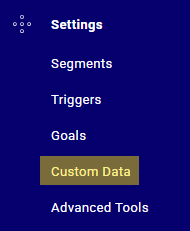
Mit den auf Kameleoon-Servern gespeicherten Daten verwenden Sie Custom Data, um auf Informationen zu Personen zuzugreifen, die die Website besuchen. Custom Data dient als Targeting-Bedingung innerhalb von Experiment-Segmenten. Erstellen und konfigurieren Sie zunächst Custom Data in Kameleoon. Klicken Sie im linken Menü des Kameleoon-Dashboards unter Configure auf Custom data:
Configuration
Sie werden zum Custom-Data-Dashboard weitergeleitet. Klicken Sie in der oberen rechten Ecke auf New custom data.
New_custom_data
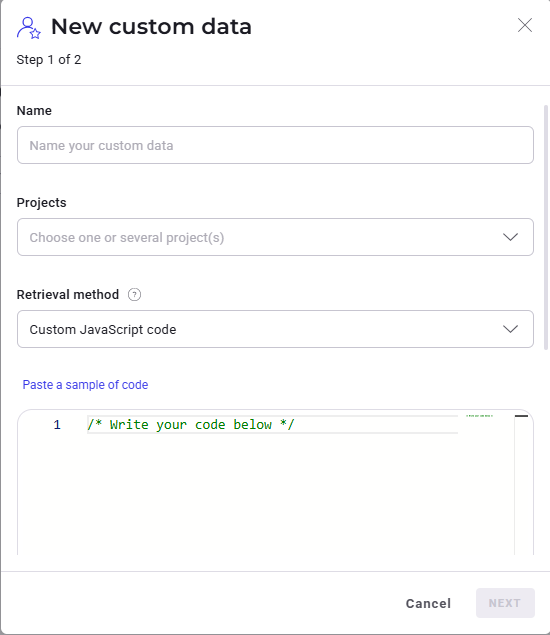
Sie werden zum Fenster Edit the custom data weitergeleitet.
Custom_data_window
Beispiel: Erstellen Sie Custom Data mit dem Namen „Premium users” für Benutzer mit einem „Premium”-Status von true. Diese Informationen wurden im vorherigen Schritt gespeichert.
"audiencesNames": {
  "premium": true
}
Um Benutzer mit einem Premium-Status von true zu identifizieren, ändern Sie die Abrufmethode auf Custom JavaScript und fügen Sie den folgenden Code für die Methode retrieveDataFromRemoteSource unter Paste a sample code ein:
Kameleoon.API.Data.retrieveDataFromRemoteSource(user_id, function (data) {

if (data && data.audiencesNames && data.audiencesNames.premium !== undefined) {
Kameleoon.API.Data.setCustomData("Premium users", data.audiencesNames.premium);
}});
return {"value": null};
Diese Methode ruft den für einen bestimmten Benutzer gespeicherten Wert ab. Im Beispielcode enthält die Variable user_id die eindeutige ID des Benutzers.
Projekte, die Kameleoon Feature Experimentation verwenden, können die SDK-Methode getRemoteData() innerhalb des Feature-Flag-Codes verwenden, um Daten abzurufen.
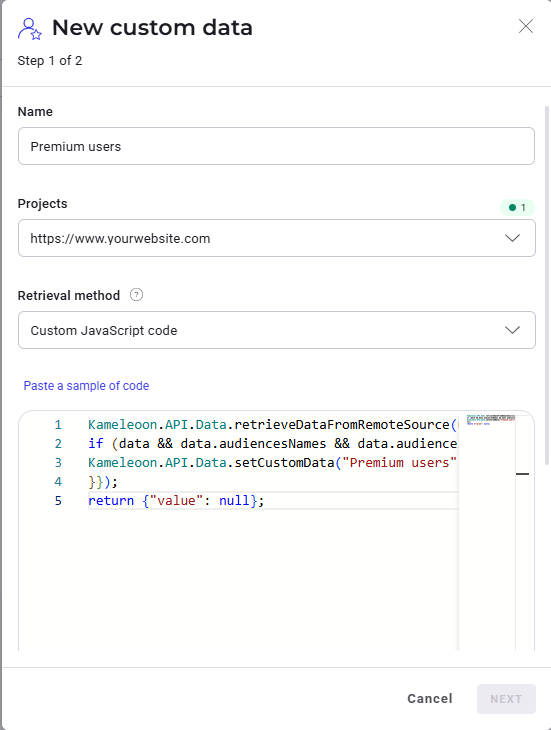
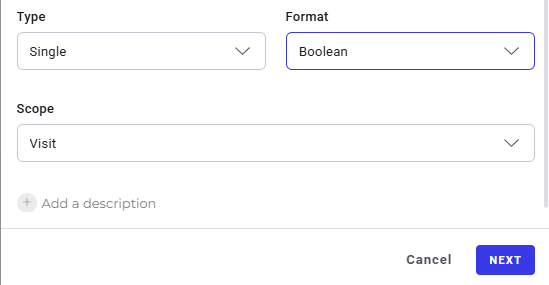
Sobald Sie alle Informationen im Fenster zur Erstellung von Custom Data eingegeben haben, klicken Sie auf Next.
Custom_data_configured
Custom_data_configured_extended
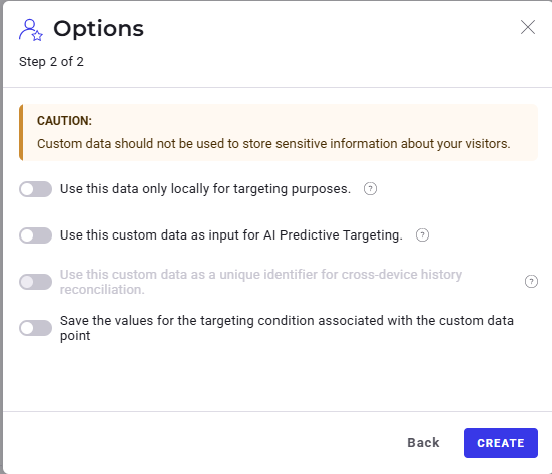
Das nächste Fenster bietet Ihnen zusätzliche optionale Konfigurationsoptionen. Klicken Sie auf Create:
Custom_data_created
Sie werden zu Ihrem Custom-Data-Dashboard weitergeleitet, wo Sie die Custom Data Premium users finden.
Custom_data_dashboard
Sobald die Custom Data „Premium users” erstellt ist, kann sie für das Targeting in Experimenten verwendet werden. Klicken Sie dazu auf der linken Seite des Dashboards unter Configure auf Segments.
Configure_segment
Wenn Sie beispielsweise mit einem New segment arbeiten möchten, klicken Sie auf Edit.
New_segment
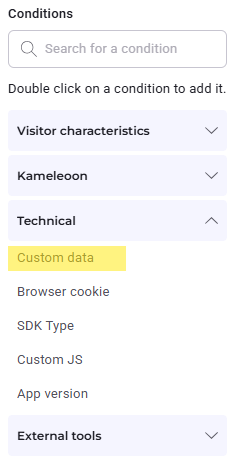
Wählen Sie dann auf der linken Seite des Segment-Konfigurationsfensters unter Conditions > Technical die zuvor erstellten Custom Data Premium users aus.
Conditions
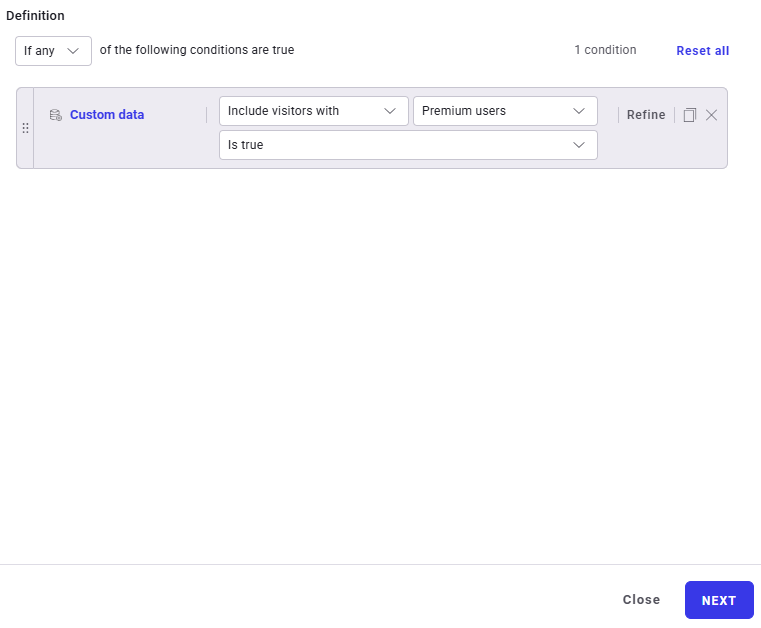
Konfigurieren Sie dann unter Definitions die Custom Data so, dass Besuche mit der Custom Data Premium users auf true einbezogen werden.
definition
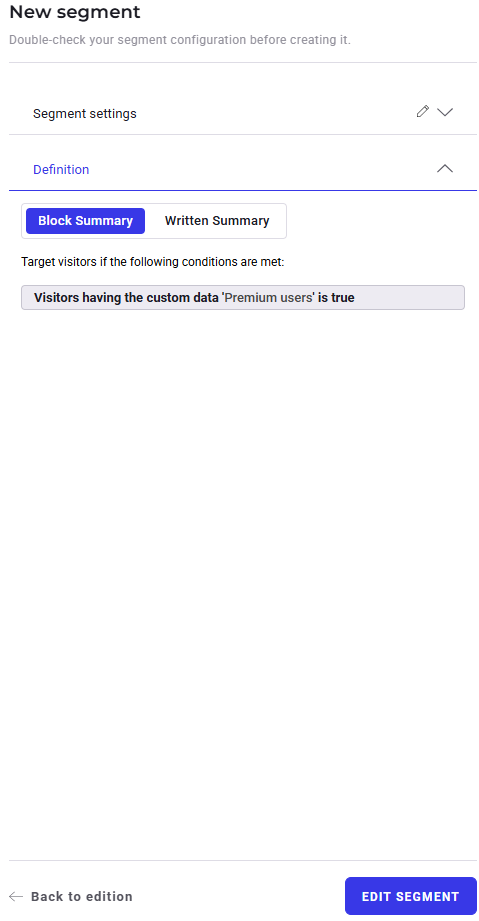
Klicken Sie dann auf Next > Edit segment.
EDIT SEGMENT
Sie haben das Segment nun erfolgreich konfiguriert, um Besuche mit der Custom Data Premium users einzubeziehen. Um New segment in einem Experiment zu verwenden, kehren Sie zu Ihrem Experimente-Dashboard zurück. Klicken Sie neben dem Experiment, dem Sie New segment zuordnen möchten, auf Edit.
Edit-experiment
Sobald Sie zum folgenden Fenster weitergeleitet werden, wählen Sie in der oberen linken Ecke Targeting aus.
Targeting
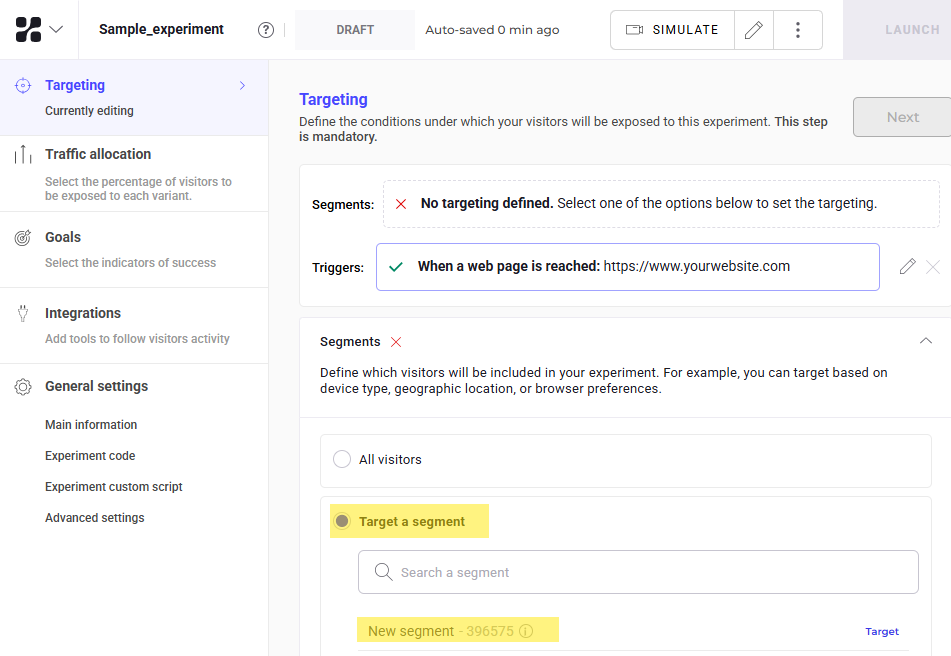
Wählen Sie unter Targeting die Option Target a segment und anschließend New segment aus. Auf Ihrem Bildschirm wird Folgendes angezeigt:
Segment_targetted
Klicken Sie dann in der oberen rechten Ecke auf Launch.
Launch
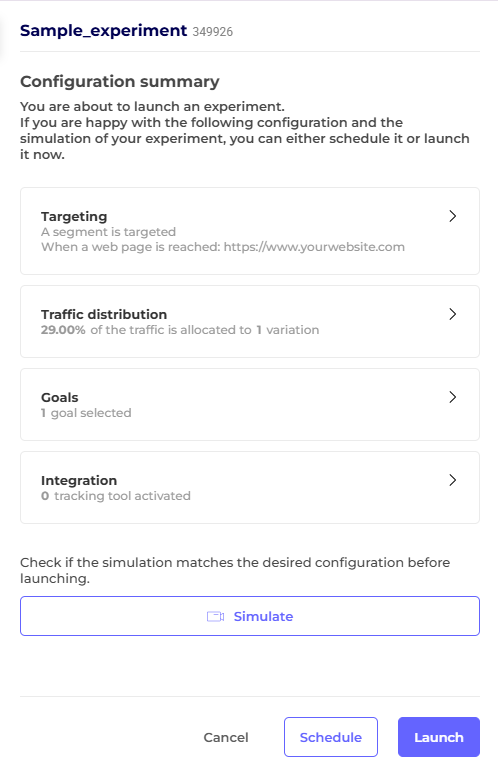
Eine Zusammenfassung des Experimententwurfs wird angezeigt.
Draft
Wenn Sie mit der bestehenden Konfiguration zufrieden sind, klicken Sie auf Launch.
Launched
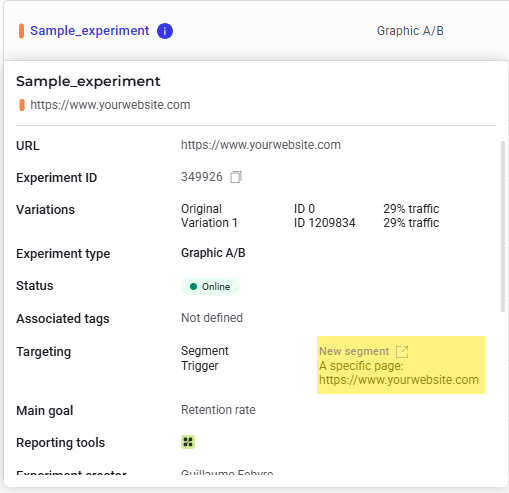
Kehren Sie zu Ihrem Dashboard zurück und klicken Sie auf das Experiment, dem Sie das Segment zugeordnet haben. Sie werden sehen, dass New segment erfolgreich zum Experiment hinzugefügt wurde:
Final