Zum Hauptinhalt springen

Ziel

Erstellen Sie als Nächstes ein Segment, um Besucher anzusprechen, die eine bestimmte URL besuchen, z. B. www.site-test.com. Weitere Details finden Sie im Leitfaden zur Segmenterstellung.

Voraussetzungen

  • access token
Die Automation API erfordert ein Access Token. Rufen Sie das Token programmgesteuert ab, indem Sie den Anweisungen im Abschnitt Access Token abrufen folgen.
  • siteId
    • Rufen Sie die siteId direkt im Code mit dem siteCode ab, indem Sie den Get-a-Site-by-Code-Endpoint aufrufen.
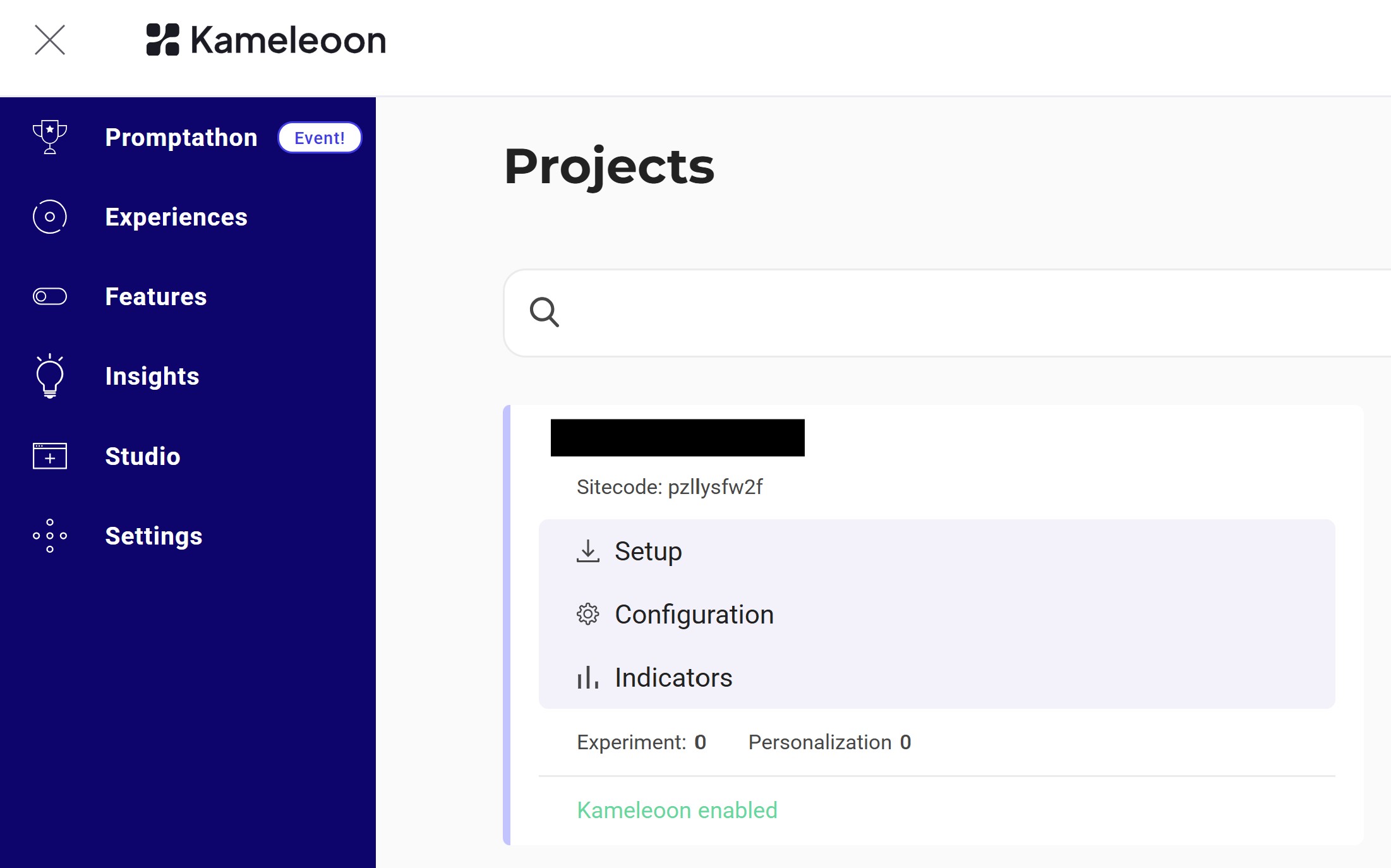
    • Alternativ melden Sie sich beim Kameleoon-Konto an, navigieren Sie zur unteren linken Ecke und wählen Sie Projekte unter dem Abschnitt Admin aus:
    SiteID
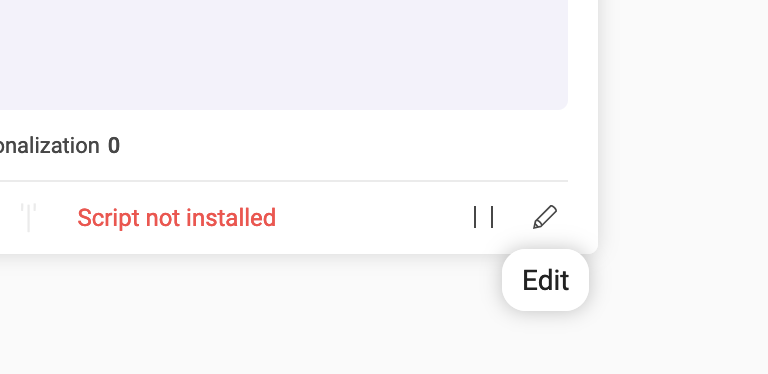
    Klicken Sie beim Projekt auf Bearbeiten:
    Edit
    Die siteId ist die fünfstellige Zahl in der URL (zum Beispiel 29353):
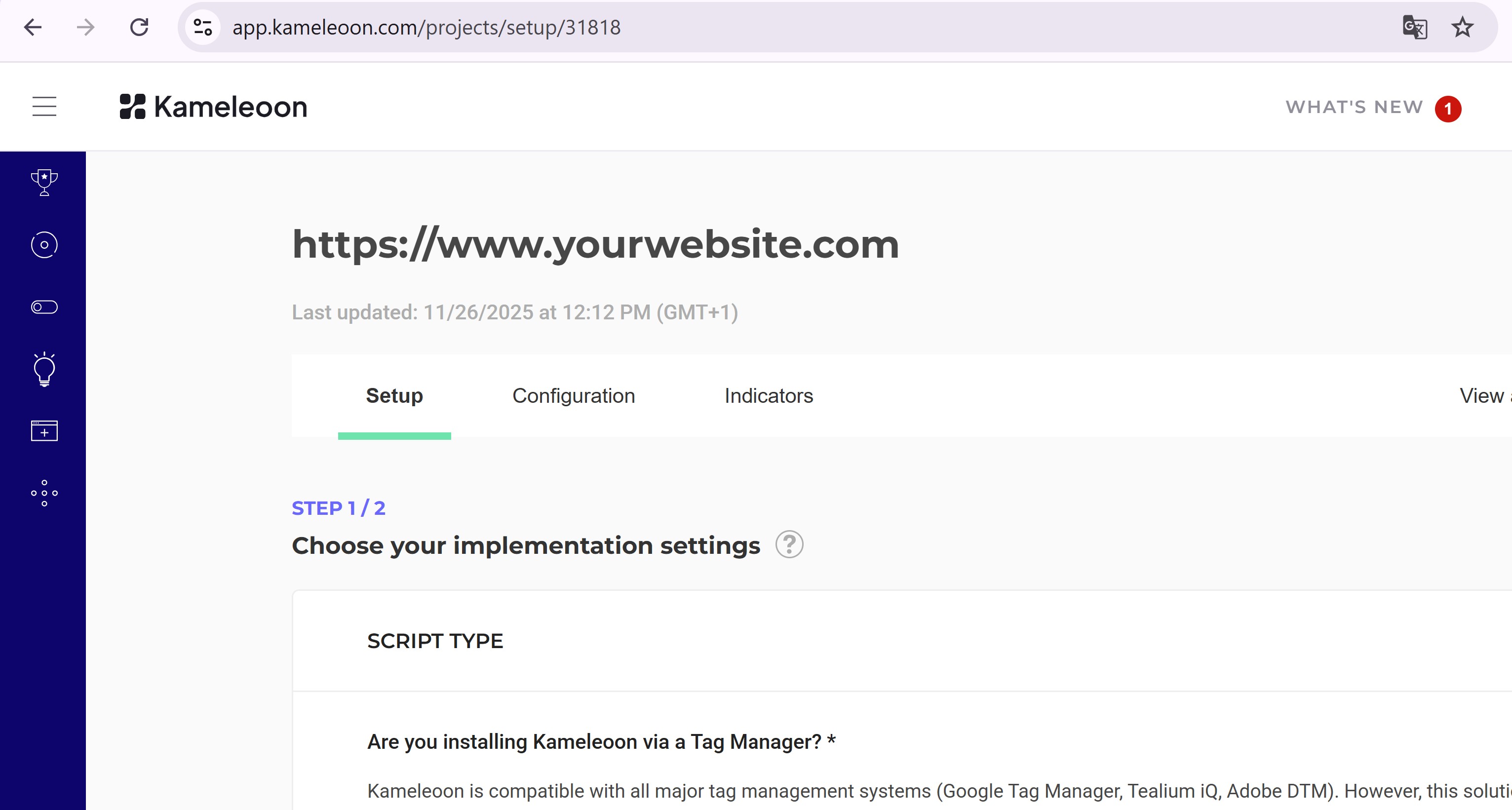
    Digits

Das Segment erstellen

Endpoint:
POST https://api.kameleoon.com/segments
NameTypBeschreibung
conditionsDataObjectDefiniert Targeting-Bedingungen. Siehe API-Referenz.
nameStringSegmentname.
segmentTypeStringSegmenttyp, zum Beispiel STANDARD für Experimente.
siteIdStringDie siteId des Projekts.
Beispiel:
curl -L -X POST 'https://api.kameleoon.com/segments' \
-H 'Content-Type: application/json' \
-H 'Authorization: Bearer <ACCESS_TOKEN>' \
--data-raw '{
  "name": "New segment",
  "description": "Target by webpage",
  "siteId": 29353,
  "segmentType": "STANDARD",
  "conditionsData": {
    "firstLevelOrOperators": [true],
    "firstLevel": [
      {
        "conditions": [
          {
            "targetingType": "PAGE_URL",
            "weight": 1,
            "url": "www.site-test.com",
            "matchType": "EXACT",
            "include": true
          }
        ]
      }
    ]
  }
}'

Ein Ziel für das Experiment erstellen

Ziel

Ziele sind Metriken zur Verfolgung des Kampagnenerfolgs. Dieser Abschnitt erstellt ein Klick-Ziel, um Klicks auf das Element .cta-button zu zählen. Weitere Informationen finden Sie im Leitfaden zur Zielerstellung.

Schritte

Das Ziel erstellen

Endpoint:
POST https://api.kameleoon.com/goals
NameTypBeschreibung
descriptionStringZielbeschreibung (zum Beispiel „Anzahl der CTA-Klicks”).
nameStringZielname (zum Beispiel „Klicks auf CTA”).
siteIdStringDie siteId des Projekts.
paramsObjectEnthält Element-Selektoren für das Klick-Tracking.
Beispiel:
curl -L -X POST 'https://api.kameleoon.com/goals' \
-H 'Content-Type: application/json' \
-H 'Authorization: Bearer <ACCESS_TOKEN>' \
--data-raw '{
  "description": "Number of times CTA button was clicked",
  "hasMultipleConversions": true,
  "name": "Clicks on CTA",
  "params": {
    "customSelectors": [
      {
        "mode": "CUSTOM",
        "selector": ".cta-button, #bloc-789"
      }
    ]
  },
  "siteId": 29353,
  "status": "ACTIVE",
  "type": "CLICK"
}'

Ein Ziel und Segment vor dem Start eines Experiments hinzufügen

Ziel

Verknüpfen Sie das Ziel und Segment mit Experiment_1 und aktivieren Sie das Experiment.

Schritte

1. Verknüpfen und starten

Endpoint:
PATCH https://api.kameleoon.com/experiments/{experimentId}?action=ACTIVATE
NameTypBeschreibung
targetingSegmentIdStringZu verknüpfende Segment-ID.
goalsArrayZu verknüpfende Ziel-IDs.
deviationsObjectTraffic-Zuweisung zwischen Kontrolle und Variationen.
mainGoalIdStringHaupt-Ziel-ID.
statusStringExperimentstatus (ONLINE, PAUSED und andere).
Beispiel:
curl -L -X PATCH 'https://api.kameleoon.com/experiments/283505?action=ACTIVATE' \
-H 'Content-Type: application/json' \
-H 'Authorization: Bearer <ACCESS_TOKEN>' \
--data-raw '{
  "targetingSegmentId": 298314,
  "goals": [361517],
  "deviations": {"origin": 0.5, "1053310": 0.5},
  "mainGoalId": 361517,
  "status": "ONLINE"
}'

2. Start überprüfen

Aktualisieren Sie das Dashboard. Experiment_1 sollte jetzt den Status Online anzeigen:

Experiment_activated

Die Erstellung, Konfiguration und der Start eines Experiments mithilfe der Automation API sind nun abgeschlossen.