

Pourquoi utiliser l’API ?
Selon vos besoins, cette approche offre plusieurs avantages :- Contrôle total : personnalisez l’affichage de la variation pour correspondre à vos standards de design et d’UX.
- Meilleures performances : utilisez des appels API optimisés pour réduire les délais de chargement des pages par rapport aux solutions basées sur des scripts.
- Débogage plus facile : journalisez, surveillez et déboguez les intégrations dans votre base de code client à l’aide d’outils standards.
- Aucune dépendance à un script tiers : utilisez des appels directs pour éviter les scripts externes, réduire les conflits potentiels et vous aligner sur les politiques de sécurité.
- Compatible SPA : intégrez directement dans les applications monopage pour éviter les problèmes de timing et vous adapter au routage côté client.
- Résilience face aux ad blockers : diffusez les expériences de manière cohérente sans scripts tiers ni marqueurs HTML spécifiques. Pour plus de détails sur l’impact des ad blockers sur Kameleoon, consultez la FAQ.
Objectif
Récupérez et affichez les résultats de recherche de produits en fonction de la saisie de l’utilisateur en utilisant les modes de recherche instantanée (typeahead) ou complète.Prérequis
-
Un compte Kameleoon valide avec un Store ID (
shop_id).- Obtenez votre
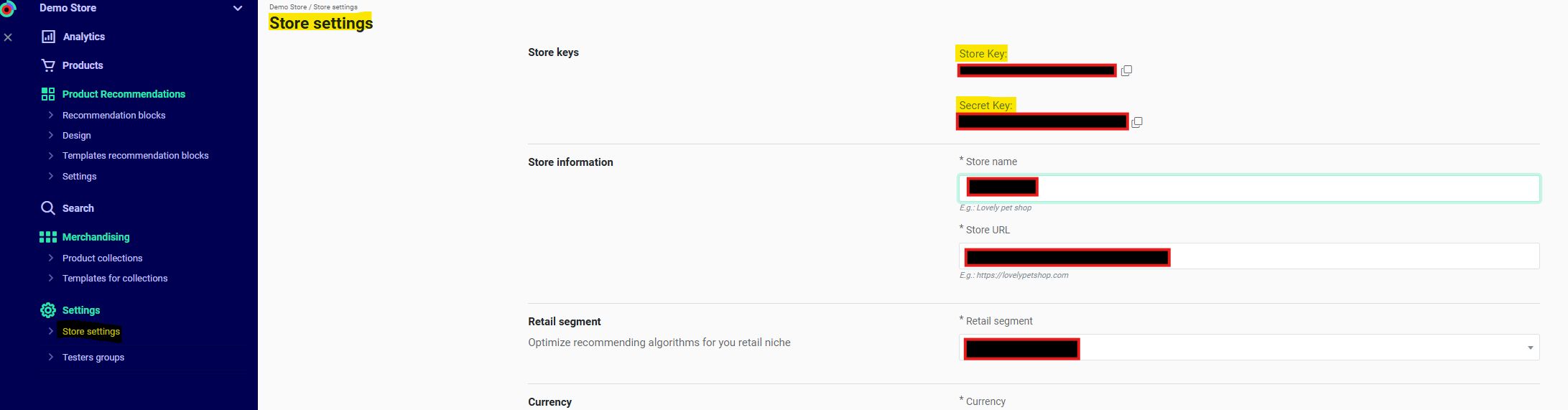
shop_iddans Recommendations > Settings > Store settings dans l’application Kameleoon. Contactez votre Customer Success Manager pour obtenir la clé si nécessaire.
- Obtenez votre
-
Un Device ID (
did) et un Session ID (sid). (Requis uniquement lors de l’utilisation de filtres ou d’algorithmes reposant sur des données historiques de l’appareil/de l’utilisateur).- Pour Kameleoon Web Experimentation, obtenez-les à partir des cookies suivants :
KameleoonProducts_device_id→ Device ID (did)KameleoonProducts_session_code→ Session ID (sid)
- Sinon, générez ces valeurs manuellement.
- Pour Kameleoon Web Experimentation, obtenez-les à partir des cookies suivants :
Étapes
1. Configurer le flux pour Kameleoon Search
Suivez le guide de configuration de la recherche pour configurer votre flux.2. Récupérer les cookies (Kameleoon Web Experimentation uniquement)
3. Effectuer une requête de recherche
L’API prend en charge deux types de recherche :a. Instant search (instant_search)
Utilisez l’instant search pour obtenir des résultats typeahead et d’autocomplétion au fur et à mesure que l’utilisateur tape. Endpoint :
Exemple :
b. Full search (full_search)
Utilisez la full search pour afficher des résultats détaillés avec filtres, catégories, pagination et tri. Endpoint :4. Intégrer la réponse
a. Instant search
Si la requête réussit, l’API renvoie un extrait HTML pour une injection directe dans la page, ainsi que des données de produits et de catégories pour un rendu personnalisé.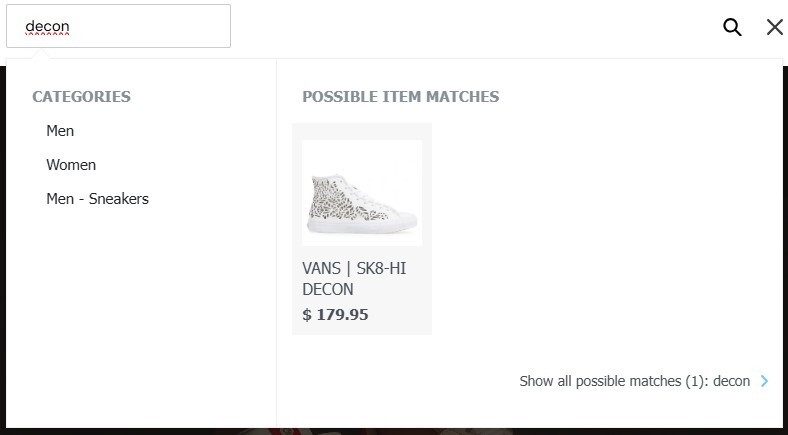
Exemple de réponse
b. Full search
L’intégration de la full search fournit également un extrait HTML pour afficher les résultats. La réponse comprend également les tableauxbrands et filters en plus du tableau categories.
Le tableau
filters contient les clés et valeurs des champs params du produit. Utilisez-les pour construire l’interface de filtre.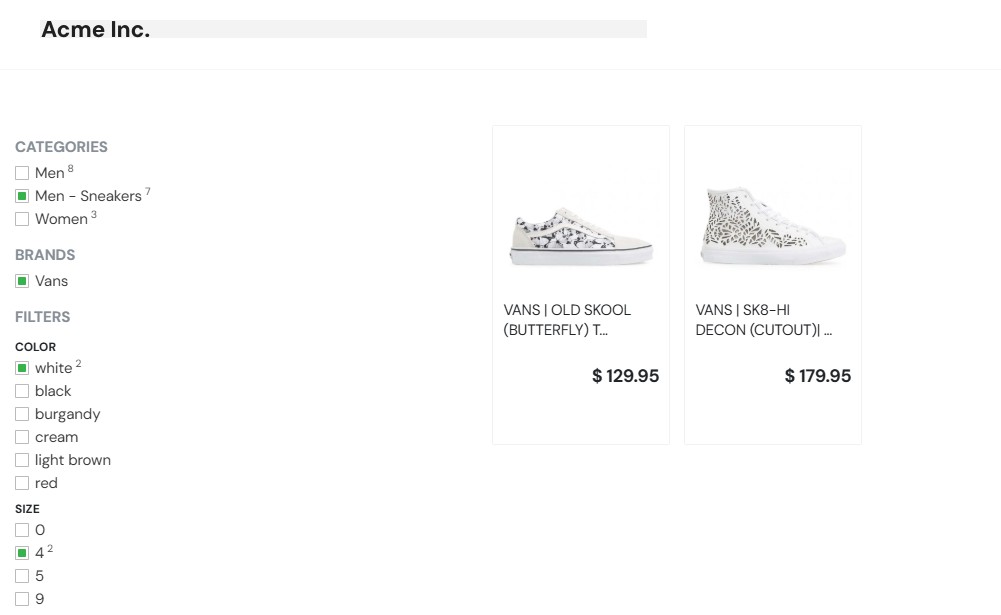
Appliquer des filtres
L’exemple suivant montre la requête de full search avec les filtres sélectionnés dans l’image ci-dessus :Exemple de réponse
Remarques
- Assurez-vous que les cookies sont accessibles avant d’effectuer des requêtes.
- Utilisez la full search avec
extended=1pour des listes de produits détaillées, par exemple sur les pages de produits. - Personnalisez le HTML renvoyé ou affichez une interface personnalisée à l’aide de la réponse JSON.