

Añadir el conector
- En Claude.ai, vaya a Customize > Connectors.
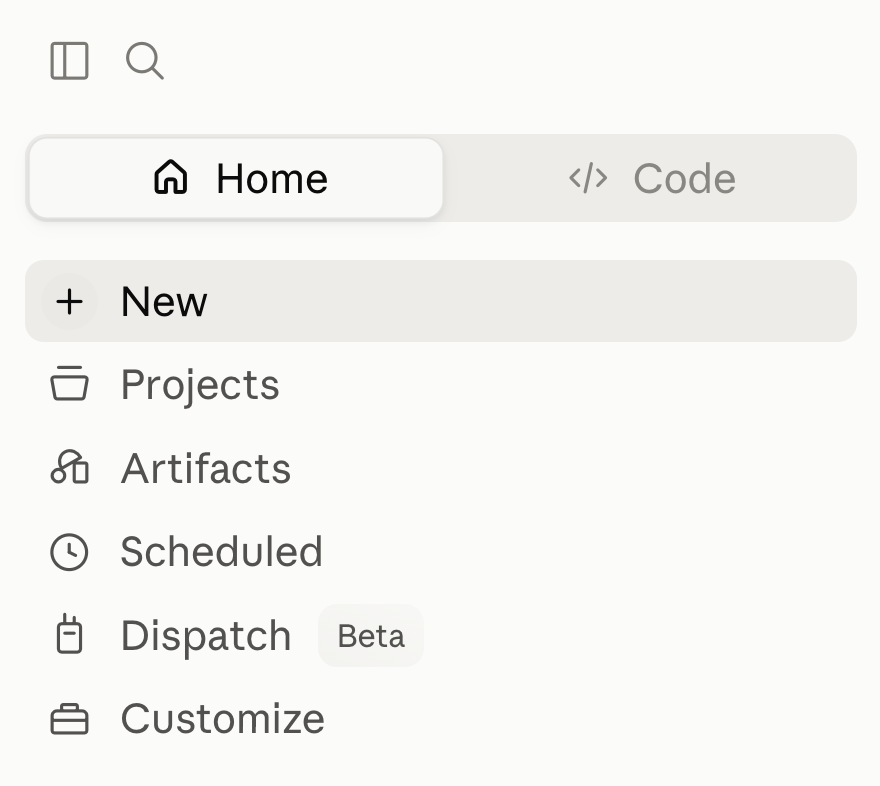
Si su cuenta de Claude.ai forma parte de un plan Team o Enterprise, es posible que no vea la opción Add custom connector, y buscar “Kameleoon” en la lista de conectores tampoco lo mostrará. En los planes Team y Enterprise, solo el Owner o el Primary Owner de la organización puede añadir un conector personalizado. Pídale a esa persona que abra Organization settings > Connectors en Claude.ai, añada un conector personalizado llamado
Kameleoon con la URL de servidor https://mcp.kameleoon.com/mcp, y active el conector para la organización. Los miembros podrán entonces conectarse y autorizar el acceso individualmente, a partir del paso 4 que aparece más abajo.- Haga clic en Add custom connector.
- Introduzca un nombre (por ejemplo,
Kameleoon) y la URL del servidor:https://mcp.kameleoon.com/mcp. - Haga clic en Connect, inicie sesión en su cuenta de Kameleoon y haga clic en Authorize para conceder acceso.

- Inicie una nueva conversación para que las herramientas de Kameleoon aparezcan en el chat.
Después de autorizar el acceso, su navegador muestra brevemente una pantalla de confirmación antes de devolverlo a Claude.
Qué puede preguntar
- “List feature flags for site X.”
- “What experiments are active right now?”
- “Summarize the results of experiment Y.”
- “Create a feature flag called
new_searchand roll it out to 20% in production.”