

- Ermöglicht eine präzise Datenerfassung und verbessert das Audience-Targeting für personalisierte Kampagnen, die auf die spezifischen Bedürfnisse und Vorlieben der Zielgruppe zugeschnitten sind.
- Richten Sie Datenaufnahmeaufgaben ein und extrahieren Sie Daten aus Snowflake.
- Speichern Sie Kampagnenergebnisse einfach für eine zentralisierte Analyse.
- Profitieren Sie von sicherer Speicherung und einer optimierten Datenübertragung, um die für die Entscheidungsfindung erforderlichen Daten allein mit Ihrer Projekt-ID zu erhalten.
Kameleoon-Benutzeroberfläche
Um eine Verbindung mit Ihrem Snowflake-Warehouse herzustellen, müssen Sie zunächst die folgenden Felder ausfüllen: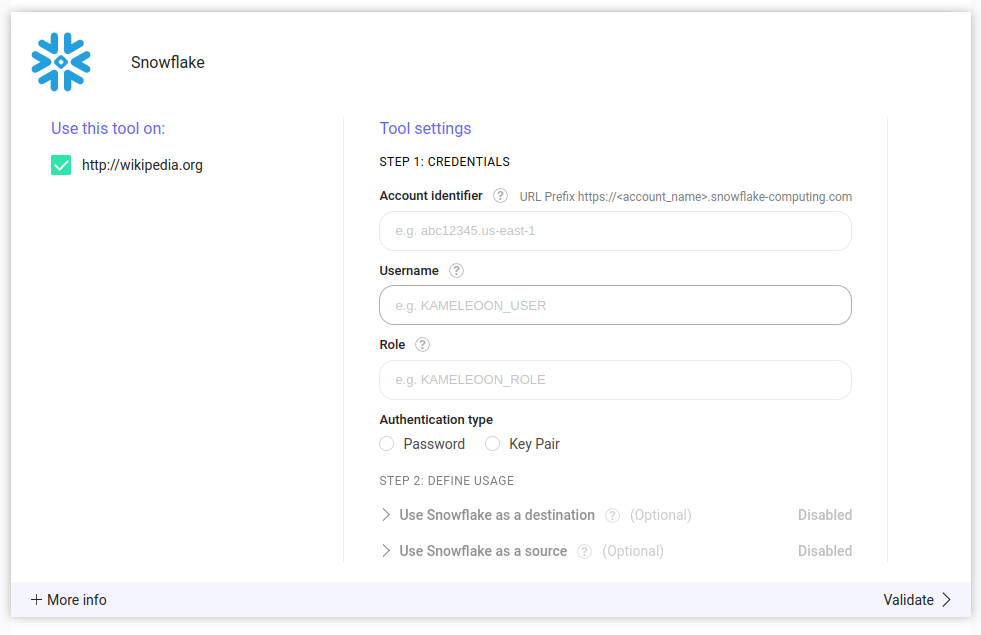
Snowflake-Kennung
Die Snowflake-Kennung ist die Zeichenkettenkennung, die in der Snowflake-Dokumentation beschrieben ist. Im Backend von Kameleoon fügt Kameleoon diese Zeichenkette in die vollständige URL für den Zugriff auf Ihr Konto ein:https://account_identifier.snowflake-computing.com
Geben Sie nur die Teilzeichenkette account_identifier ein, nicht die vollständige URL.
Einen Snowflake-Benutzer erstellen
Passwortauthentifizierung
Die Snowflake-Integration unterstützt zwei Authentifizierungsmethoden. Die erste ist die Passwortauthentifizierung. Verwenden Sie für die Passwortauthentifizierung die folgenden Befehle in Ihrer Snowflake-Benutzeroberfläche, um einen Snowflake-Benutzer (in diesem BeispielKAMELEOON_USER genannt) mit einem hochsicheren Passwort zu erstellen:
CREATE USER KAMELEOON_USER PASSWORD='MySecurePassword';
Sie können dieses Passwort dann beim Einrichten der Integration angeben.
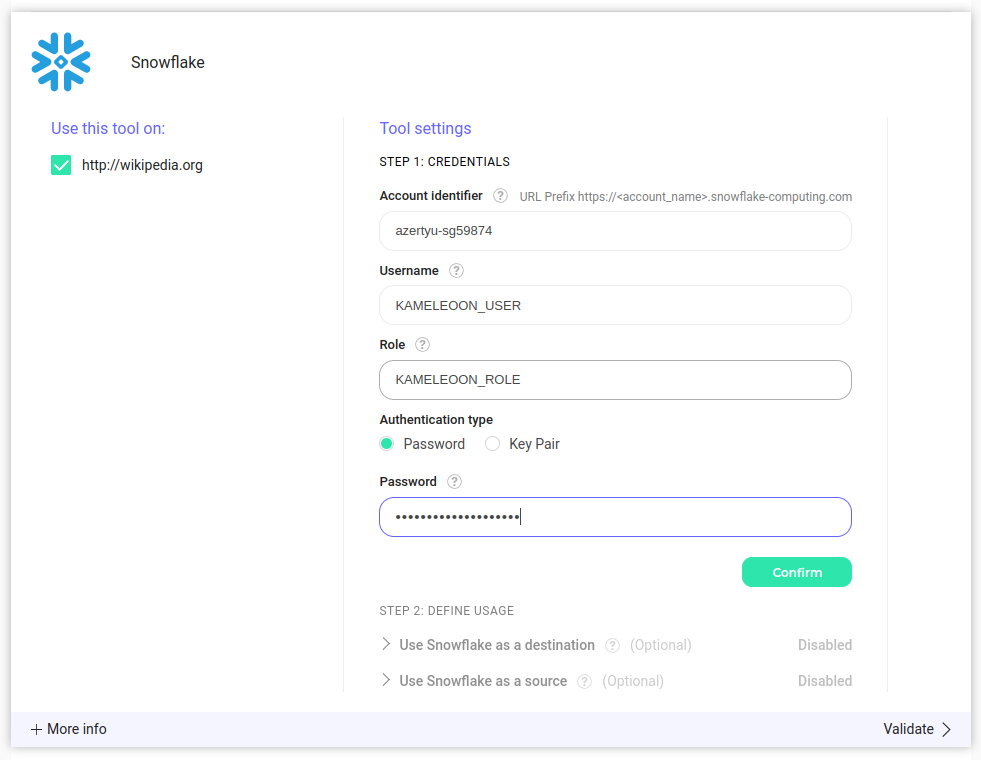
Wenn Sie Snowflake als Ziel verwenden möchten, können Sie diese Authentifizierungsmethode nicht wählen. Nur die im nächsten Abschnitt beschriebene Methode mit Schlüsselpaar funktioniert.
Schlüsselpaar-Authentifizierung
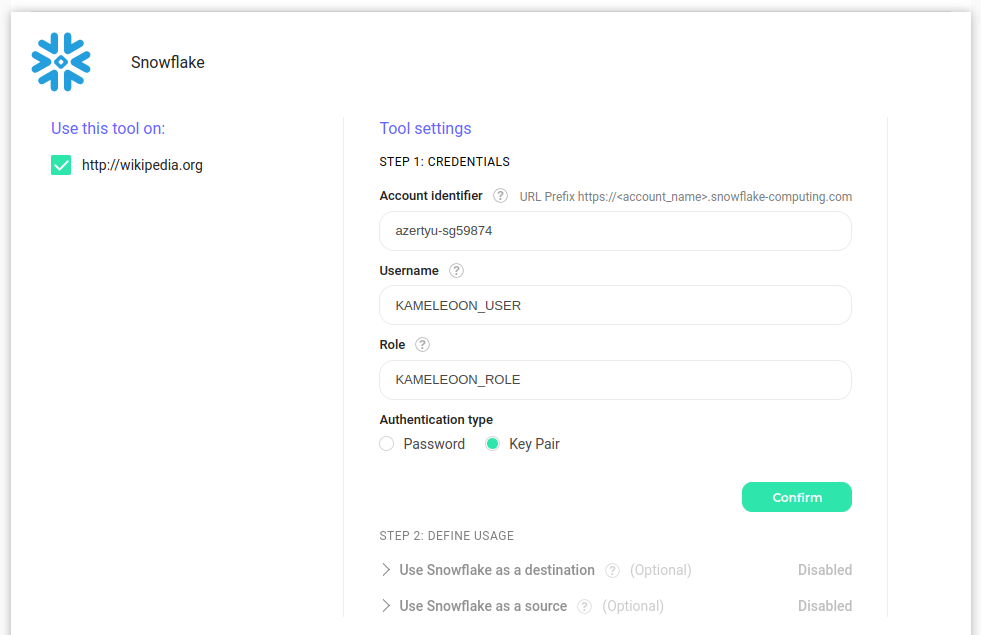
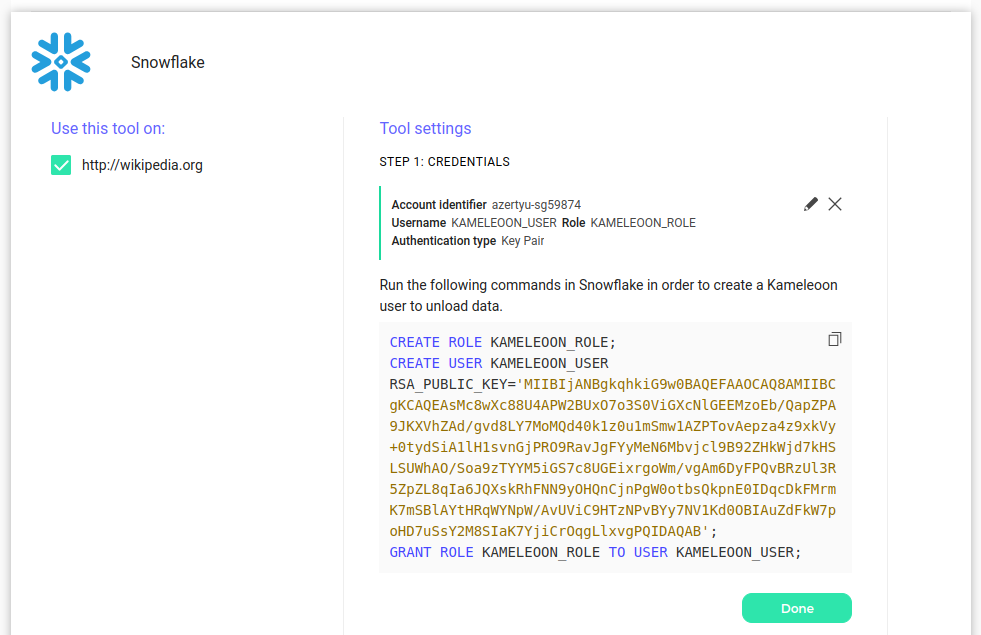
Die zweite Authentifizierungsmethode erfolgt über ein RSA-Schlüsselpaar, das aus einem privaten RSA-Schlüssel und einem öffentlichen RSA-Schlüssel besteht. Kameleoon generiert dieses Schlüsselpaar im Backend von Kameleoon und stellt Ihnen den öffentlichen Schlüssel zur Verfügung (Kameleoon speichert den privaten Schlüssel auf seinen Servern und verwendet ihn beim Abfragen Ihres Warehouses). Wenn Sie auf Confirm klicken, zeigt die Kameleoon-Benutzeroberfläche den öffentlichen Schlüssel zusammen mit dem Befehl an, mit dem Sie diesen öffentlichen Schlüssel dem von Ihnen erstellten Benutzer zuweisen können. Achten Sie darauf, diesen öffentlichen Schlüssel zu kopieren, da die Benutzeroberfläche ihn nicht erneut anzeigt. Wenn Sie den öffentlichen Schlüssel verlieren, können Sie die Verbindung löschen und erneut konfigurieren, wodurch ein neues Schlüsselpaar generiert wird.Wenn Sie Snowflake als Ziel verwenden möchten, müssen Sie diese Authentifizierungsmethode wählen und nicht das Passwort.
Snowflake-Rolle
Erstellung
Hier sind die Befehle zum Erstellen einer Snowflake-Rolle (in diesem BeispielKAMELEOON_ROLE genannt, aber auch hier können Sie Ihre internen Namenskonventionen verwenden) und zur Zuweisung an den Kameleoon-Benutzer KAMELEOON_USER:
CREATE ROLE KAMELEOON_ROLE;
GRANT ROLE KAMELEOON_ROLE TO USER KAMELEOON_USER;
Berechtigungen erteilen
Sie müssen zunächst Zugriff auf Ihr Warehouse (hierMY_WAREHOUSE genannt) gewähren:
GRANT USAGE ON WAREHOUSE MY_WAREHOUSE TO ROLE KAMELEOON_ROLE;
Kameleoon benötigt eine bestimmte Datenbank mit dem Namen KAMELEOON (verwenden Sie diesen Namen) mit Lese- und Schreibzugriff auf diese Datenbank.
CREATE DATABASE KAMELEOON;
GRANT USAGE ON DATABASE KAMELEOON TO ROLE KAMELEOON_ROLE;
GRANT USAGE ON ALL SCHEMAS IN DATABASE KAMELEOON TO ROLE KAMELEOON_ROLE;
GRANT CREATE TABLE ON ALL SCHEMAS IN DATABASE KAMELEOON TO ROLE KAMELEOON_ROLE;
Wenn Sie Snowflake als Quelle verwenden möchten
Wenn Sie Snowflake als Quelle verwenden möchten, müssen Sie ein Schema mit dem NamenKAMELEOON_CONFIGURATION (verwenden Sie diesen Namen) erstellen und Rechte für dieses Schema erteilen:
CREATE SCHEMA KAMELEOON.KAMELEOON_CONFIGURATION;
Jetzt müssen Sie dem Kameleoon-Benutzer nur noch Lesezugriff auf Ihre Daten gewähren. Wenn Sie beispielsweise ein Schema mit dem Namen MY_AUDIENCES haben, das Tabellen enthält, aus denen Sie Zielgruppen abrufen möchten, und das in einer Datenbank mit dem Namen MY_DATA enthalten ist, können Sie den Lesezugriff für den Kameleoon-Benutzer mit diesen Befehlen konfigurieren:
GRANT USAGE ON DATABASE MY_DATA TO ROLE KAMELEOON_ROLE;
GRANT USAGE ON SCHEMA MY_DATA.MY_AUDIENCES TO ROLE KAMELEOON_ROLE;
GRANT SELECT ON ALL TABLES IN SCHEMA MY_DATA.MY_AUDIENCES TO ROLE KAMELEOON_ROLE;
Wenn Sie Snowflake als Ziel verwenden möchten
Wenn Sie Snowflake als Ziel verwenden möchten, müssen Sie ein Schema mit dem Namen**KAMELEOON_EVENTS** (verwenden Sie diesen Namen) erstellen, um die Kameleoon-Expositionsereignistabelle zu speichern:
CREATE SCHEMA KAMELEOON.KAMELEOON_EVENTS;
Die Einrichtung ist nun abgeschlossen. Sie können Snowflake jetzt als Quelle und/oder als Ziel aktivieren.