

Den Connector hinzufügen
- Öffnen Sie in Claude.ai Customize > Connectors.
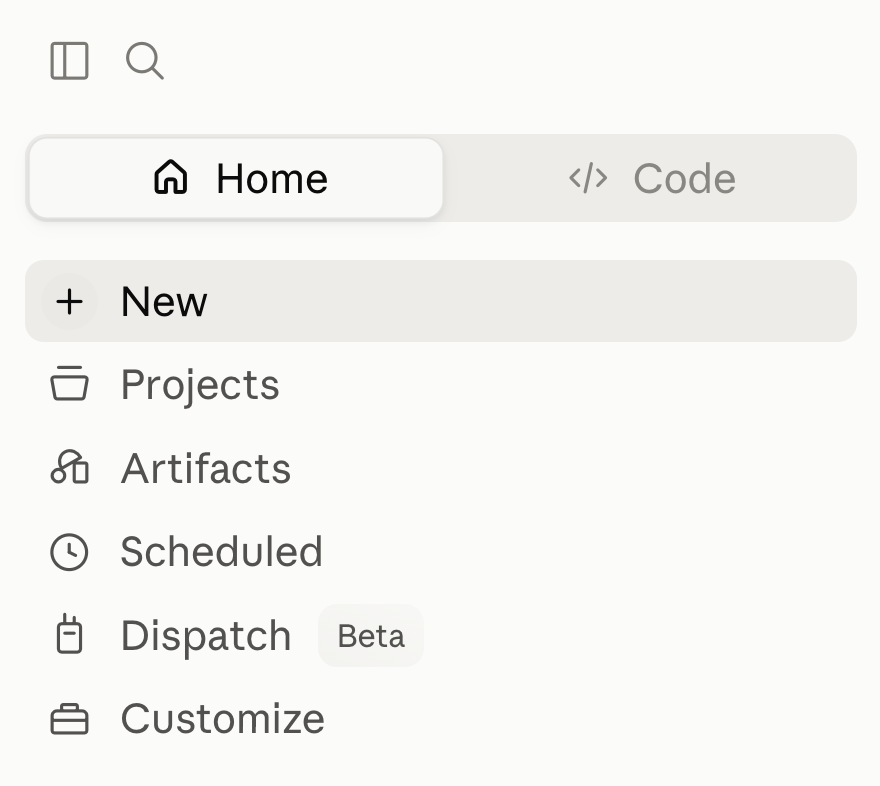
Wenn Ihr Claude.ai-Konto zu einem Team- oder Enterprise-Plan gehört, sehen Sie möglicherweise die Option Add custom connector nicht, und die Suche nach „Kameleoon” in der Connector-Liste findet ihn ebenfalls nicht. Bei Team- und Enterprise-Plänen kann nur der Owner oder Primary Owner der Organisation einen benutzerdefinierten Connector hinzufügen. Bitten Sie diese Person, in Claude.ai Organization settings > Connectors zu öffnen, einen benutzerdefinierten Connector mit dem Namen
Kameleoon und der Server-URL https://mcp.kameleoon.com/mcp hinzuzufügen und den Connector für die Organisation zu aktivieren. Mitglieder können sich anschließend einzeln verbinden und die Berechtigung erteilen, wie ab Schritt 4 unten beschrieben.- Klicken Sie auf Add custom connector.
- Geben Sie einen Namen ein (zum Beispiel
Kameleoon) und die Server-URL:https://mcp.kameleoon.com/mcp. - Klicken Sie auf Connect, melden Sie sich anschließend bei Ihrem Kameleoon-Konto an und klicken Sie auf Authorize, um den Zugriff zu gewähren.

- Starten Sie eine neue Unterhaltung, damit die Kameleoon-Tools im Chat erscheinen.
Nachdem Sie die Berechtigung erteilt haben, zeigt Ihr Browser kurz einen Bestätigungsbildschirm, bevor Sie zu Claude zurückkehren.
Was Sie fragen können
- „List feature flags for site X.”
- „What experiments are active right now?”
- „Summarize the results of experiment Y.”
- „Create a feature flag called
new_searchand roll it out to 20% in production.”