

https://mcp.kameleoon.com/mcp. Nur der Name unterscheidet sich: Claude nennt ihn einen Connector, ChatGPT nennt ihn ein Plugin.
- Claude
- ChatGPT
Den Connector in Claude hinzufügen
- Gehen Sie in Claude.ai zu Customize > Connectors.
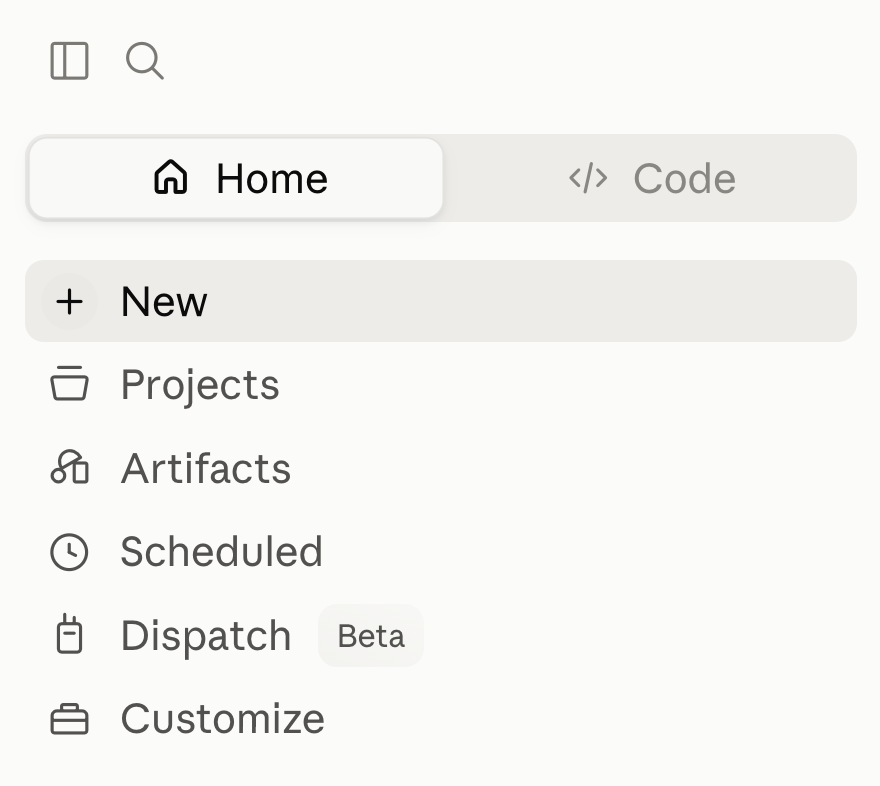
Wenn Ihr Claude.ai-Konto Teil eines Team- oder Enterprise-Tarifs ist, sehen Sie unter Umständen die Option Add custom connector nicht, und auch die Suche nach „Kameleoon“ in der Connector-Liste zeigt sie nicht an. In Team- und Enterprise-Tarifen kann nur der Owner oder der Primary Owner der Organisation einen benutzerdefinierten Connector hinzufügen. Bitten Sie diese Person, in Claude.ai Organization settings > Connectors zu öffnen, einen benutzerdefinierten Connector namens
Kameleoon mit der Server-URL https://mcp.kameleoon.com/mcp hinzuzufügen und ihn für die Organisation zu aktivieren. Mitglieder können sich dann ab Schritt 4 unten einzeln verbinden und autorisieren.- Klicken Sie auf Add custom connector.
- Geben Sie einen Namen (zum Beispiel
Kameleoon) und die Server-URL ein:https://mcp.kameleoon.com/mcp. - Klicken Sie auf Connect, melden Sie sich anschließend bei Ihrem Kameleoon-Konto an und klicken Sie auf Authorize, um den Zugriff zu gewähren.

- Starten Sie eine neue Unterhaltung, damit die Kameleoon-Tools im Chat erscheinen.
Nachdem Sie den Zugriff autorisiert haben, zeigt Ihr Browser kurz einen Bestätigungsbildschirm, bevor Sie zurück zu Claude geleitet werden.
Verfügbarkeit
Der Connector ist heute als benutzerdefinierter Connector verfügbar, den jeder Kameleoon-Kunde mit einem Konto hinzufügen kann. Anthropic hat den Connector noch nicht in sein offizielles Connectors Directory aufgenommen, das es jedem Claude.ai-Nutzer ermöglichen würde, ihn mit einem Klick zu finden. Die Aufnahme in dieses Directory folgt einem separaten, längeren Einreichungsverfahren.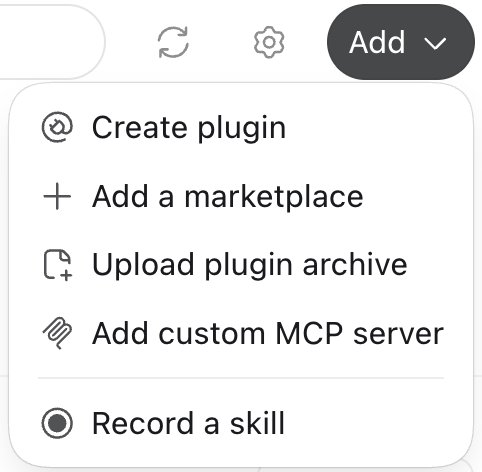
Was Sie fragen können
Dieselben Prompts funktionieren in Claude und in ChatGPT:- „Listen Sie die Feature Flags für Site X auf.“
- „Welche Experimente sind gerade aktiv?“
- „Fassen Sie die Ergebnisse von Experiment Y zusammen.“
- „Rufen Sie den Code der gewinnenden Variation von Experiment Z ab.“
- „Erstellen Sie ein Feature Flag namens
new_searchund rollen Sie es in der Produktion auf 20 % aus.“
FAQ
Warum erscheinen die Kameleoon-Tools nicht im Chat?
Warum erscheinen die Kameleoon-Tools nicht im Chat?
Eine Unterhaltung enthält die Kameleoon-Tools nur, wenn Sie sich verbunden haben, bevor Sie sie gestartet haben. Starten Sie eine neue Unterhaltung. Geben Sie in ChatGPT außerdem
@ ein und wählen Sie das Plugin anhand seines Namens aus.Was tun, wenn Sie die Option zum Hinzufügen eines benutzerdefinierten Connectors oder Plugins nicht finden?
Was tun, wenn Sie die Option zum Hinzufügen eines benutzerdefinierten Connectors oder Plugins nicht finden?
Ihr Tarif oder Ihre Rolle im Workspace kann benutzerdefinierte Connectors einschränken. Bitten Sie den Owner oder den Workspace-Admin Ihrer Organisation, den Server
https://mcp.kameleoon.com/mcp für die Organisation hinzuzufügen.