- 追加設定なしで、TrustCommander CMP を通じてユーザーの同意を自動的に管理できます。
- Kameleoon を通じて TrustCommander タグ構成のさまざまなバリアントをデプロイできます。
- ダッシュボードとレポートでブランドロイヤルティを向上させ、ユーザーの信頼を評価できます。
TrustCommander とのカスタム統合
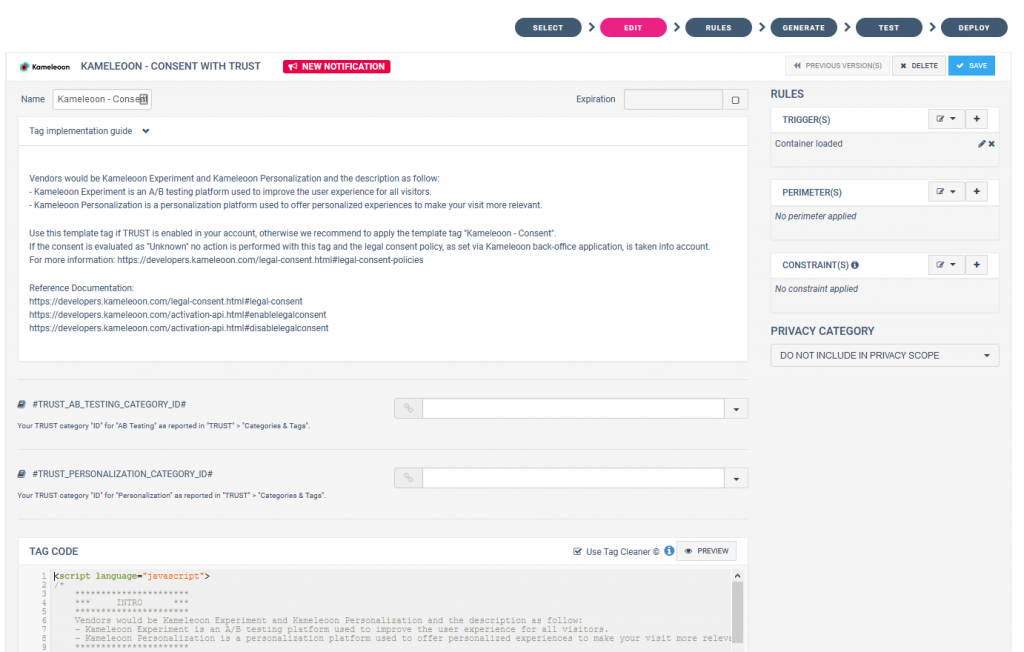
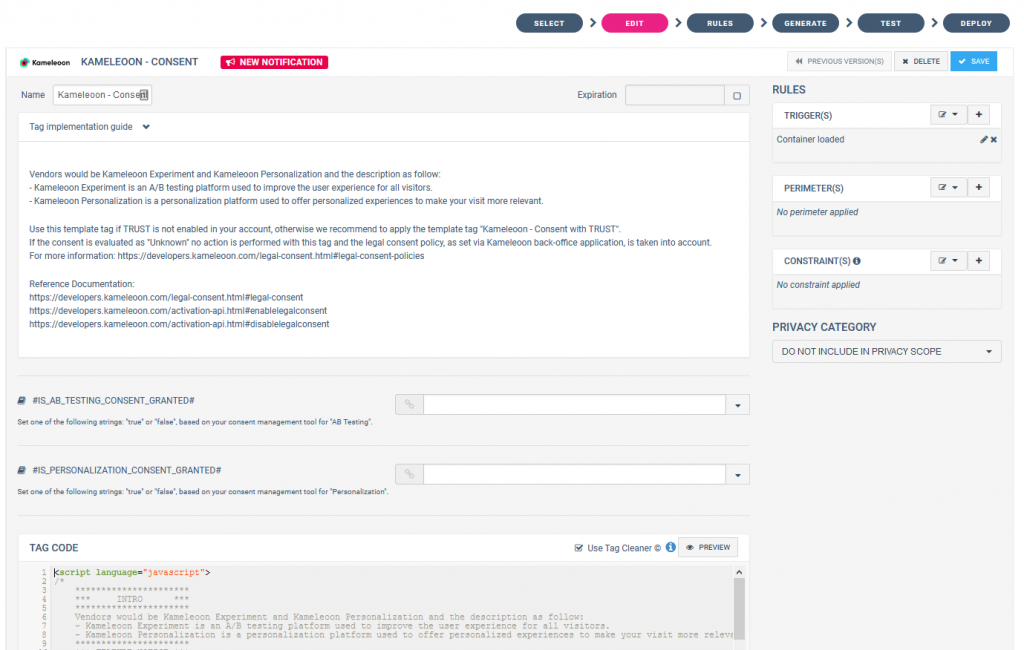
コンテナに Kameleoon Consent with TRUST タグを追加する必要があります。 Commanders Act の説明に従って新しいタグを追加してください Commanders Act は 2 つの Kameleoon Consent タグを提供しています。アカウントで TRUST が有効になっている場合は 「Kameleoon - Consent with TRUST」 タグを使用する必要があります。それ以外で別の同意管理ツールを使用している場合は、汎用の 「Kameleoon - Consent」 タグを使用できます。Commanders Act インターフェースの SELECT ステップまたは EDIT ステップから追加できます。

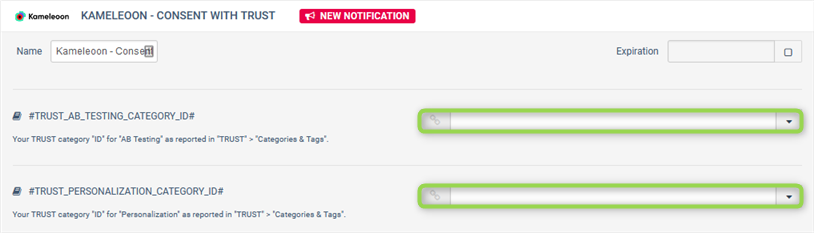
- TRUST_AB_TESTING_CATEGORY: A/B テストプラットフォームの同意を管理します。すべての訪問者のユーザー体験を改善するために使用されます。
- TRUST_PERSONALIZATION_CATEGORY: パーソナライゼーションプラットフォームの同意を管理します。訪問をより関連性のあるものにするためのパーソナライズ体験を提供するために使用されます。