

- Permet une collecte précise des données, améliorant le ciblage d’audience pour des campagnes personnalisées adaptées aux besoins et préférences spécifiques de l’audience.
- Configurez des tâches d’ingestion de données et extrayez des données depuis Snowflake.
- Stockez facilement les résultats des campagnes pour une analyse centralisée.
- Bénéficiez d’un stockage sécurisé et rationalisez le transfert de données, en obtenant les données nécessaires à la prise de décision avec un simple ID de projet.
Interface Kameleoon
Pour créer une connexion avec votre entrepôt Snowflake, vous devez d’abord remplir les champs suivants :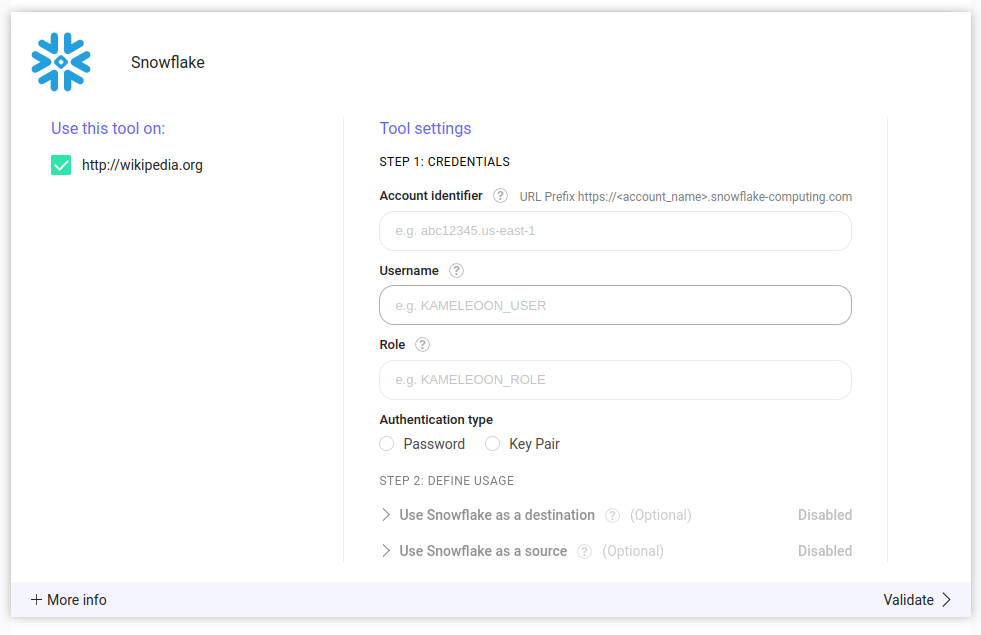
Identifiant Snowflake
L’identifiant Snowflake est l’identifiant de chaîne décrit dans la documentation Snowflake. Dans le back-end de Kameleoon, cette chaîne sera insérée dans l’URL complète permettant d’accéder à votre compte :https://account_identifier.snowflake-computing.com
Saisissez uniquement la sous-chaîne account_identifier, et non l’URL complète.
Créer un utilisateur Snowflake
Authentification par mot de passe
L’intégration Snowflake prend en charge deux méthodes d’authentification. La première est l’authentification par mot de passe. Pour l’authentification par mot de passe, utilisez les commandes suivantes dans votre interface utilisateur Snowflake pour créer un utilisateur Snowflake (appeléKAMELEOON_USER dans cet exemple) avec un mot de passe très sécurisé :
CREATE USER KAMELEOON_USER PASSWORD='MySecurePassword';
Vous pouvez ensuite fournir ce mot de passe lors de la configuration de l’intégration.
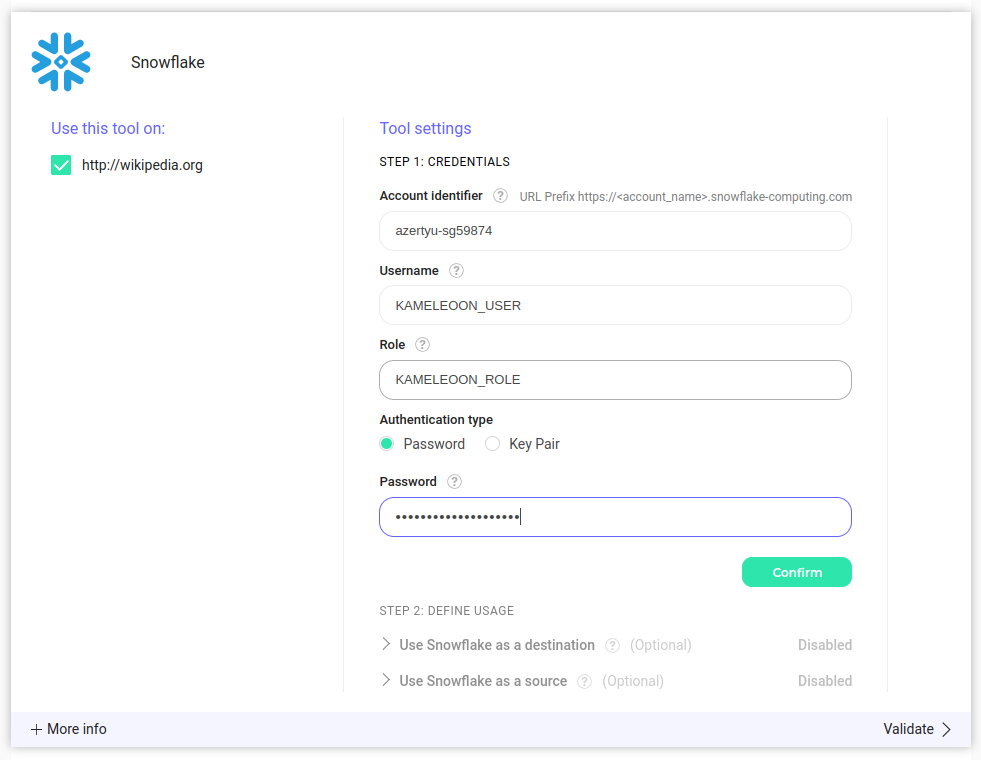
Si vous souhaitez utiliser Snowflake comme destination, vous ne pouvez pas choisir cette méthode d’authentification. Seule la méthode paire de clés décrite dans la section suivante fonctionnera.
Authentification par paire de clés
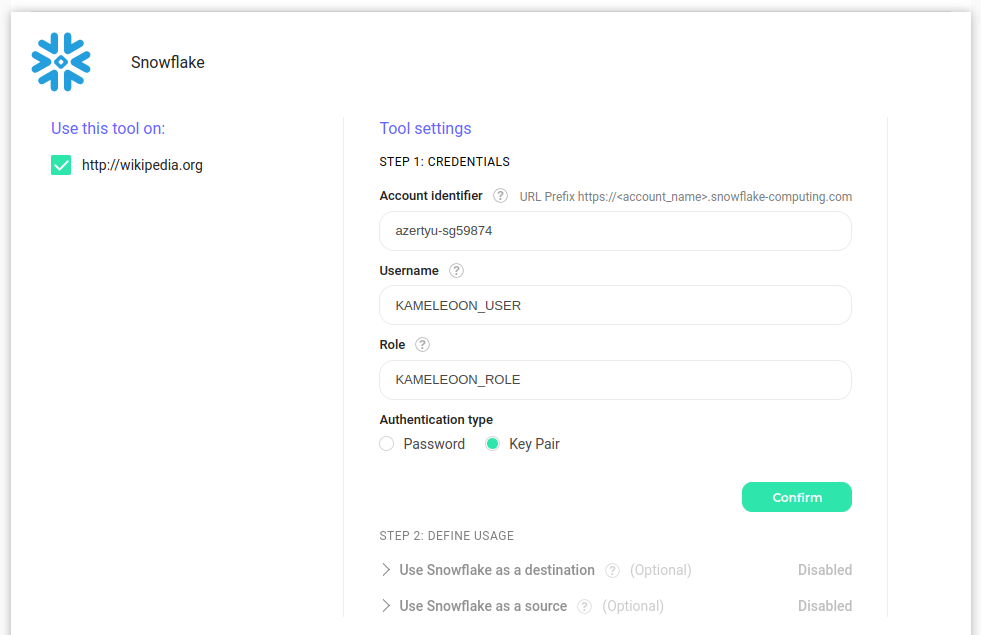
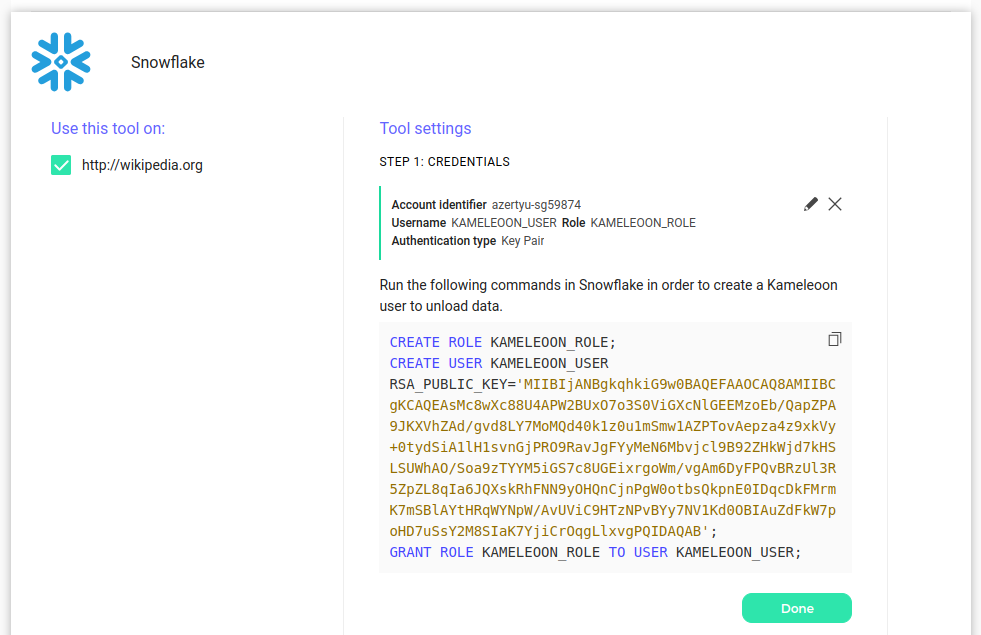
La seconde méthode d’authentification utilise une paire de clés RSA, composée d’une clé privée RSA et d’une clé publique RSA. Kameleoon générera cette paire de clés dans son back-end et vous fournira la clé publique (Kameleoon stocke la clé privée sur ses serveurs et l’utilise lors des requêtes vers votre entrepôt). Lorsque vous cliquez sur Confirm, la clé publique s’affiche dans l’interface Kameleoon avec la commande que vous pouvez utiliser pour assigner cette clé publique à l’utilisateur que vous créez. Veillez à copier cette clé publique, car elle ne sera plus affichée. Si vous perdez la clé publique, vous pouvez supprimer la connexion et la configurer à nouveau, générant ainsi une nouvelle paire de clés.Si vous souhaitez utiliser Snowflake comme destination, vous devez choisir cette méthode d’authentification et non le mot de passe.
Rôle Snowflake
Création
Voici les commandes pour créer un rôle Snowflake (appeléKAMELEOON_ROLE dans cet exemple, mais là encore, vous pouvez suivre vos pratiques de nommage internes) et l’attribuer à l’utilisateur Kameleoon KAMELEOON_USER :
CREATE ROLE KAMELEOON_ROLE;
GRANT ROLE KAMELEOON_ROLE TO USER KAMELEOON_USER;
Octroi des permissions
Vous devez d’abord accorder l’accès à votre entrepôt (ici, appeléMY_WAREHOUSE) :
GRANT USAGE ON WAREHOUSE MY_WAREHOUSE TO ROLE KAMELEOON_ROLE;
Kameleoon aura besoin d’une base de données spécifique appelée KAMELEOON (utilisez ce nom) avec des autorisations de lecture et d’écriture sur cette base de données.
CREATE DATABASE KAMELEOON;
GRANT USAGE ON DATABASE KAMELEOON TO ROLE KAMELEOON_ROLE;
GRANT USAGE ON ALL SCHEMAS IN DATABASE KAMELEOON TO ROLE KAMELEOON_ROLE;
GRANT CREATE TABLE ON ALL SCHEMAS IN DATABASE KAMELEOON TO ROLE KAMELEOON_ROLE;
Si vous prévoyez d’utiliser Snowflake comme source
Si vous prévoyez d’utiliser Snowflake comme source, vous devez créer un schéma appeléKAMELEOON_CONFIGURATION (utilisez ce nom) et accorder des droits sur ce schéma :
CREATE SCHEMA KAMELEOON.KAMELEOON_CONFIGURATION;
Il vous suffit maintenant de donner un accès en lecture à vos données à l’utilisateur Kameleoon. Par exemple, si vous avez un schéma appelé MY_AUDIENCES contenant des tables à partir desquelles vous souhaitez récupérer des audiences et qui est contenu dans une base de données appelée MY_DATA, vous pouvez configurer l’accès en lecture pour l’utilisateur Kameleoon avec ces commandes :
GRANT USAGE ON DATABASE MY_DATA TO ROLE KAMELEOON_ROLE;
GRANT USAGE ON SCHEMA MY_DATA.MY_AUDIENCES TO ROLE KAMELEOON_ROLE;
GRANT SELECT ON ALL TABLES IN SCHEMA MY_DATA.MY_AUDIENCES TO ROLE KAMELEOON_ROLE;
Si vous prévoyez d’utiliser Snowflake comme destination
Si vous prévoyez d’utiliser Snowflake comme destination, vous devez créer un schéma appelé**KAMELEOON_EVENTS** (utilisez ce nom) pour stocker la table des événements d’exposition Kameleoon :
CREATE SCHEMA KAMELEOON.KAMELEOON_EVENTS;
La configuration est désormais terminée. Vous pouvez maintenant activer Snowflake comme source et/ou comme destination.